はじめに
本書は「ビジネスd電話帳(PHONE APPLI PEOPLE)」(以降「ビジネスd電話帳」と表記します)の管理者向け設定ガイドです。
掲載されている画像は実際の環境と異なることがあります。
1. はじめてログインする
-
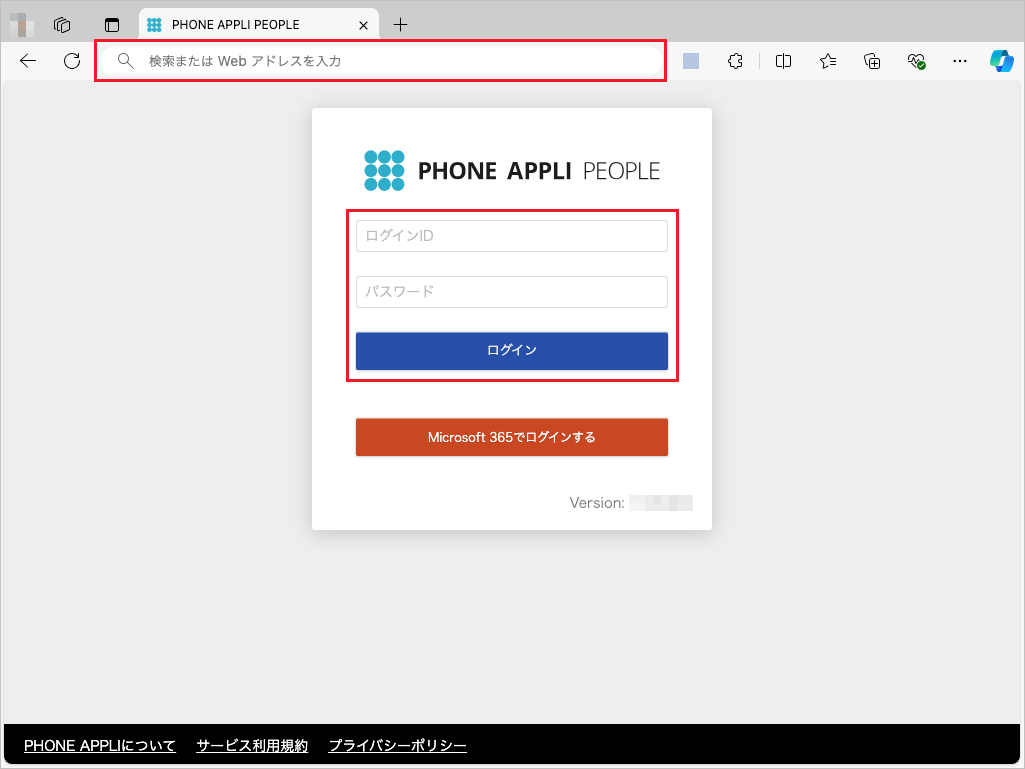
ブラウザを起動後、開通通知メールに記載されている「アクセスURL(PC)」をアドレスバーに入力してログイン画面を開きます。
-
開通通知メールに記載されているログインIDとパスワードを入力して、[ログイン]をクリックします。
2. ビジネスdアカウントでログインできるユーザーを登録する
ユーザーを新規追加すると、ビジネスdアカウントのアクティベート招待メールが自動送信されます。
ユーザーが招待メールからビジネスdアカウントをアクティベートすると設定完了です。
※ ユーザーの新規追加手順は「PHONE APPLI PEOPLE 管理者ガイド」新規追加 open_in_new をご参照ください。
対象ユーザーへの招待メールの送信条件は次のとおりです。
-
「ユーザータイプ」が「基本利用ユーザー」である。
-
「ローカル認証を利用する」がオフである。
-
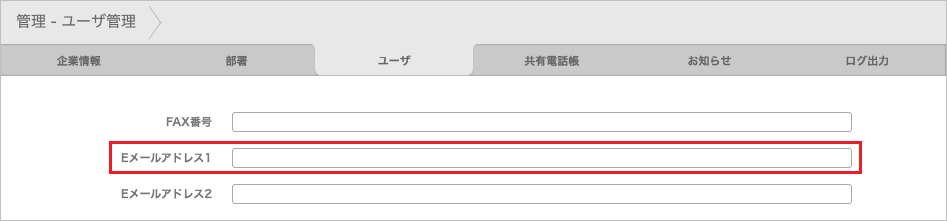
「Eメールアドレス1」に招待メールの宛先となる連絡先メールアドレスが設定されている。
-
「アカウント」が「有効」である。
3. 招待メールを再送する
アクティベートが完了していないユーザーがいる場合は、招待メールを再送してください。
-
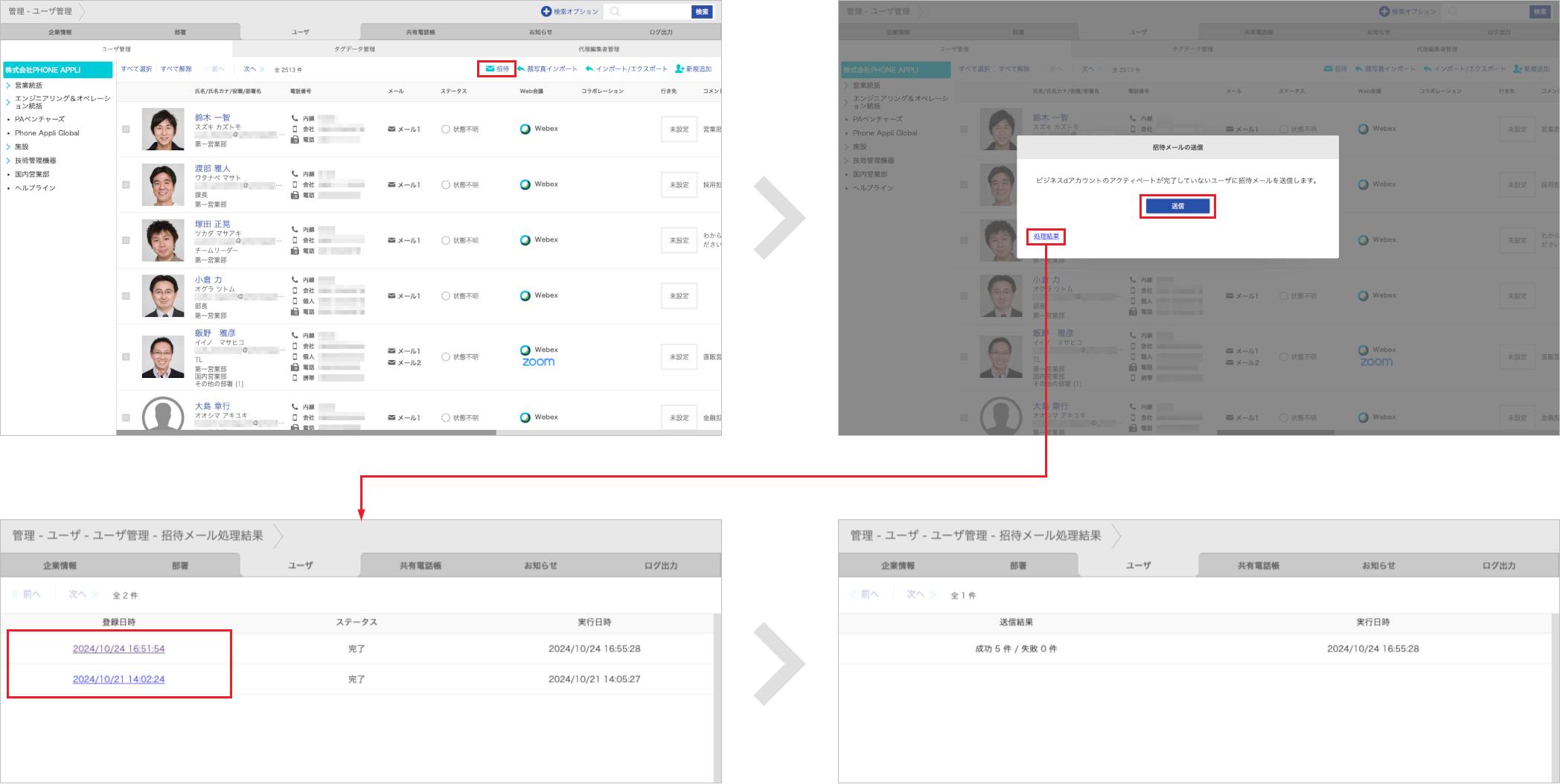
画面右上のユーザー名>[管理]>[ユーザー]タブ>[ユーザー管理]タブを開き、[招待]をクリックします。
-
[送信]をクリックします。
※ 招待メールはアクティベートが完了していないすべてのユーザーに送信されます。 -
[処理結果]から一覧の登録日時を選択すると、送信結果の詳細を確認できます。
アクティベートが完了していないユーザーを確認するには、ユーザーエクスポート後、次の項目をご覧ください。
この項目はユーザーエクスポートに限り使用されます。インポートやWebUIの表示には使用されません。
| ヘッダー項目名 | 設定値 |
|---|---|
BIZ_D_ACCOUNT_ACTIVATED |
未完了: 0, 完了: 1 |
※ エクスポートの手順は「PHONE APPLI PEOPLE 管理者ガイド」ユーザーのエクスポート open_in_new をご参照ください。
改訂履歴表
| 改訂年月日 | 項番/項目 | 改訂内容 |
|---|---|---|
2024.12.13 |
新規作成 |
|
2025.11.28 |
全体 |
「ユーザー」の表記を統一 |