はじめに
本書は「PHONE APPLI PEOPLE」(以降「PA PEOPLE」と表記します)のDirect Calling連携機能をご利用いただく際の設定・操作ガイドです。
Direct Calling連携とは、PA PEOPLEからMicrosoft Teamsデスクトップ版、モバイル版を使用して電話をかけることができる機能です。
なお、本機能を利用するには、PCにMicrosoft Teamsデスクトップ版、スマートフォンにMicrosoft Teamsモバイル版が、事前にインストールされていることを前提とします。
1. 動作環境
| 項目 | 仕様 |
|---|---|
ブラウザ |
Microsoft Edge 最新版に追従しています。 |
ディスプレイ解像度 |
1024×768以上推奨 |
※ Windows環境における各ブラウザの最新版にて動作確認を行っております。
※ ブラウザの設定でWebストレージが無効になっていると PA PEOPLE PCブラウザ版はご利用いただけません。お使いのブラウザの設定をご確認ください。
※ ブラウザでの動作は、ご利用環境やブラウザの種類、設定によっては操作感が異なる場合があります。
※ Microsoft Teamsデスクトップ版を除くMicrosoft Teams製品でのご利用はサポートしておりません。
※ PA PEOPLEの対応言語は日本語と英語のみです。その他の言語を登録した場合、エラーが発生することや、登録できても画面が崩れるなど予期しない動作が発生することがあります。
| 端末 | OS |
|---|---|
iPhone |
iOS 18.x、26.x ※ iPadやApple Watchは対象外です。 |
Android |
Android 11、12、13、14、15、16 ※ タブレット端末は対象外です。 |
※ 機種やOSバージョンによっては、アプリケーションが正常に動作しない場合があります。
※ OS依存の異常動作の場合、OSのアップデートをご案内させていただく場合があります。
2. 電話をかける
※ 本機能の利用に際しては、お使いのPCまたはスマートフォンにすでにMicrosoft Teamsデスクトップ版、Microsoft Teamsモバイル版がインストールされ、アカウント設定が完了してサインインされていることを前提とします。
2.1. Webから電話をかける
次の3種類の方法で電話をかけることができます。
いずれの方法もインストールしているMicrosoft Teamsデスクトップ版を介して発信します。
-
電話番号を入力して発信する
-
社内電話帳 連絡先一覧の電話番号から発信する
-
社内電話帳 連絡先詳細から発信する
2.1.1. 電話番号を入力して発信
-
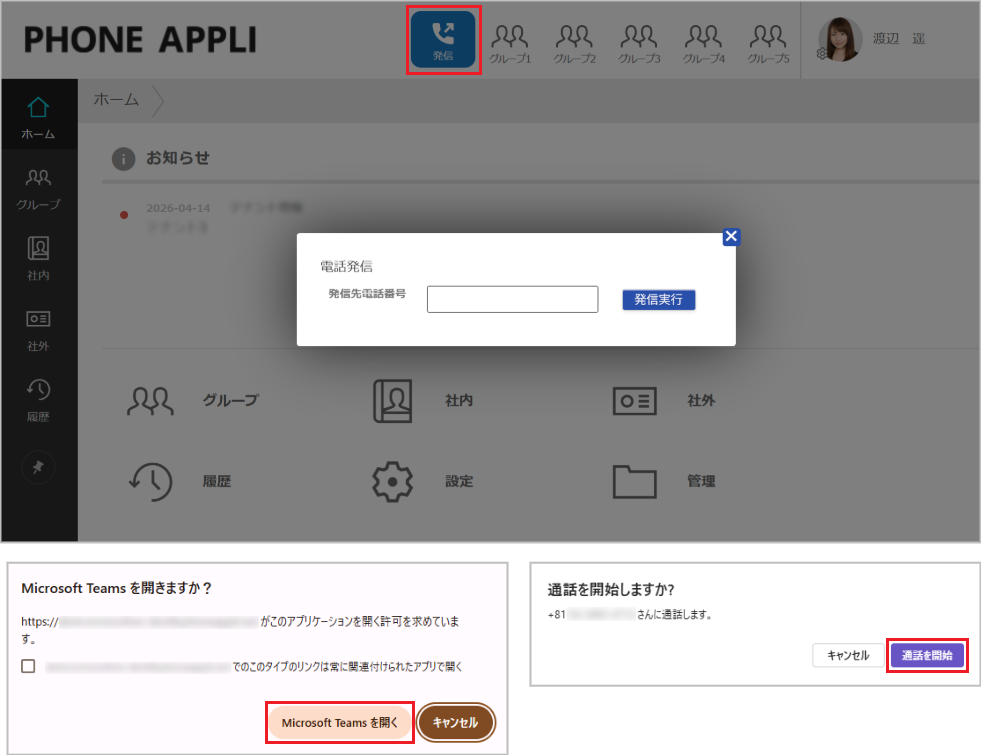
[発信]をクリックすると電話発信ダイアログが表示されます。
-
電話番号を入力し、[発信実行]をクリックすると発信します。
-
Microsoft Teamsデスクトップ版を起動するかどうかのポップアップが表示されるので、[Microsoft Teamsを開く]をクリックしてください。2で入力した番号が、起動したアプリに引き渡され発信可能な状態となります。
※ 「このタイプのリンクは常に関連付けられたアプリで開く」にチェックを入れて[Microsoft Teamsを開く]をクリックすると、次回以降、確認するポップアップは表示されなくなります。
-
[通話を開始]をクリックします。
2.1.2. 社内電話帳 連絡先一覧
PA PEOPLE PCブラウザ版にログインし、社内電話帳を表示します。
-
電話をかけたい相手の電話番号をクリックします。
-
ポップアップの[Microsoft Teamsを開く]をクリックします。
-
[通話を開始]をクリックします。
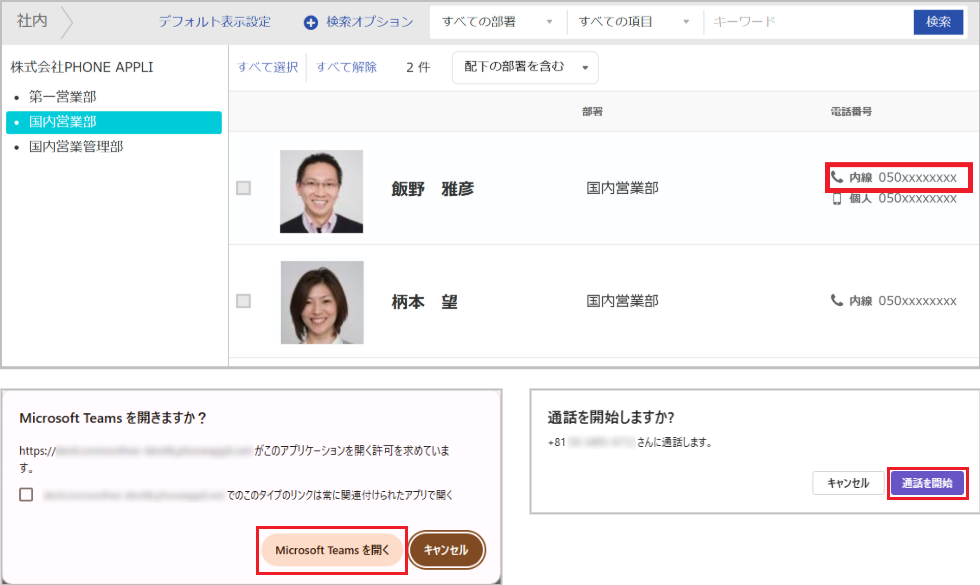
※ 社外電話帳での発信も同様です。
2.1.3. 社内電話帳 連絡先詳細
社内電話帳 連絡先詳細に表示されている電話番号からの発信もできます。
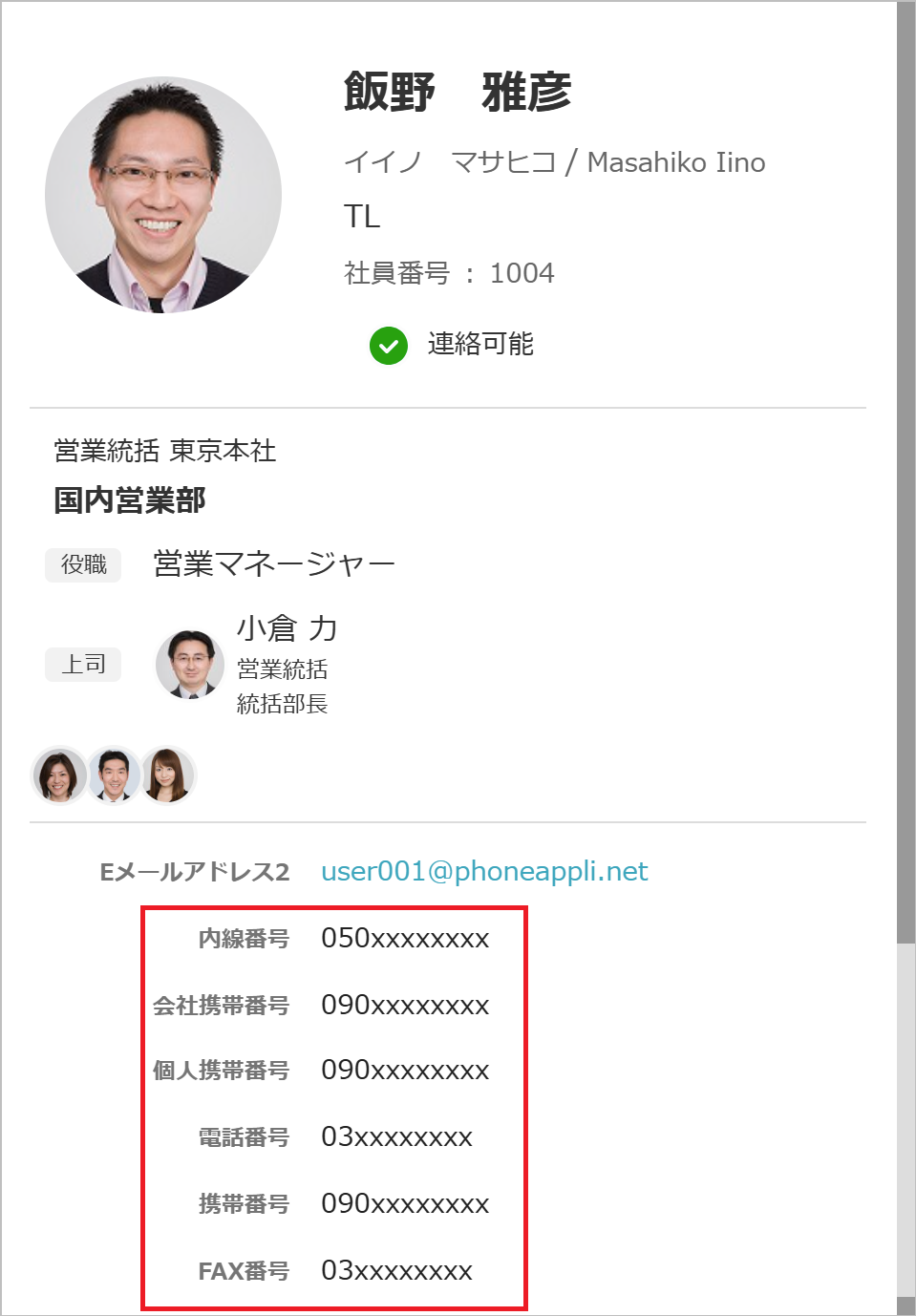
※ 社外電話帳での発信も同様です。
2.2. スマートフォンから電話をかける
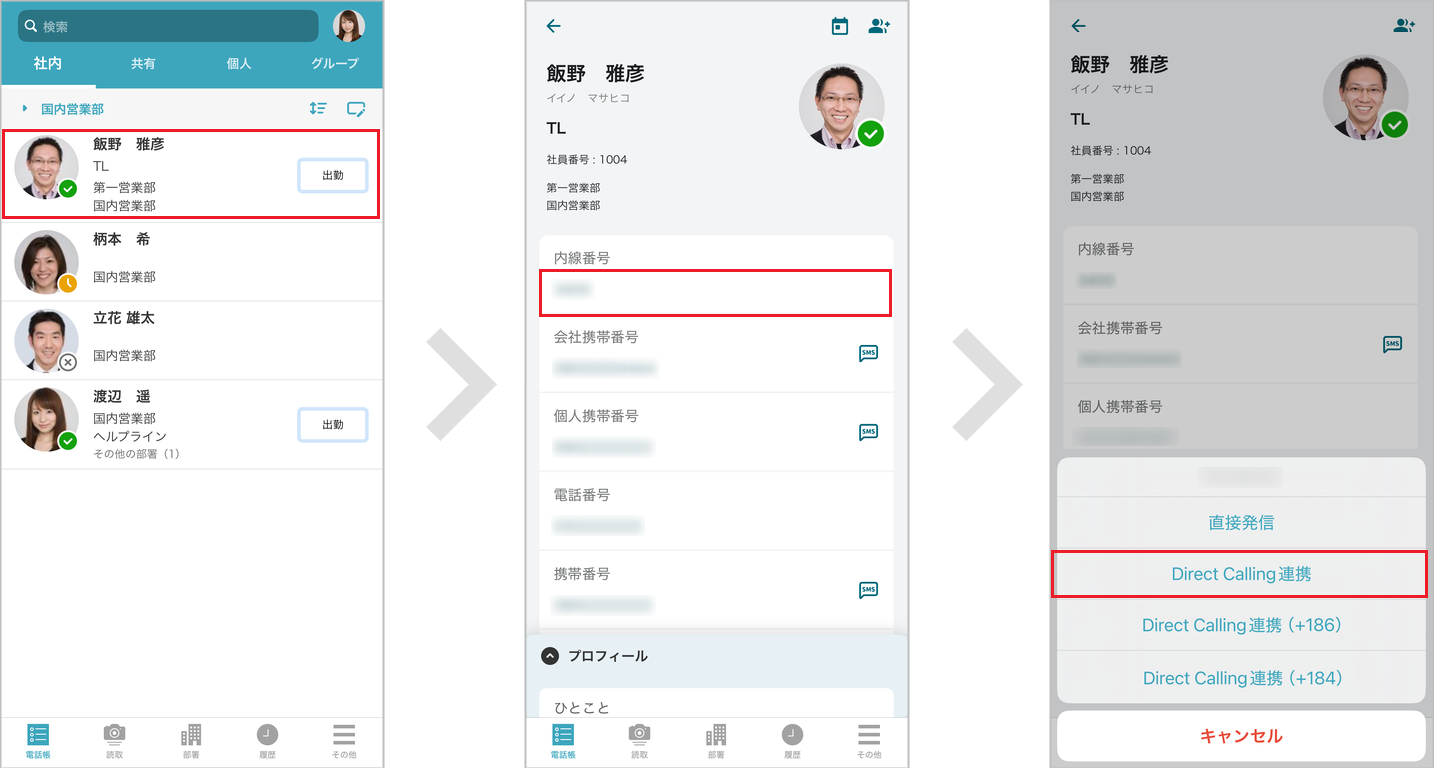
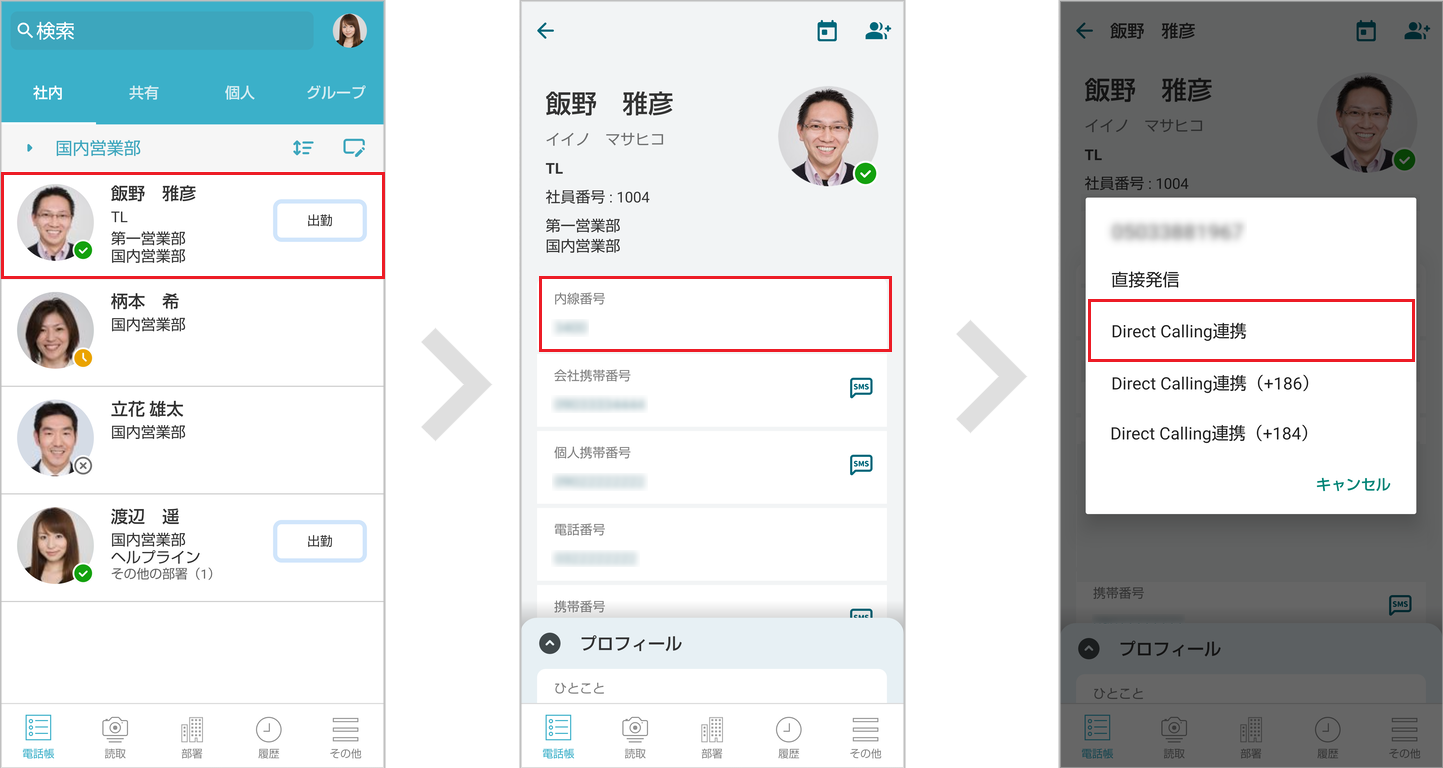
PA PEOPLE スマートフォンアプリにログインし、[電話帳]タブ>[社内]タブをタップし、社内電話帳 連絡先一覧を表示します。
-
電話をかけたい相手をタップし、連絡先詳細を表示します。
-
電話番号をタップします。
-
発信方法選択画面で「Direct Calling連携」をタップします。
Microsoft Teamsモバイル版が、かけたい番号を引き渡された状態で起動し、発信します。※ 発信方法の機能名は、管理者の設定によって異なります。
※ 社外電話帳での発信も同様です。
- iPhone
-
※ Microsoft Teamsモバイル版を開くかどうかのポップアップが表示された場合は、「開く」をタップします。
※ マイクへのアクセス許可を求めるポップアップが表示された場合は、「許可」をタップします。
- Android
-
※ Microsoft Teamsモバイル版に音声録音の許可を求めるポップアップが表示された場合は、「アプリの使用時のみ」または「今回のみ」をタップします。
※ 電話の発信と管理の許可を求めるポップアップが表示された場合は、「許可」をタップします。
3. 有効な発信機能の確認
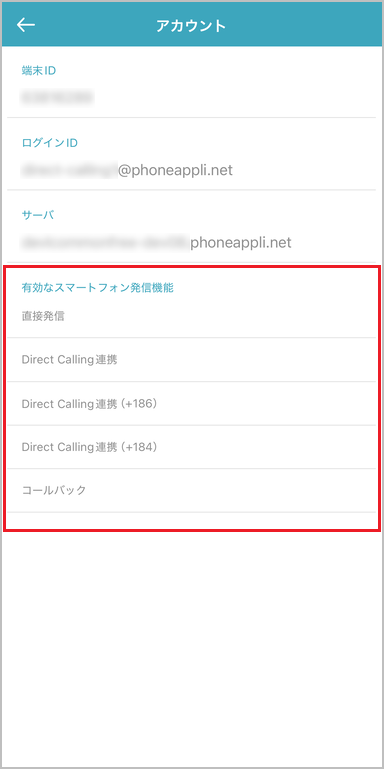
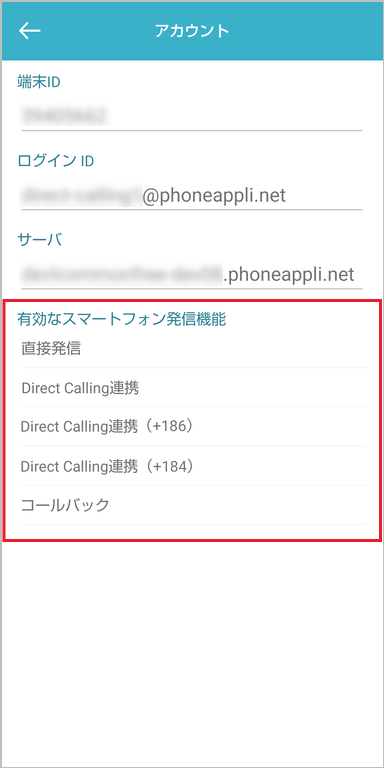
ユーザーは自身が利用できる発信機能を次の画面で確認できます。
-
[設定]タブ>[アカウント]をタップします。
-
アカウント情報の下に有効な発信機能が表示されます。
|
|
4. 履歴タブの発着信履歴
-
PA PEOPLEの履歴タブでは、発着信履歴を確認できます。
※ ただし、iPhoneの着信履歴は、iOSの仕様により取得できません。PA PEOPLE iPhoneアプリを介した発信履歴のみ表示します。 -
発着信履歴に通話時間は表示されません。
5. 着信通知の相手先情報
- Microsoft Teams
-
Microsoft Teamsの同一組織のユーザーからの着信は、バナーにMicrosoft Teamsの登録名が表示されます。
- PA PEOPLE
-
異なる組織のユーザーからの着信で、かつそのユーザーがPA PEOPLEの電話帳に登録されている場合は、着信ポップアップにPA PEOPLEの登録名が表示されます。
6. 着信ポップアップの表示制御機能
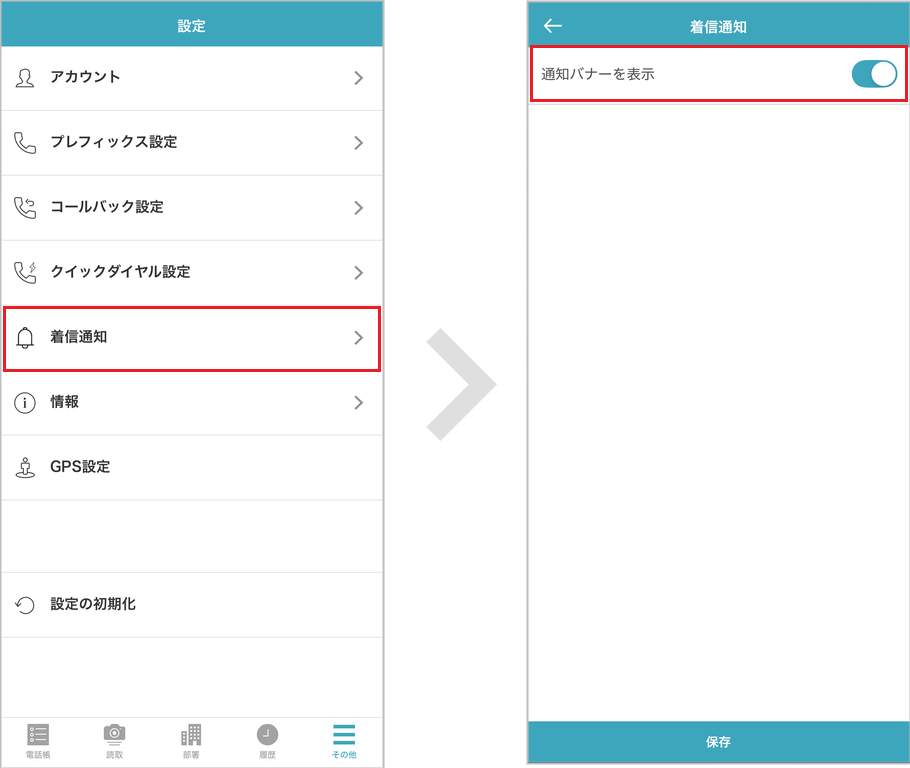
PA PEOPLE iPhoneアプリでは、着信ポップアップを表示するかどうかユーザー自身で設定できます。
※ PA PEOPLE Androidアプリでは設定できません。
-
[設定]タブ>[着信通知]をタップします。
-
通知バナーの表示のon/offを切り替えます。
- iPhone
-
7. 外線着信時のポップアップ表示
Direct Calling連携機能を通じて外線を着信した際、PA PEOPLEの着信ポップアップが表示されます。
本機能は外線着信時のみ表示されます。以下の場合は表示されません。
-
Microsoft Teamsの内線着信
-
外線を内線に転送した転送先
-
Microsoft Teamsのグループチャットから発信された着信
-
Microsoft Teamsの通話キューを利用して発信された着信
- 着信ポップアップに表示される情報
-
PA PEOPLEの電話帳に登録されている情報をもとに表示されます。 相手の発信方法によっても異なります。
着信状況 表示内容 電話帳に登録済みの番号からの着信
登録名
電話帳に未登録の番号からの着信
電話番号
非通知の着信
Unknown
- Microsoft Teamsには着信せずPA PEOPLEの着信ポップアップが表示される場合
-
以下の場合、Microsoft Teamsには着信しませんが、PA PEOPLEの着信ポップアップは表示されます。
-
着信拒否設定した番号からの着信
-
非通知電話を着信拒否設定した場合の非通知着信
-
Microsoft Teamsサインアウト中
-
Microsoft Teamsで「ビジー(取り込み中・通話中)を返す」を設定している場合
-
8. 管理者側設定
8.1. スマートフォン発信機能設定
Microsoft Teamsモバイル版とのDirect Calling連携機能を使用するためには、管理者が発信機能の設定を行ったうえで、ユーザーに発信設定を紐づける必要があります。
紐づける方法は「ユーザーの紐づけ設定」をご参照ください。
※ 設定の詳細は「PA PEOPLE 管理者ガイド」>スマートフォン発信機能 open_in_new をご参照ください。
-
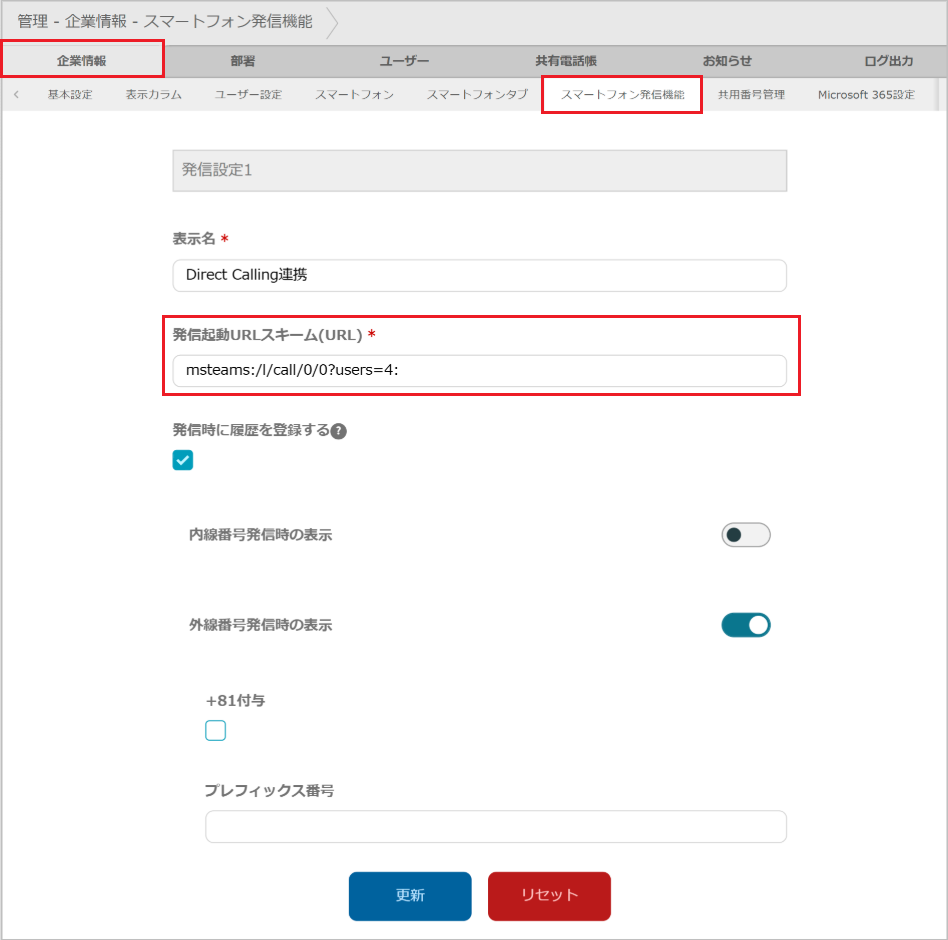
画面右上のユーザー名>[管理]>[企業情報]>[スマートフォン発信機能]タブをクリックします。
-
「発信起動URLスキーム(URL)」にはMicrosoft Teamsモバイル版を起動するためのURLスキームを設定します。
次のとおり値を入力してください。
| 項目 | 設定値 |
|---|---|
発信起動URLスキーム(URL) |
msteams:/l/call/0/0?users=4: |
-
※ 各項目はお客様のご利用状況に応じて設定してください。
8.2. ユーザーの紐づけ設定
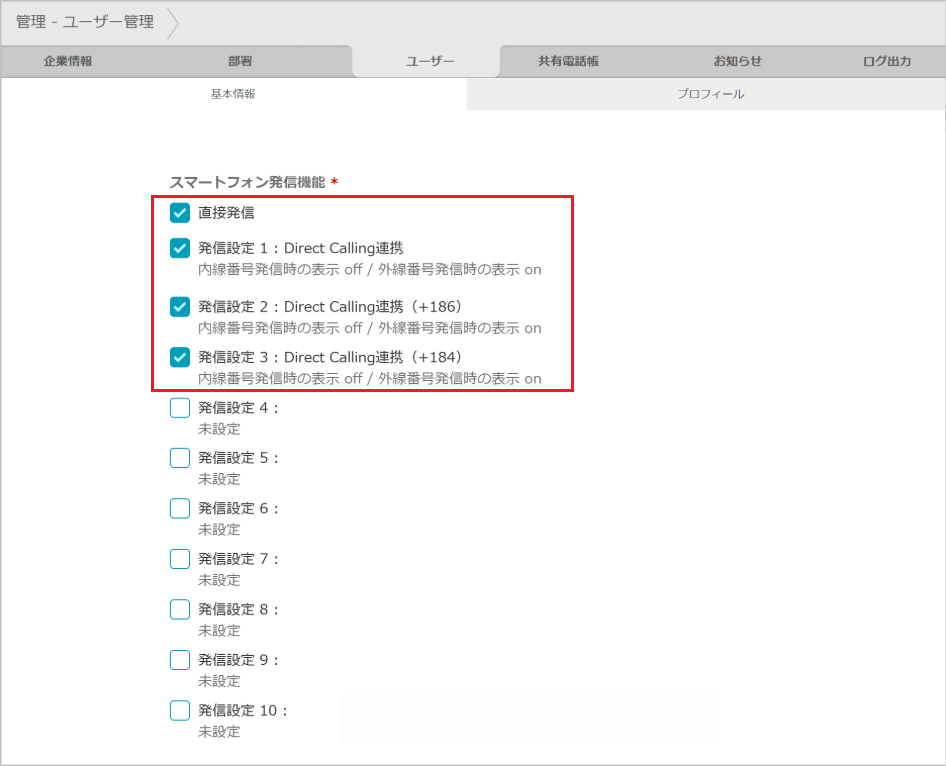
画面右上のユーザー名>[管理]>[ユーザー]で選択したユーザーの「スマートフォン発信機能」項目で、設定した電話アプリの発信設定にチェックを入れます。
※ 設定の詳細は「PA PEOPLE 管理者ガイド」>ユーザー管理 open_in_new をご参照ください。
改訂履歴表
| 改訂年月日 | 項番/項目 | 改訂内容 |
|---|---|---|
2026.08.01 |
新規作成 |