はじめに
本書は「PHONE APPLI PEOPLE」(以降、「PA PEOPLE」と表記します)でカード送信機能「PHONE APPLI THANKS」(以降、「PA THANKS」と表記します)を連携してご利用いただく際の設定・操作ガイドです。
1. 動作環境
| 項目 | 仕様 |
|---|---|
ブラウザ |
Microsoft Edge 最新版に追従しています。 |
ディスプレイ解像度 |
1024×768以上推奨 |
※ Windows環境における各ブラウザの最新版にて動作確認を行っております。
※ ブラウザの設定でWebストレージが無効になっていると PA PEOPLE PCブラウザ版はご利用いただけません。お使いのブラウザの設定をご確認ください。
※ ブラウザでの動作は、ご利用環境やブラウザの種類、設定によっては操作感が異なる場合があります。
※ Microsoft Teamsデスクトップ版を除くMicrosoft Teams製品でのご利用はサポートしておりません。
※ PA THANKSの対応言語は日本語と英語のみです。その他の言語を登録した場合、エラーが発生することや、登録できても画面が崩れるなど予期しない動作が発生することがあります。
| 端末 | OS |
|---|---|
iPhone |
iOS 18.x、26.x ※ iPadやApple Watchは対象外です。 |
Android |
Android 11、12、13、14、15、16 ※ タブレット端末は対象外です。 |
※ 機種やOSバージョンによっては、アプリケーションが正常に動作しない場合があります。
当社で動作確認をしている機種は、「動作確認済み端末一覧」 open_in_new をご参照ください。
※ OS依存の異常動作の場合、OSのアップデートをご案内させていただく場合があります。
※ Microsoft Teams モバイル版でのご利用はサポートしておりません。
2. 管理者設定
2.1. 事前設定
PA THANKSをご利用いただくにあたっての設定事項です。
-
ユーザーのPA THANKS利用権限を有効にする
-
ユーザーにPA THANKS管理権限を付与する
-
PA THANKSご利用ユーザー数を確認する
-
PA THANKSをコラボレーション設定する
-
スマートフォンアプリにPA THANKSタブを表示する
2.1.1. ユーザーのPA THANKS利用権限を有効にする
PA THANKSご利用対象のユーザー(基本利用ユーザー)に対して「PA THANKS」を有効にします。
※ ユーザー管理者権限を付与されたユーザーが設定してください。
※ PA PEOPLEでは、管理者によるユーザーの非公開設定や閲覧レベルの設定により、特定のユーザーに対して社内電話帳やプロフィール情報の閲覧を制限できます。
一方、PA THANKSの基本利用ユーザー間であれば、PA PEOPLEで閲覧を制限されている相手のことも確認でき(ただしプロフィール情報は除く)、閲覧制限対象のユーザーともTHANKSカードのやりとりが可能です。
2.1.1.1. WebUIでの設定
-
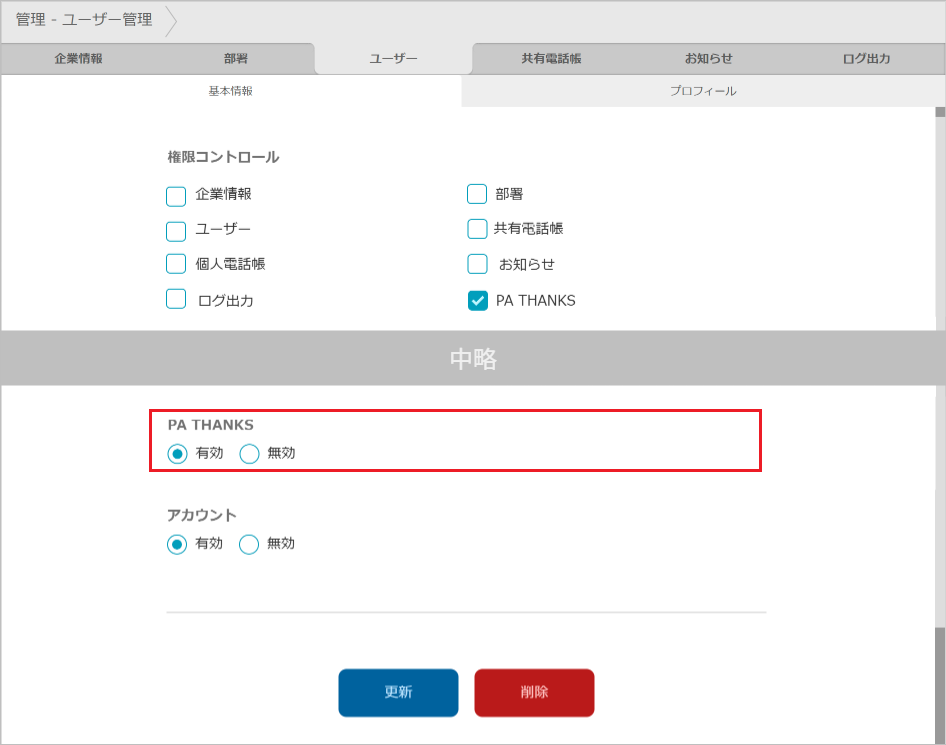
画面右上のユーザー名>[管理]>[ユーザー]タブ>[ユーザー管理]タブを開き、PA THANKSを有効にするユーザーを選択します。
-
[基本情報]タブの「PA THANKS」項目を有効にして更新します。
※ 設定の詳細手順は「PA PEOPLE 管理者ガイド」>ユーザー管理 open_in_new をご参照ください。
2.1.1.2. ユーザーのインポートでの設定
ユーザーデータのインポートファイル(TSV(タブ区切り)形式)のカラムに設定値を指定して、インポート処理で一括登録できます。
※ インポートの詳細手順は「PA PEOPLE 管理者ガイド」>ユーザーのインポート open_in_new をご参照ください。
| ヘッダー項目名 | 設定値 |
|---|---|
THANKS_AVAILABLE |
有効: 1 , 無効: 0 |
2.1.2. ユーザーにPA THANKS管理権限を付与する
※ 以降、PA THANKS管理権限が付与されたユーザーを「PA THANKS管理者」と表記します。
2.1.2.1. WebUIでの設定
-
画面右上のユーザー名>[管理]>[ユーザー]タブ>[ユーザー管理]タブを開き、PA THANKS管理権限を付与するユーザーを選択します。
-
[基本情報]タブの権限コントロール「PA THANKS」にチェックを入れて更新します。
※ 設定の詳細手順は「PA PEOPLE 管理者ガイド」>ユーザー管理 open_in_new をご参照ください。
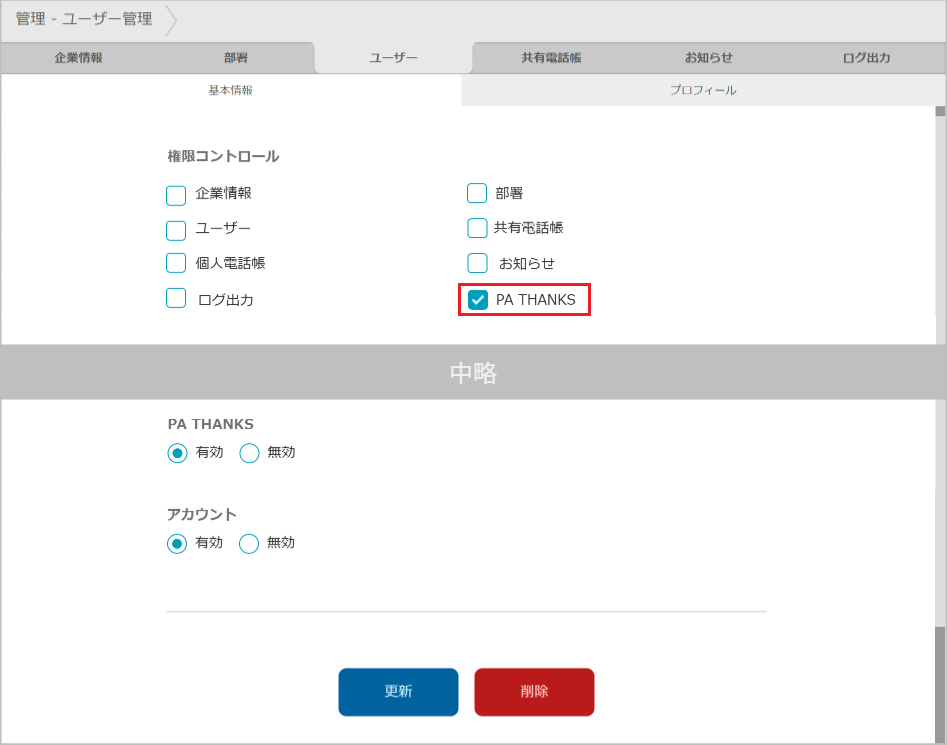
※ 設定後、該当ユーザーの管理画面に[PA THANKS]タブが表示されます。

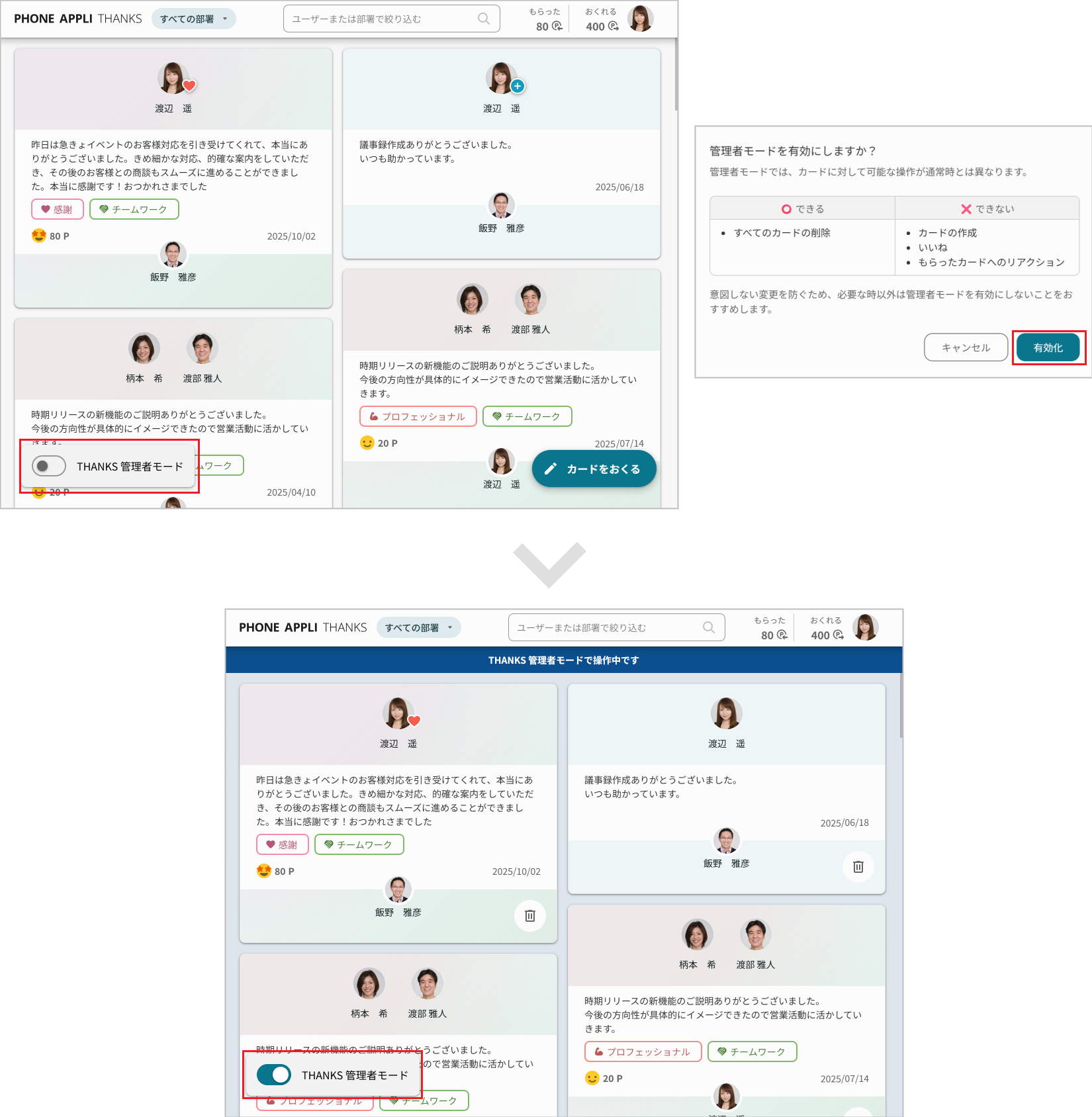
※ 設定後、該当ユーザーのカード一覧に「THANKS 管理者モード」が表示されます(PCブラウザに対応しています)。
「THANKS 管理者モード」をonにし、[有効化]をクリックすると管理者モードに切り替わります。管理者モードでは、すべてのカードを削除できますが、カードが作成できない、もらったカードへのリアクションができないなど制限もあります。意図しない変更を防ぐため、必要なとき以外は管理者モードを有効にしないことをおすすめします。
2.1.2.2. ユーザーのインポートでの設定
ユーザーデータのインポートファイル(TSV(タブ区切り)形式)のカラムに値を追加して、インポート処理で一括登録できます。
※ インポートの詳細手順は「PA PEOPLE 管理者ガイド」>ユーザーのインポート open_in_new をご参照ください。
| ヘッダー項目名 | 設定値 |
|---|---|
PRIVILEGES |
ADMIN_THANKS |
2.1.3. PA THANKSご利用ユーザー数を確認する
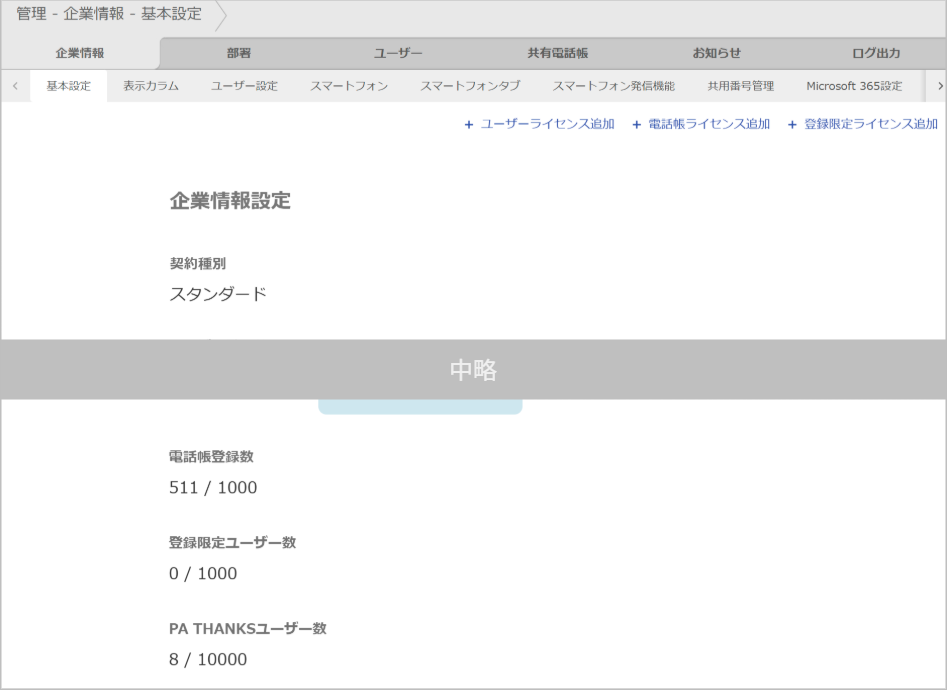
[管理]>[企業情報]タブ>[基本設定]タブ>企業情報設定「PA THANKSユーザー数」から確認できます。
※ 表示形式は「現在の登録ユーザー数/利用可能な全ユーザー数」です。
2.1.4. PA THANKSをコラボレーション設定する
PA THANKSをコラボレーション設定して、社内電話帳 連絡先一覧からカード送信できるように設定できます。コラボレーション設定でURIスキームを指定し、各ユーザー基本情報のPA THANKS入力項目にPA PEOPLEのログインIDを入力してください。
※ 設定手順は 「PA PEOPLE 管理者ガイド」コラボレーション設定 open_in_new をご参照ください。
| 項目 | 設定値 |
|---|---|
ツール起動URIスキーム(ブラウザ) |
|
ツール起動URIスキーム(iOS) |
|
ツール起動URIスキーム(Android) |
|
2.1.5. スマートフォンアプリにPA THANKSタブを表示する
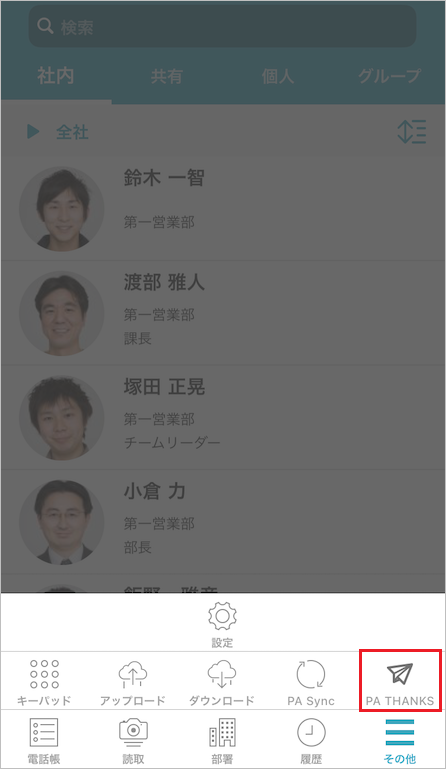
スマートフォンアプリにPA THANKSタブを表示して機能を使えるようにします。
-
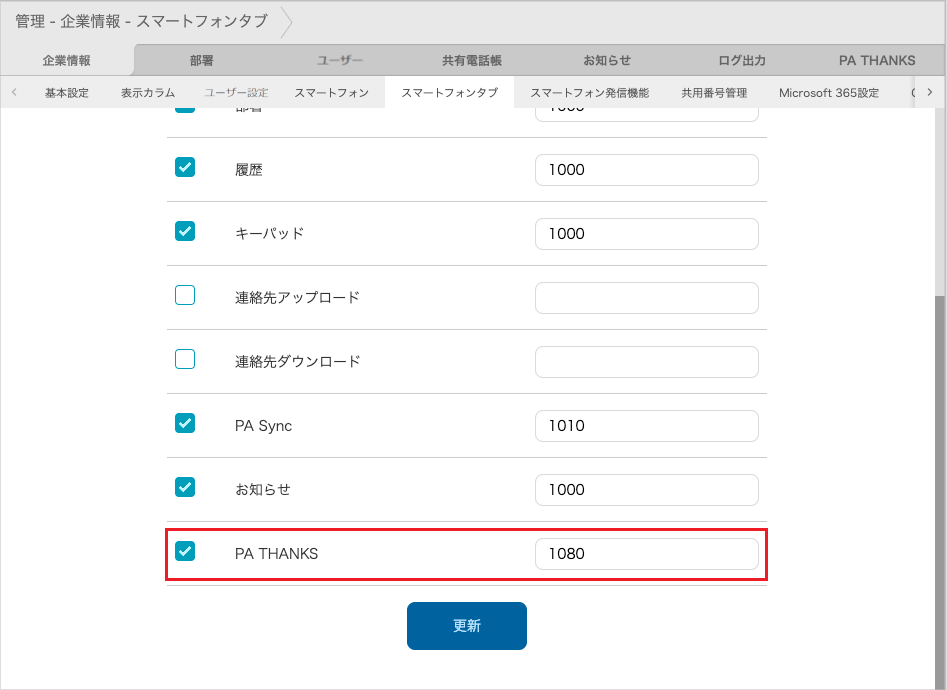
[企業情報]>[スマートフォンタブ]タブを開きます。
-
「PA THANKS」にチェックを入れ、「ソートスコア」を入力して更新します。
-
※ タブはソートスコアの大きい順に左から表示されます。
-
※ 設定後、スマートフォンアプリのタブ欄に「PA THANKS」が表示されます。
2.2. PA THANKS管理者設定
PA THANKS管理者は次の操作や設定ができます。
-
利用実績確定日を設定する
-
ポイントの設定をする
-
通知の設定をする
-
ログを出力する
-
スタンプを管理する
-
カードを削除する
2.2.1. 利用実績確定日を設定する
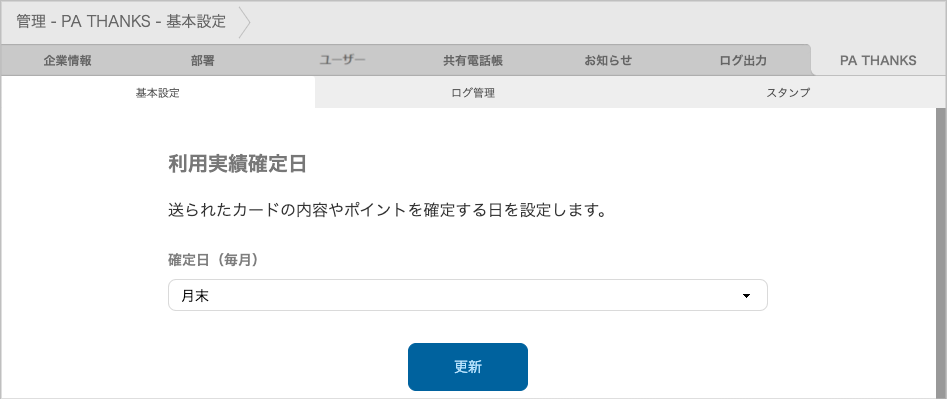
もらったTHANKSカードとポイントを毎月確定する日(5日・10日・15日・20日・25日・月末)を設定できます。
-
利用実績確定日を過ぎると、ユーザーは利用実績確定日以前に送ったTHANKSカードは削除できなくなります。
一方、PA THANKS管理者は、利用実績確定日に関わらず、すべての期間のTHANKSカードを削除できます。※ PA THANKS管理者のTHANKSカードの削除方法は「カードを削除する」をご参照ください。
-
利用実績確定日翌日 0:00 に、利用実績確定日以前にもらった累積ポイントが 0 に戻ります。
-
画面右上のユーザー名>[管理]>[PA THANKS]タブ>[基本設定]タブを開きます。
-
「利用実績確定日」欄で確定日を選択し、更新します。
2.2.2. ポイントの設定をする
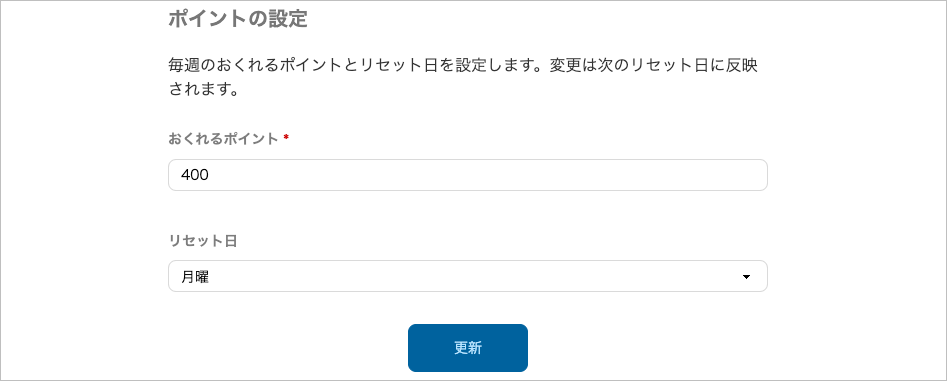
おくれるポイントとして付与する値(100〜9999)と、ポイントをリセットする曜日を設定できます。
-
画面右上のユーザー名>[管理]>[PA THANKS]タブ>[基本設定]タブを開きます。
-
「おくれるポイント」欄に値を入力、または「リセット日」欄で曜日を選択し、更新します。
2.2.3. 通知の設定をする
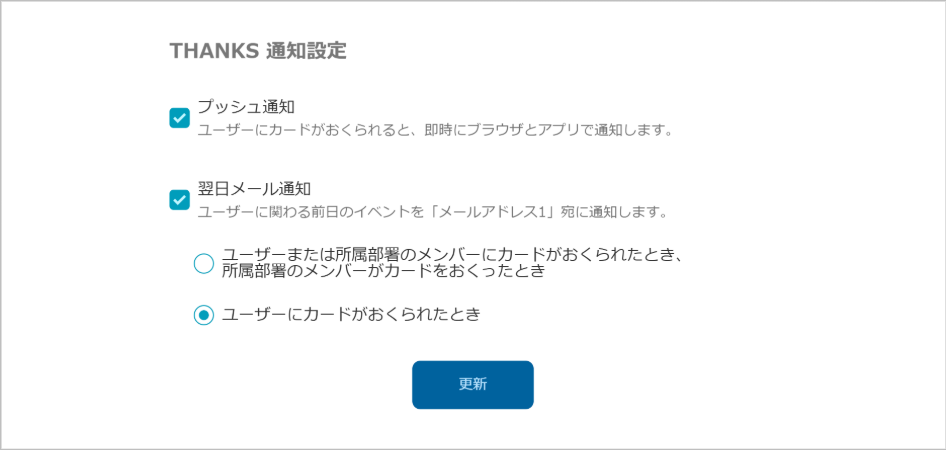
THANKSカードがやりとりされた際の通知を設定します。
カードをもらったユーザー本人のみに通知するか、所属部署のメンバー全員に通知するかを設定できます。なお、所属部署のメンバーに通知する設定は、メンバーがカードをもらった・おくったときも全員に通知されます。
-
画面右上のユーザー名>[管理]>[PA THANKS]タブ>[基本設定]タブを開きます。
-
「THANKS 通知設定」で「プッシュ通知」にチェックを入れると、カードがおくられた際、即時にユーザー本人にブラウザとアプリで通知されます。
-
「翌日メール通知」にチェックを入れると、前日のカードのやりとり状況がメールで通知されます。送信先は「メールアドレス1」に設定されているメールアドレスです。
所属部署のメンバー全員に通知する場合は、「ユーザーまたは所属部署のメンバーにカードがおくられたとき、所属部署のメンバーがカードをおくったとき」を選択します。
ユーザー本人のみに通知する場合は「ユーザーにカードがおくられたとき」を選択します。
※ 通知の表示のされ方は「通知」をご参照ください。
※ 契約プランによっては、表示が異なる、もしくは利用できない場合があります。
2.2.4. ログを出力する
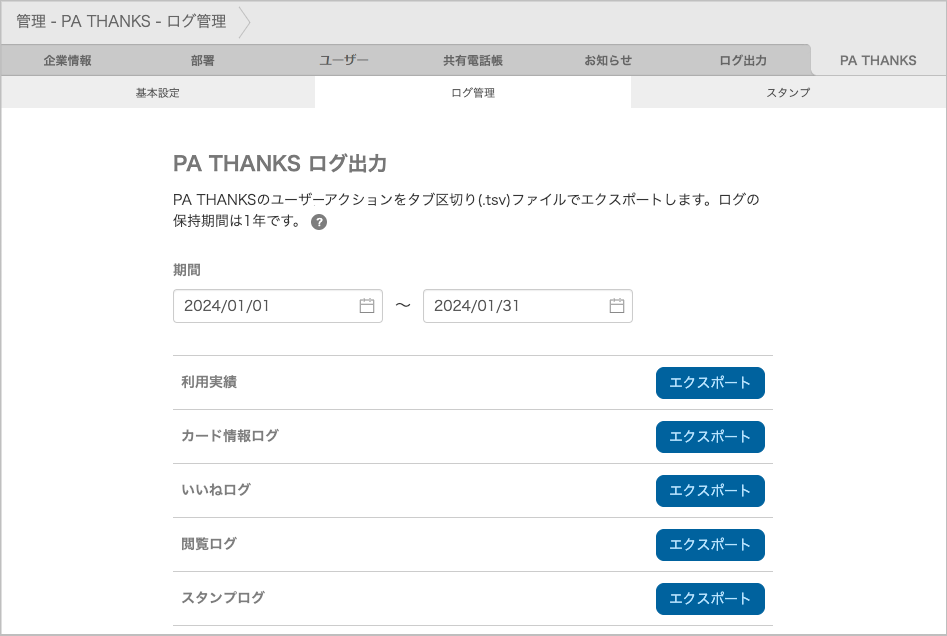
指定した期間のPA THANKSに関するユーザーアクションをTSV(タブ区切り)形式のファイルでエクスポートします。
| 種類 | 出力内容 |
|---|---|
利用実績 |
ユーザーごとの、おくったカード数やポイント数などの利用実績ログ |
カード情報ログ |
THANKSカードごとの、いつどのような内容で送られたかの詳細情報ログ |
いいねログ |
いつどのTHANKSカードに「いいね」されたかのログ |
閲覧ログ |
PA THANKSへのアクセス状況ログ |
スタンプログ |
いつどのTHANKSカードにスタンプが付与されたかのログ |
-
画面右上のユーザー名>[管理]>[PA THANKS]タブ>[ログ管理]タブを開きます。
-
期間(from〜to)を指定し、出力するログ種類の[エクスポート]をクリックしてログファイルを出力・保存します。
2.2.5. スタンプを管理する
THANKSカードに付与するスタンプの登録や編集、削除ができます。
2.2.5.1. スタンプを登録する
-
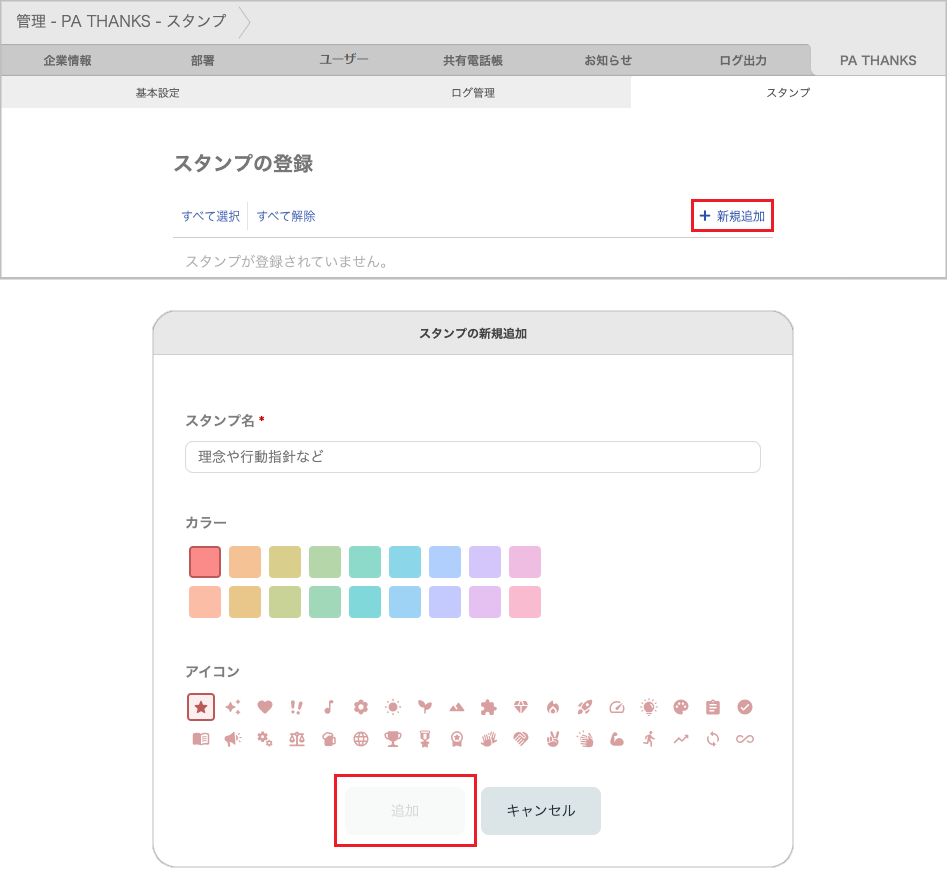
画面右上のユーザー名>[管理]>[PA THANKS]タブ>[スタンプ]タブを開きます。
-
[新規追加]をクリックし、ダイアログで必要項目を入力・選択したら、[追加]をクリックします。
-
※ 「スタンプ名」は最大20文字まで入力できます。
-
※ スタンプは最大15個まで登録できます。
2.2.5.2. スタンプを編集する
-
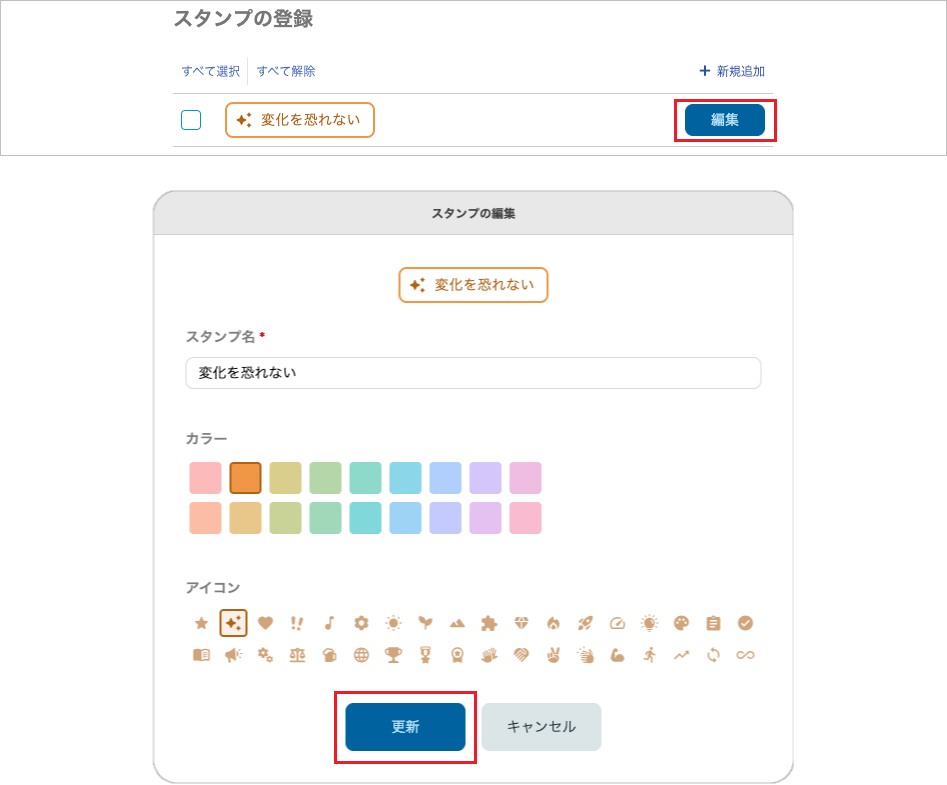
画面右上のユーザー名>[管理]>[PA THANKS]タブ>[スタンプ]タブを開きます。
-
編集するスタンプ欄の[編集]をクリックし、ダイアログで必要項目を入力・選択したら、[更新]をクリックします。
-
※ 「スタンプ名」は最大20文字まで入力できます。
-
※ 当該スタンプをつけて投稿されていたカードには、編集後のアイコンやスタンプ名が表示されるようになります。
2.2.5.3. スタンプを削除する
-
画面右上のユーザー名>[管理]>[PA THANKS]タブ>[スタンプ]タブを開きます。
-
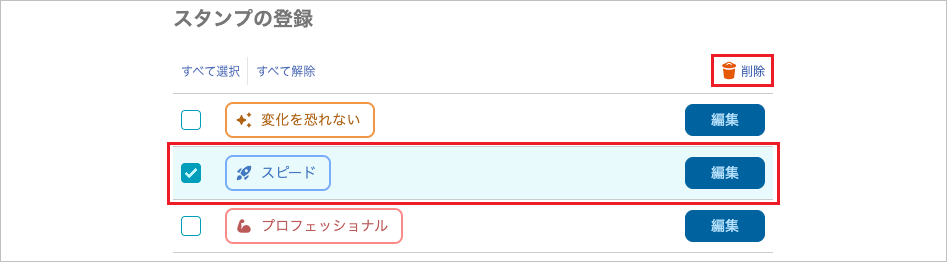
削除するスタンプにチェックを入れ、[削除]をクリックします。
-
確認ダイアログで[削除]をクリックします。
※ 当該スタンプをつけて投稿されていたカードには、引き続きアイコンやスタンプ名が表示されます。
2.2.6. カードを削除する
-
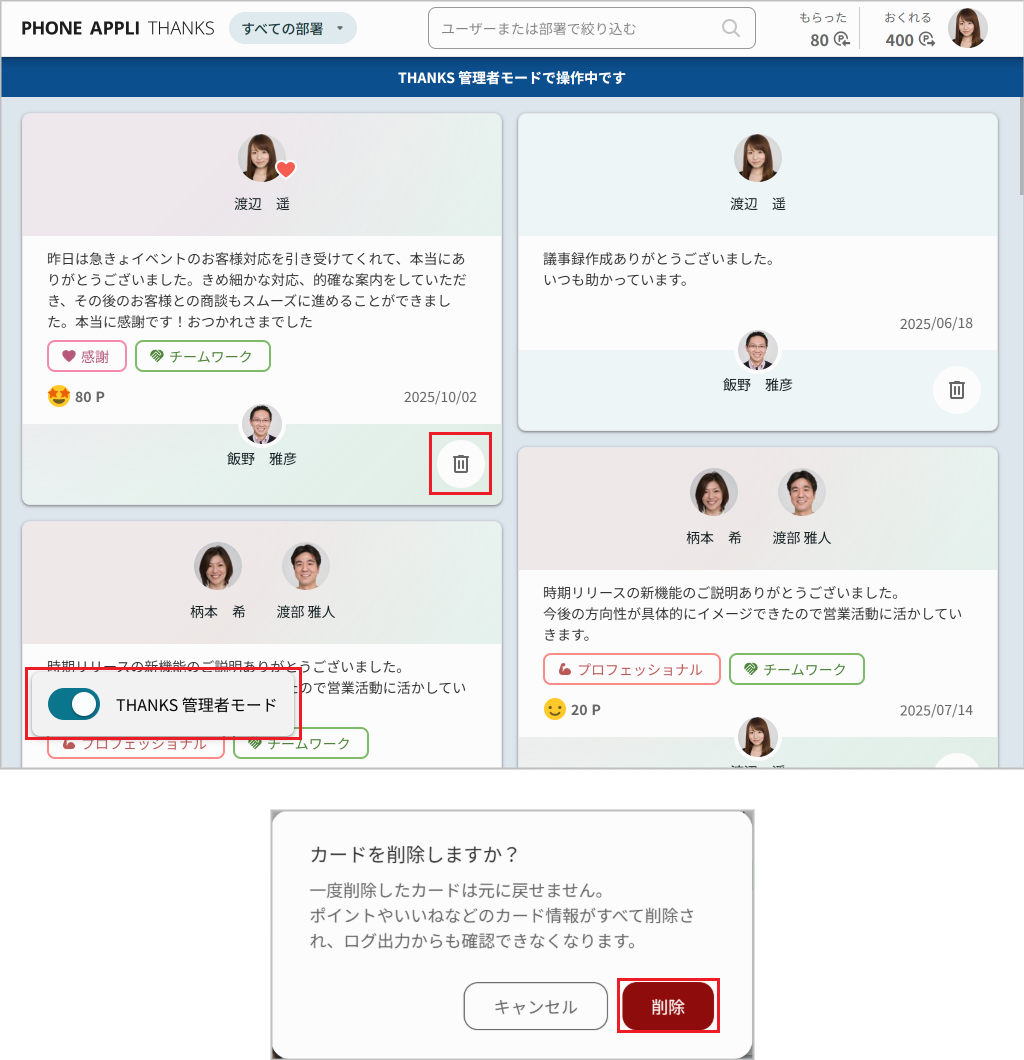
カード一覧で「THANKS 管理者モード」をonにして、THANKSカードの[
 ](ゴミ箱)をクリックします。
※ [](ゴミ箱)は、利用実績確定日に関わらず、すべての期間のすべてのユーザーのカードに表示されます。 -
[削除]をクリックします。
- カード削除時の“もらったポイント”と“おくれるポイント”について
-
- カードを送信した側の“おくれるポイント”
-
前回のポイントリセット日より前に送信したカードを削除した場合、送信した側の“おくれるポイント”は戻りません。
-
※ “おくれるポイント”は、リセット日の0:00にリセットされます。リセット日については「ポイントの設定をする」をご参照ください。
-
- カードを受信した側の“もらったポイント”
-
次回の利用実績確定日より前に送信したカードを削除した場合、受信した側の“もらったポイント”はその分消失します。
-
※ 利用実績確定日の翌日0:00より前に送信されたカードが対象です。利用実績確定日の翌日0:00になると、利用実績確定日以前にもらった累積ポイントは0に戻ります。
-
- カード削除時のログ出力結果について
-
利用実績確定日の前後に関わらず、すべてのログからカードの情報が削除されます。
3. THANKSをつかう
THANKSカードに相手への感謝を書いておくったり、もらったりできます。
また、カードにポイントやスタンプを付与することで、感謝の度合いや気持ちをより強調して伝えることができます。
- ツールチップ
-
ユーザー画像、アイコン、ボタンにマウスカーソルを合わせると、機能についての説明(ツールチップ)を確認できます。

3.1. カードを見る
3.1.1. カード一覧を表示する
すべてのTHANKSカードが一覧表示されます。「もらったポイント」の総数や「おくれるポイント」の残数を確認できます。
-
※ 毎月、利用実績確定日の翌日にもらったポイントの累積がリセットされます。確定日の詳細はシステム管理者にお問い合わせください。
-
※ PA THANKSでアカウント無効にされたユーザーはユーザー名「THANKS」で表示されます。
- PCブラウザ
-
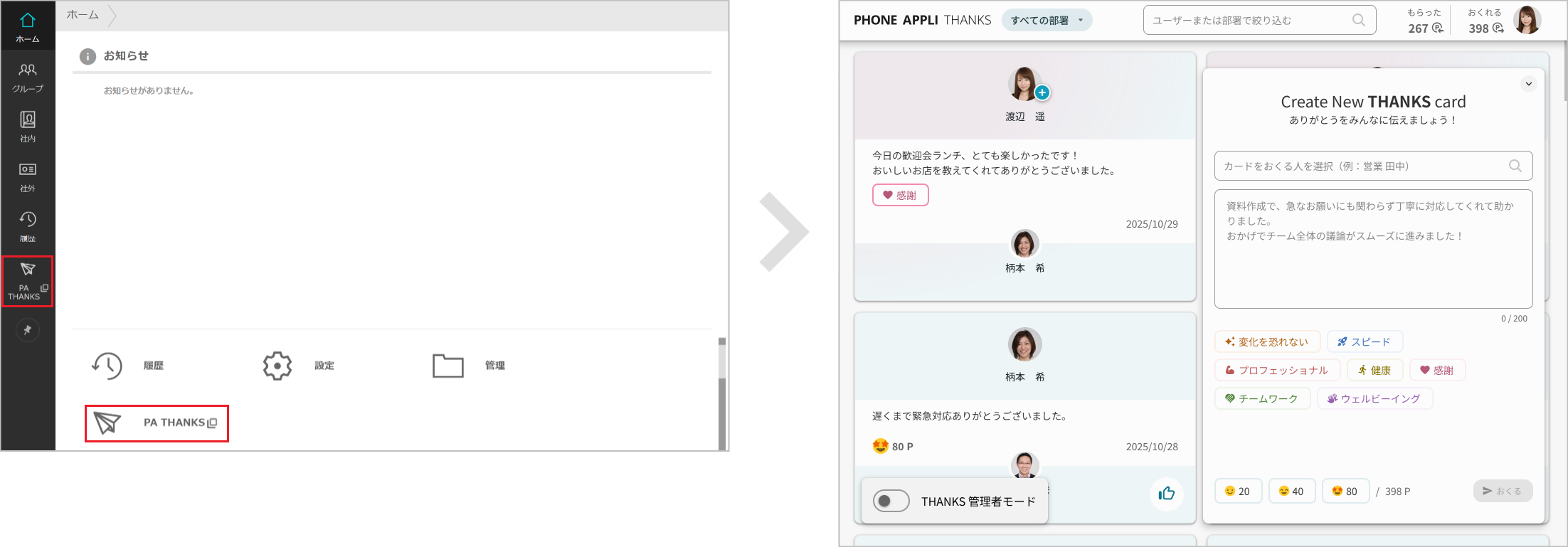
画面左の遷移リンクまたはホームの[PA THANKS]をクリックして「PA THANKS」タブを開きます。
-
デフォルト表示設定
※ PCブラウザに対応しています。
カード一覧のデフォルト表示を設定できます。
「すべての部署」を選択すると、デフォルトですべての部署のカード一覧が表示されます。
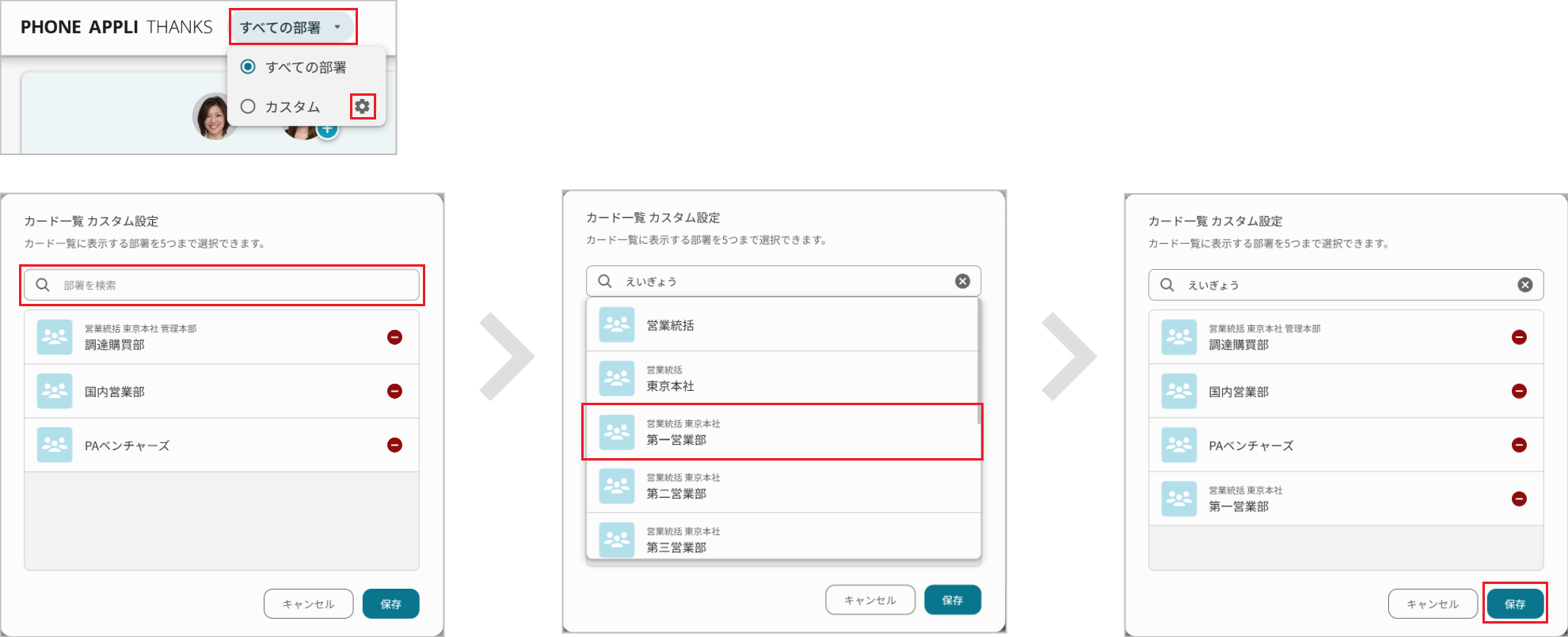
「カスタム」を選択すると、デフォルトとして指定した部署のカード一覧が表示されます。 [ ](カスタムを設定する)をクリックして、カスタム選択時に表示する部署の追加や削除ができます。
-
[
]をクリックします。 -
検索欄にキーワードを入力し、確定すると検索します。
-
検索結果から部署を選択し、[保存]をクリックします。部署は5つまで追加できます。
-
-
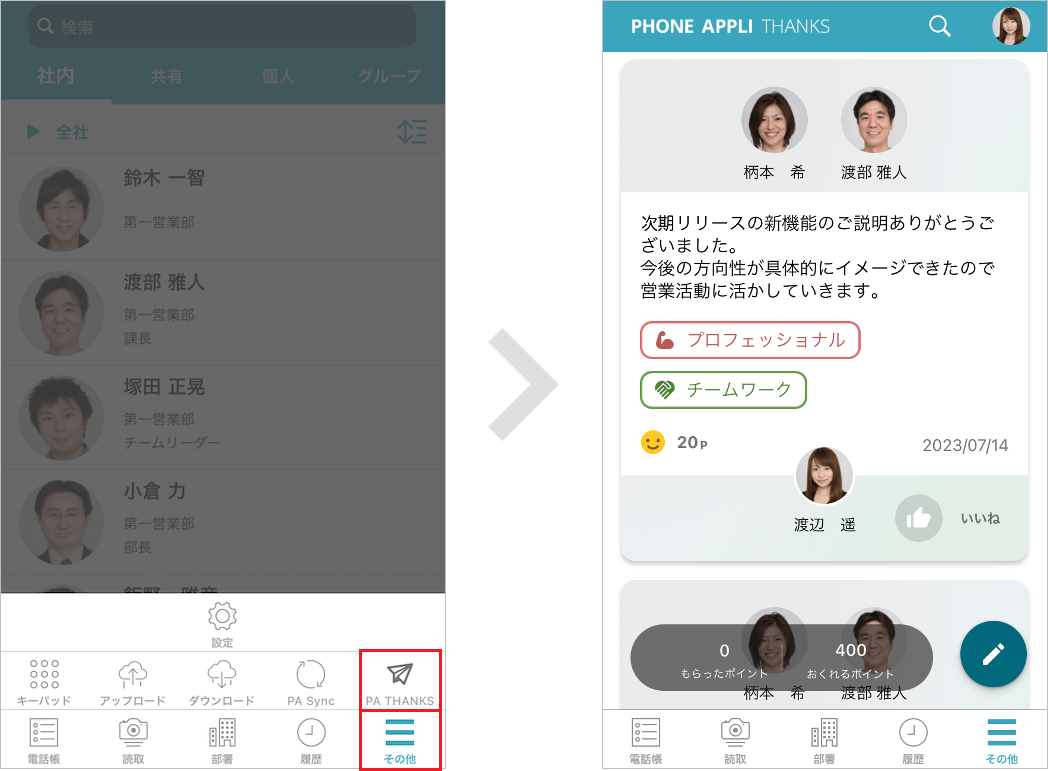
- スマートフォン
-
メニュータブで[PA THANKS]をタップします。
3.1.2. カードを絞り込み検索して表示する
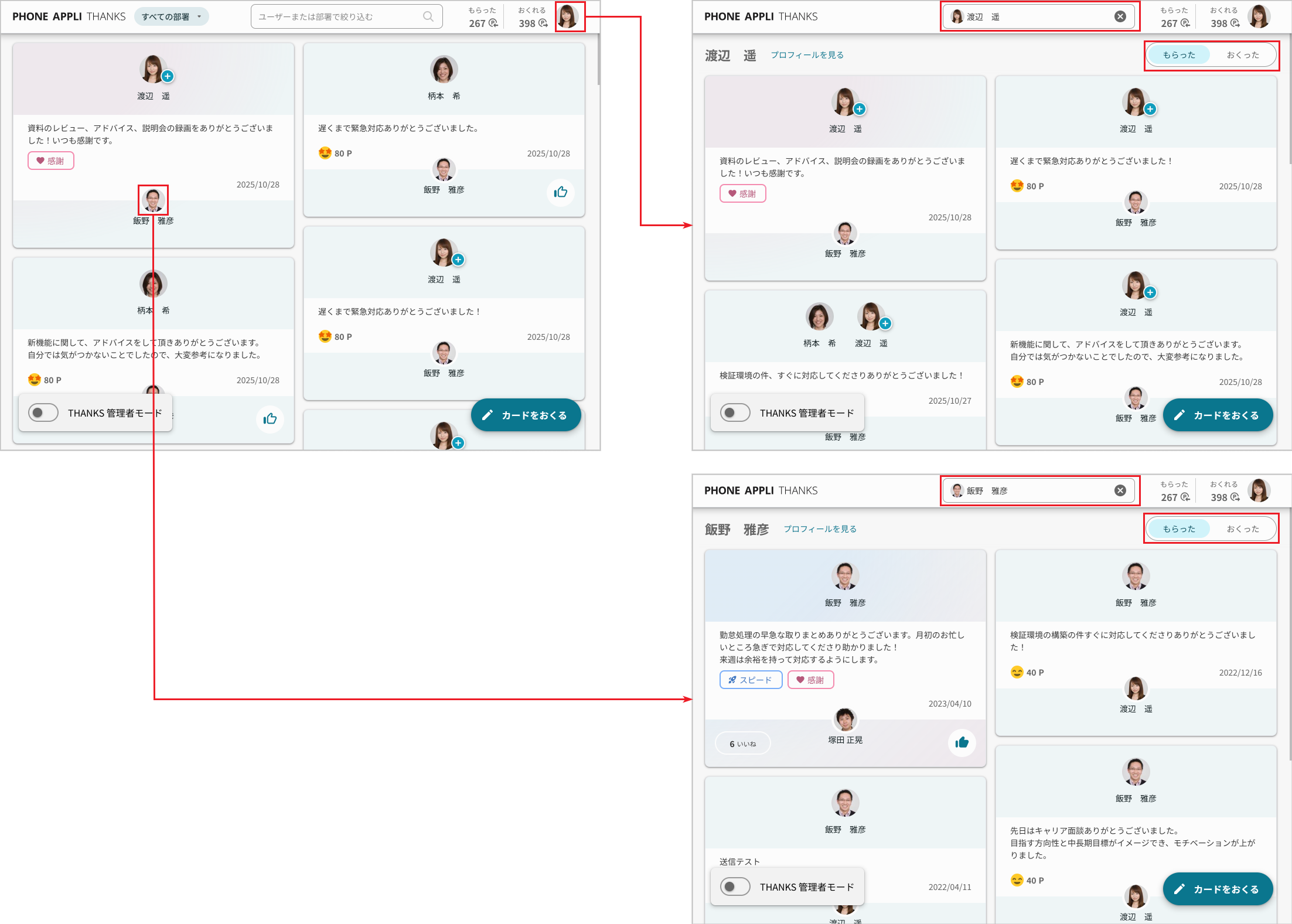
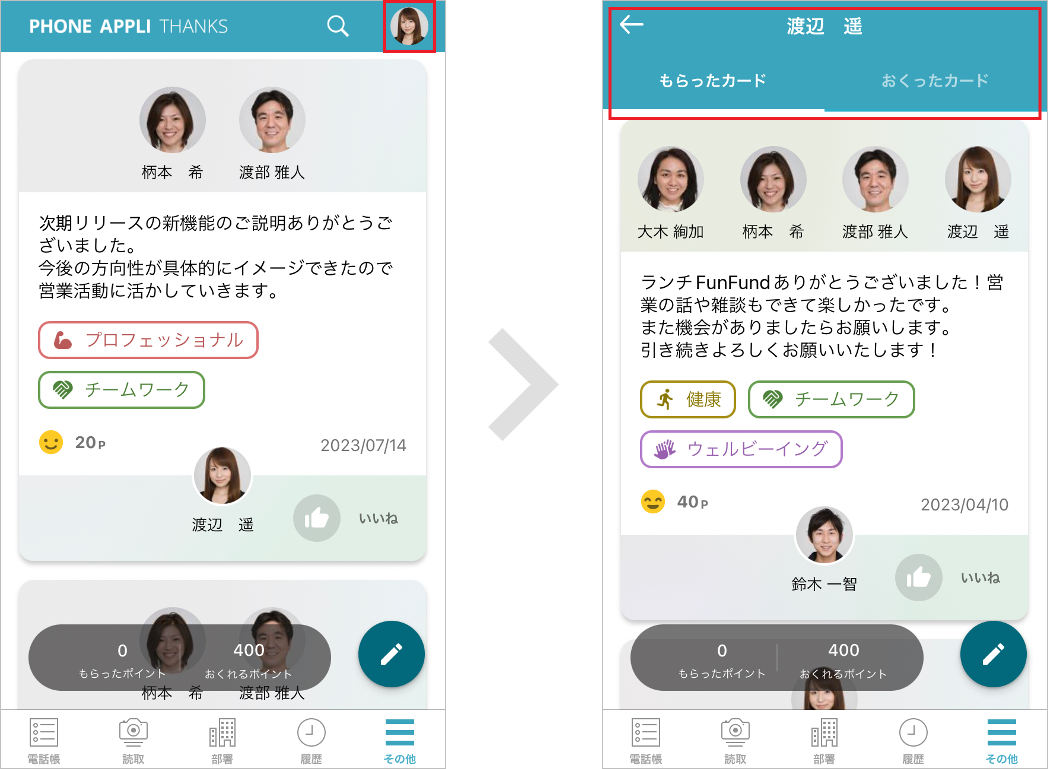
- ユーザー画像
-
ユーザー画像をクリックすると、そのユーザーのTHANKSカードを絞り込んで表示できます。
- PCブラウザ
-
-
※ [もらった][おくった]を切り替えてカードを表示できます。
-
- スマートフォン
-
-
※ [もらったカード][おくったカード]を切り替えてカードを表示できます。
-
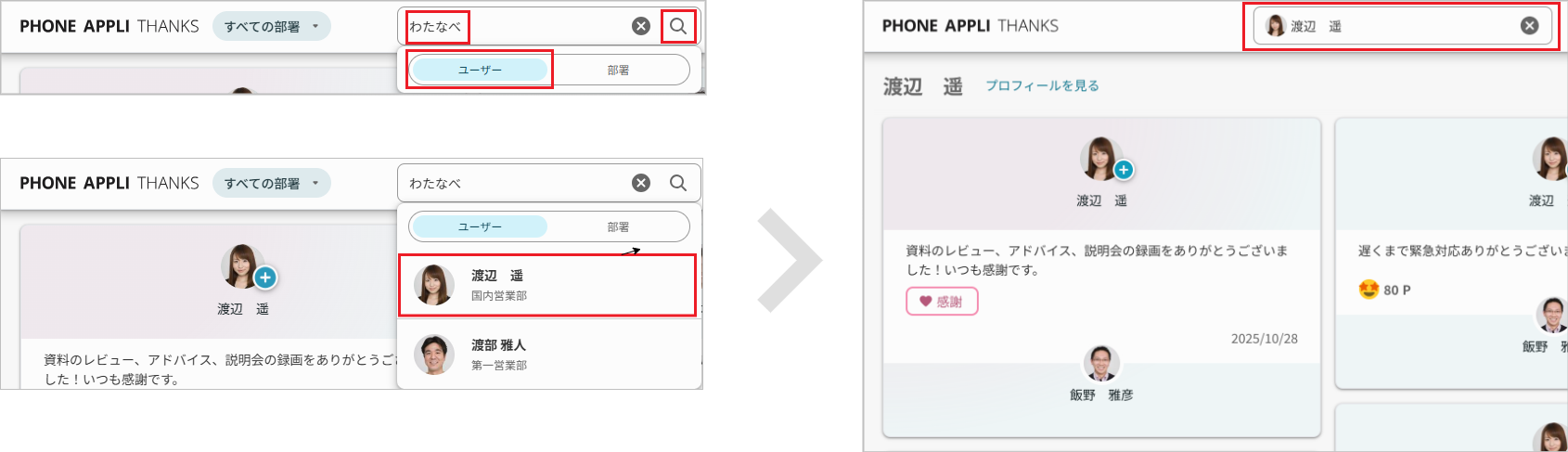
- 検索バー
-
検索バーからユーザーまたは部署を指定し、カードを絞り込み検索できます。
- PCブラウザ
-
-
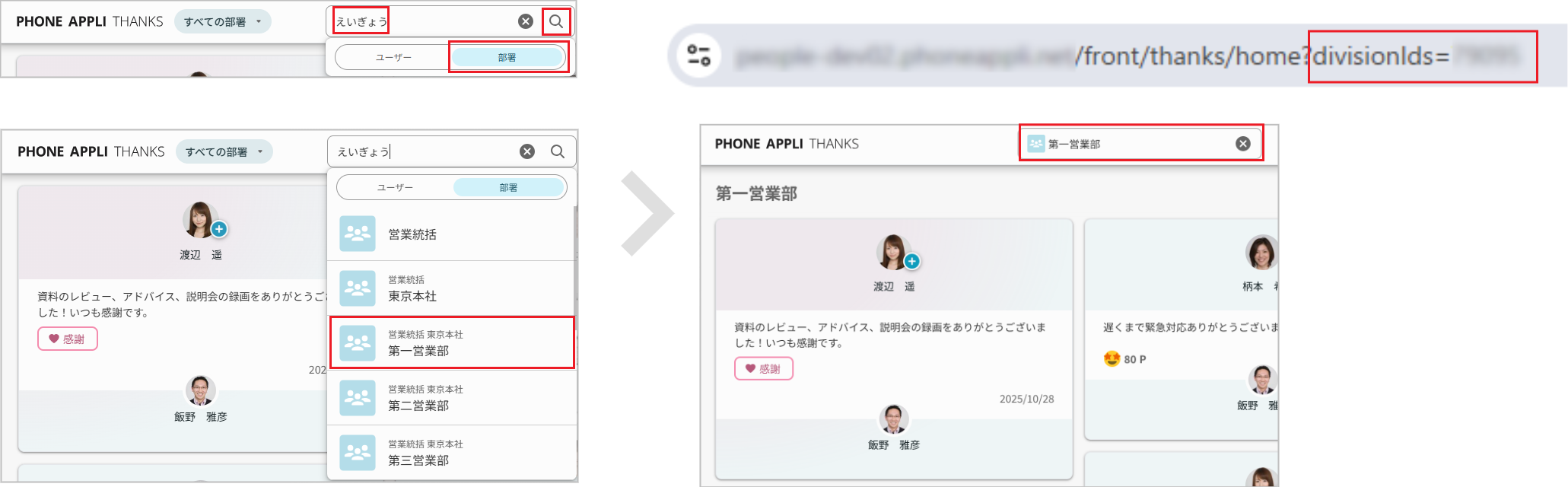
[ユーザー]または[部署]を選択し、検索欄にキーワードを入力して、[
 ]をクリックします。
 -
検索結果のユーザーまたは部署をクリックすると、検索条件で絞り込まれたカード一覧が表示されます。
-
- スマートフォン
-
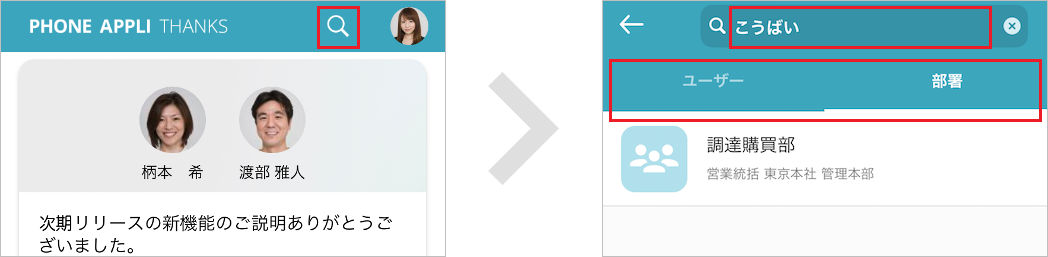
[
]をクリックし、[ユーザー]または[部署]を選択後、検索欄にキーワードを入力して検索します。
- 直接URLを入力(部署のカードのみ)
-
※ PCブラウザに対応しています。
検索バーで部署を指定してカードを絞り込み検索すると、ブラウザのURLに部署コード(divisionIds=XXXXX)が追加されます。
URLをすべてコピーし、直接ブラウザに入力して部署のカード一覧を表示できます。
表示されたページをブックマークしたり、URLをコピーして他の人に共有したりできます。
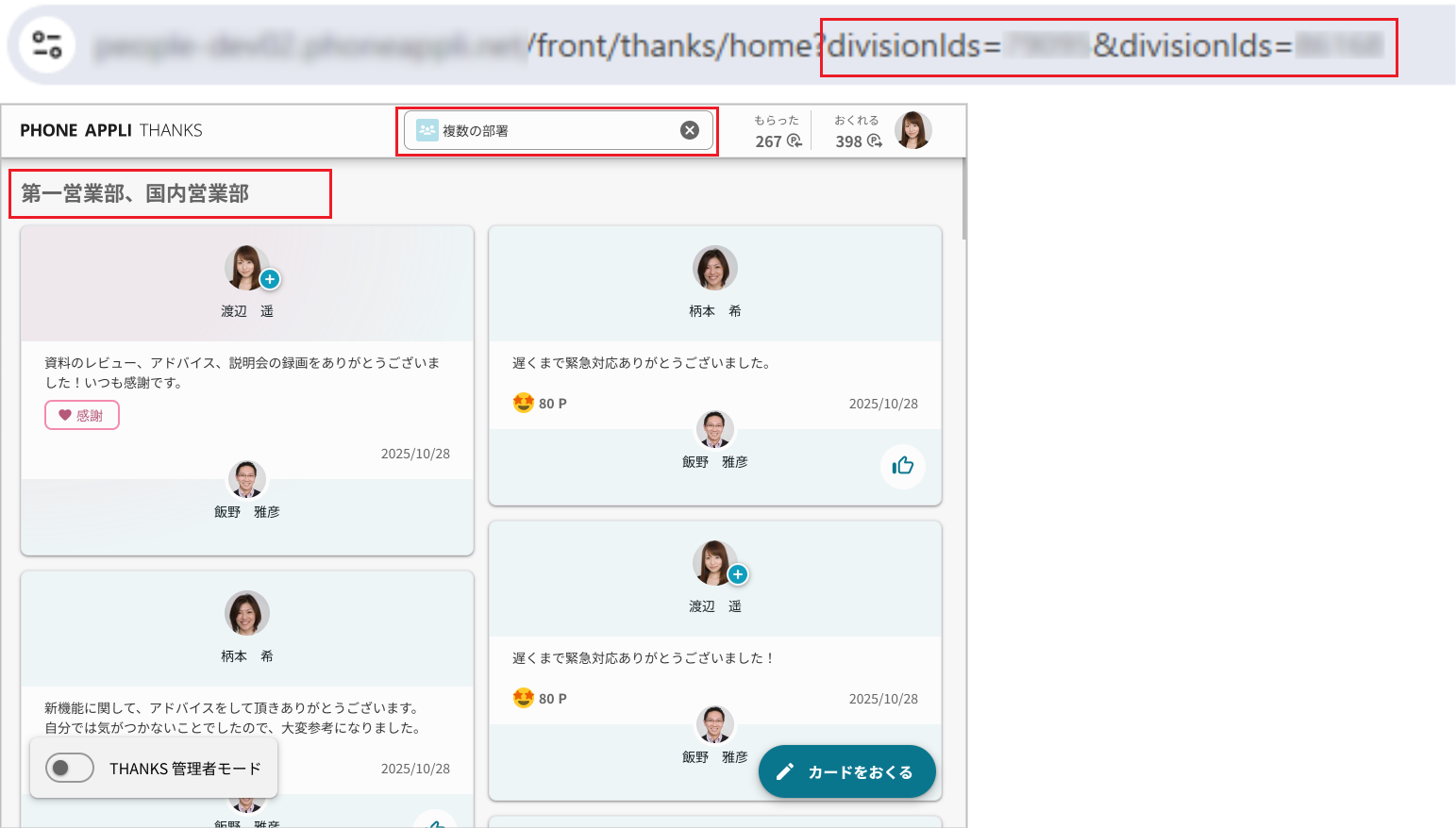
また、部署コードを特定し、部署コード(divisionIds=XXXXX)を“&”でつないで併記して入力すると、複数の部署のカード一覧を表示できます。
※ 2つの部署の一覧を表示する場合、URLには“サーバアドレス/front/thanks/home?divisionIds=XXXXX&divisionIds=XXXXX” と入力します。
※ 検索バーには「複数の部署」と表示されます。
- ユーザー表示
-
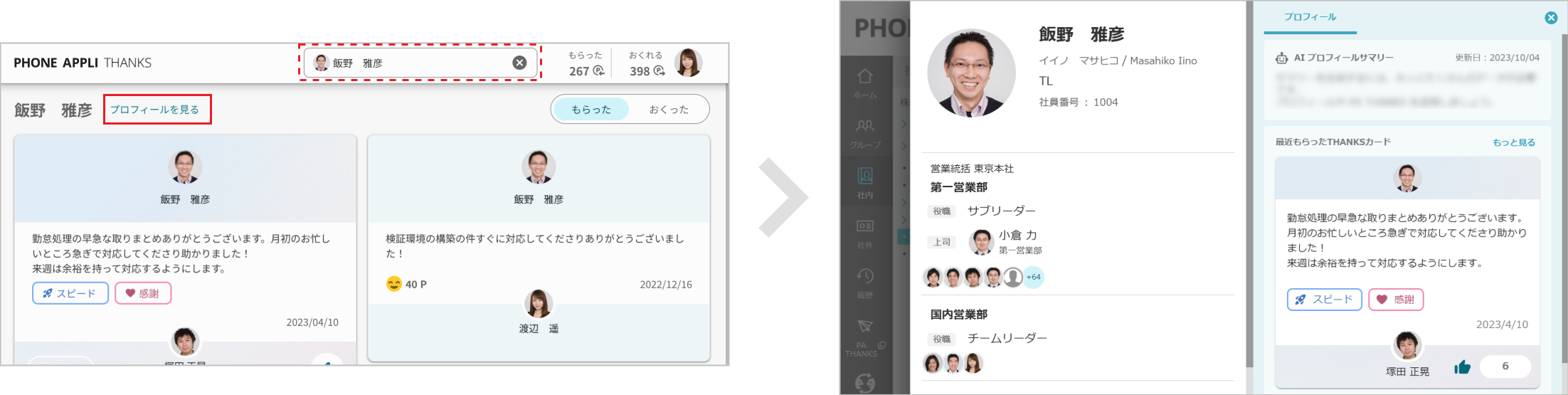
ユーザー単位でカードの絞り込み検索をした状態で[プロフィールを見る]をクリックすると、別画面でPA PEOPLEのプロフィールを表示します。
※ ユーザーごとに閲覧権限が設定されているため、プロフィールが表示できない場合があります。
3.1.3. 新着カードを確認する
- バッジ
-
※ PCブラウザに対応しています。
新着カードが届いた時は自分のユーザー画像に赤いバッジが表示されます。

- 通知
-
新着カードが届いた時は通知が届きます。
※ 通知の有無は管理者の設定によります。詳しくはシステム管理者にご確認ください。- メール通知
-
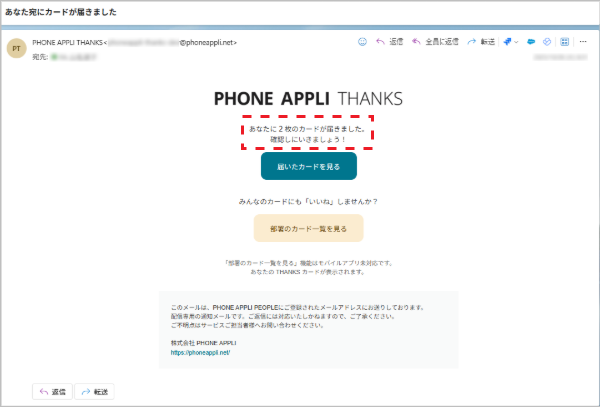
※ 「翌日メール通知」で「ユーザーにカードがおくられたとき」を設定した際のメールの例です。自分宛てのカードが届いたときのみ、通知メールが送信されます。
※ 「翌日メール通知」で「ユーザーまたは所属部署のメンバーにカードがおくられたとき、所属部署のメンバーがカードをおくったとき」を設定した際のメールの例です。自分宛てのカードだけではなく、所属部署のメンバーがカードをやりとりしたときにも通知メールが届きます。
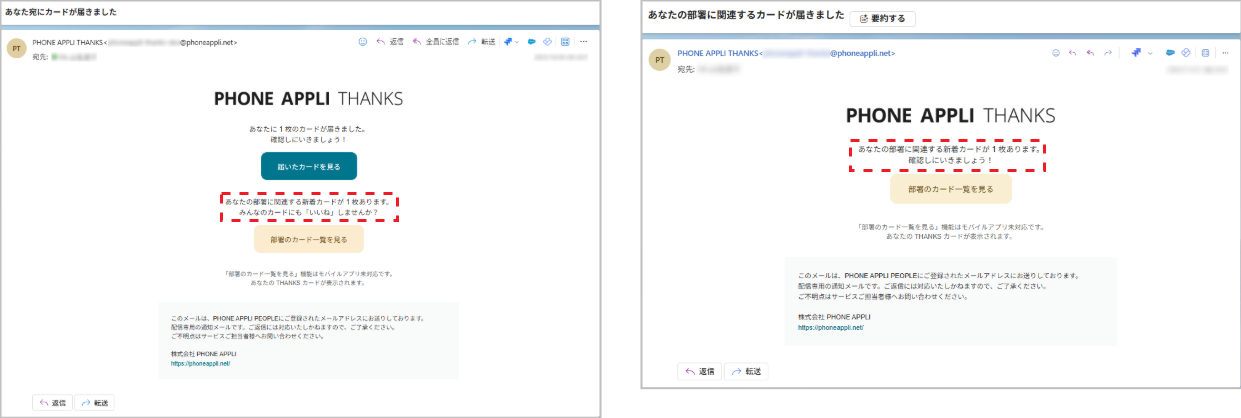
[届いたカードを見る]をクリックすると、自分のTHANKSカードの一覧画面に遷移します。
[部署のカード一覧を見る]をクリックすると、所属部署のカードの一覧画面に遷移します。※ 「部署のカード一覧を見る」機能はPCブラウザのみに対応しています。
- プッシュ通知(PCブラウザ)
-
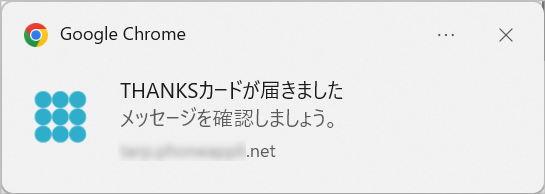
※ ブラウザでPA PEOPLEにアクセスした際に、通知の許可を求めるポップアップが表示されます。許可しない場合通知されません。
また、ブラウザによっては、デフォルトで通知を許可していない場合があります。その場合は、通知を許可するようにブラウザの設定を変更してください。 - プッシュ通知(スマートフォン)
-

3.1.4. カードにリアクションする
- リアクション
-
もらったカードにリアクションを追加して自分の感情を表現できます。
[ ]をクリックしてリアクションを選択します。

- いいね
-
カードの[
 ]をクリックして投稿に「いいね」できます。
「いいね」でカードの送信者と受信者に1ポイントずつ送ることができます。送信したポイントは取り消しできません。
※ 自分が「いいね」したカードが削除された場合、そのいいねした回数と同じ数のポイントが “おくれるポイント” に返ってきます。
※ 自分が「いいね」されているカードを削除した場合、「いいね」された回数と同じ数のポイントが “もらったポイント” から消失します。
※ ポイントが不足している場合、いいねできません。
※ 自分のもらったカード・おくったカードにはいいねできません。「いいね」アイコンの色は、次の意味を示しています。
※ 契約プランによっては、表示が異なる、もしくは利用できない場合があります。いいねアイコン 意味  (白の線画)
まだ自分がいいねしていないカード
 (緑の塗りつぶし)
自分がいいねしたカード
 (グレー線画)
自分がいいねしていない、かつポイント不足でいいねできないカード
 (グレーの塗りつぶし)
自分がいいねしている、かつポイント不足でいいねできないカード
-
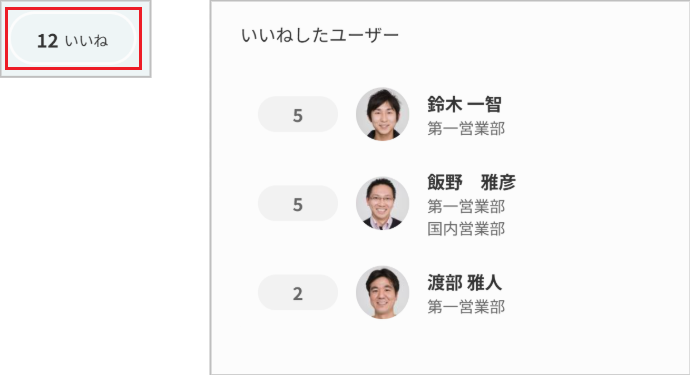
いいね一覧
いいねの数をクリックすると「いいね一覧」が表示され、「いいね」の詳細を確認できます。
自分がやりとりしたカード、他のメンバーのカード、いずれの場合も確認できます。
-
3.1.5. プロフィールからカードを見る
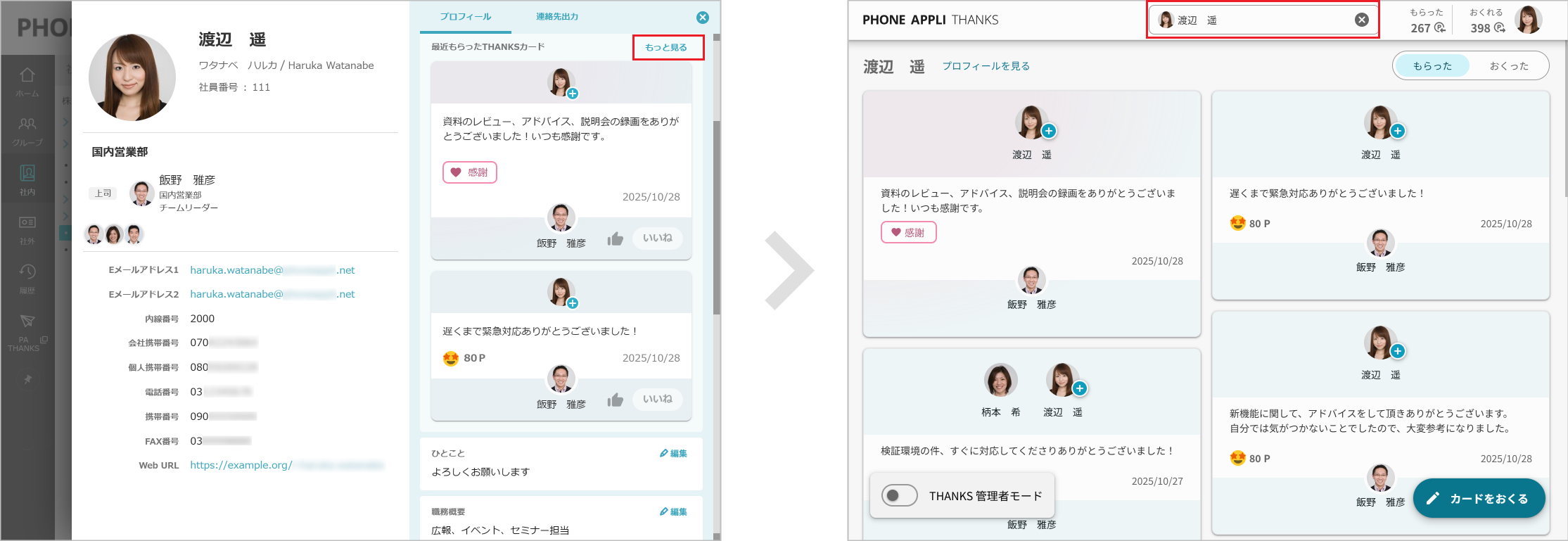
PA PEOPLEのプロフィール画面に、直近で送られたカードを表示します。
[もっと見る]をクリックすると、当該ユーザーで絞り込んだ状態のカードの一覧を見ることができます。
3.2. カードをおくる
- カードをおくる
-
[
 ](カードをおくる)をクリックして、THANKSカードを開きます。
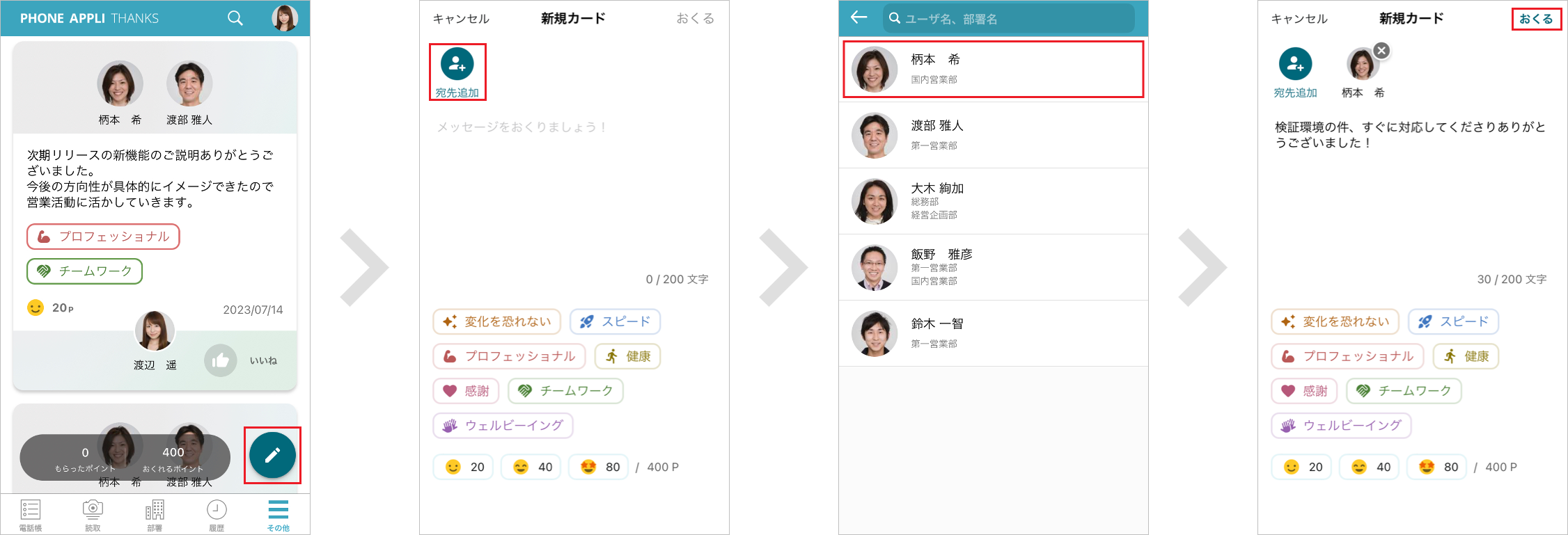
宛先検索バーから送る相手を選択しメッセージ本文を入力(最大200文字)後、[おくる]をクリックします。
宛先は複数人を指定でき、送信履歴のサジェストからも選択できます。カードにはポイントやスタンプを付与できます。※ 検索バーに部署と氏名(スペース区切り)を指定するとAND検索ができます。
- PCブラウザ
-
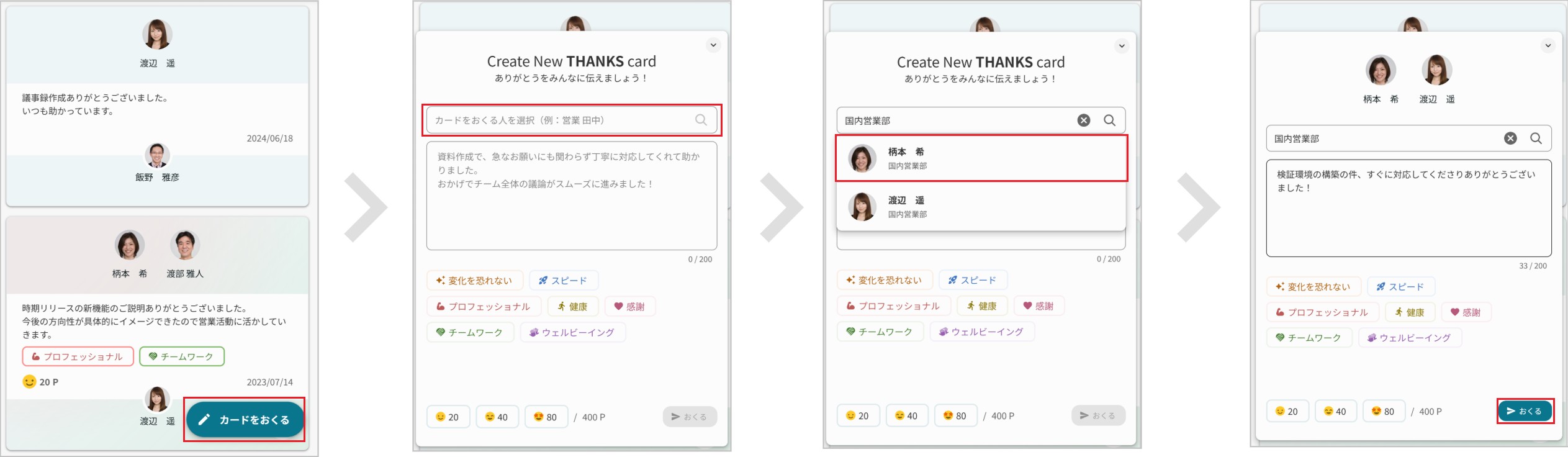
※ カードの送信後、画面下部にメッセージが一時的に表示されます(スナックバー表示)。

- スマートフォン
-
- ポイントをおくる
-
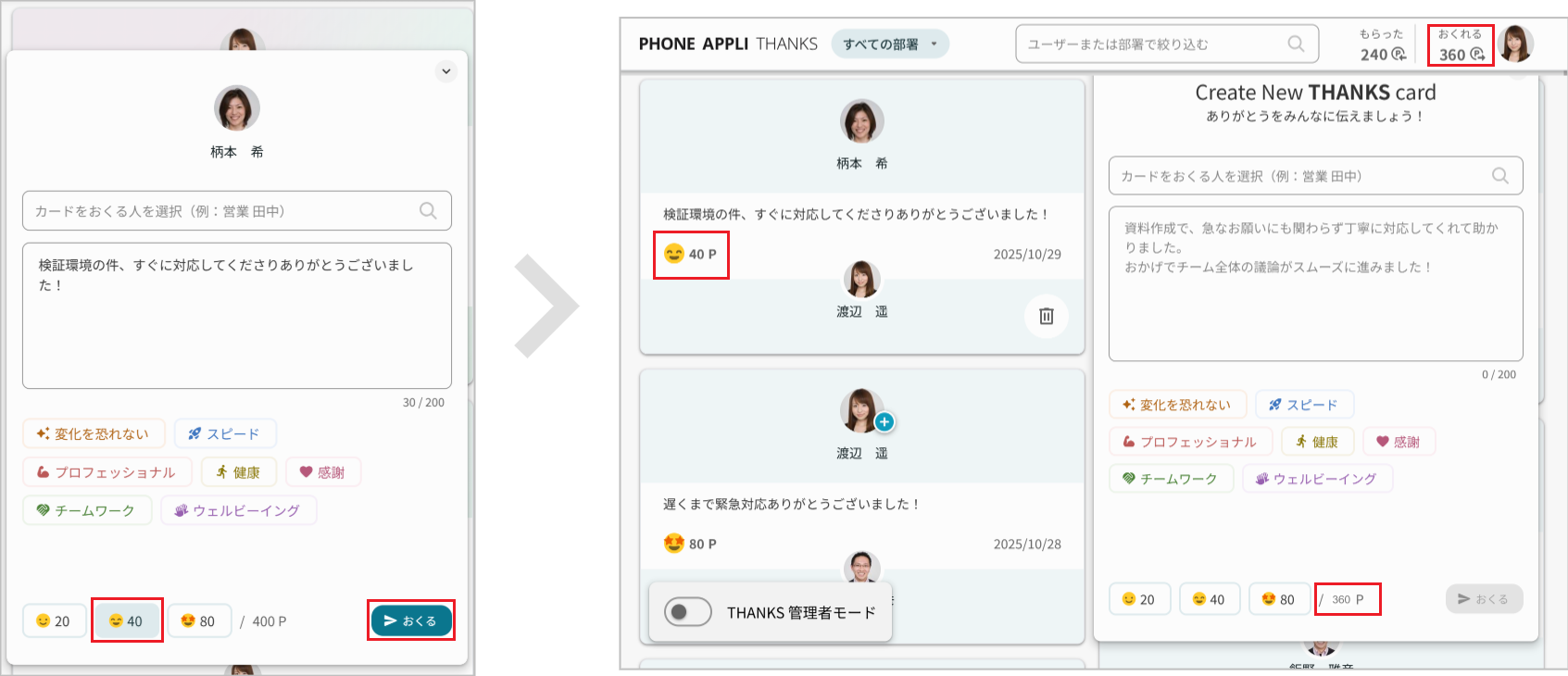
ポイント(20P・40P・80P)を選択します。選択しなくてもカードは送れます。
-
※ ポイントは宛先の人数で割った分が宛先ユーザーに付与されます。
-
※ ポイントのリセット日0:00に、余っているポイントは削除され新しくポイントが付与されます。

- PCブラウザ
-
- スマートフォン
-
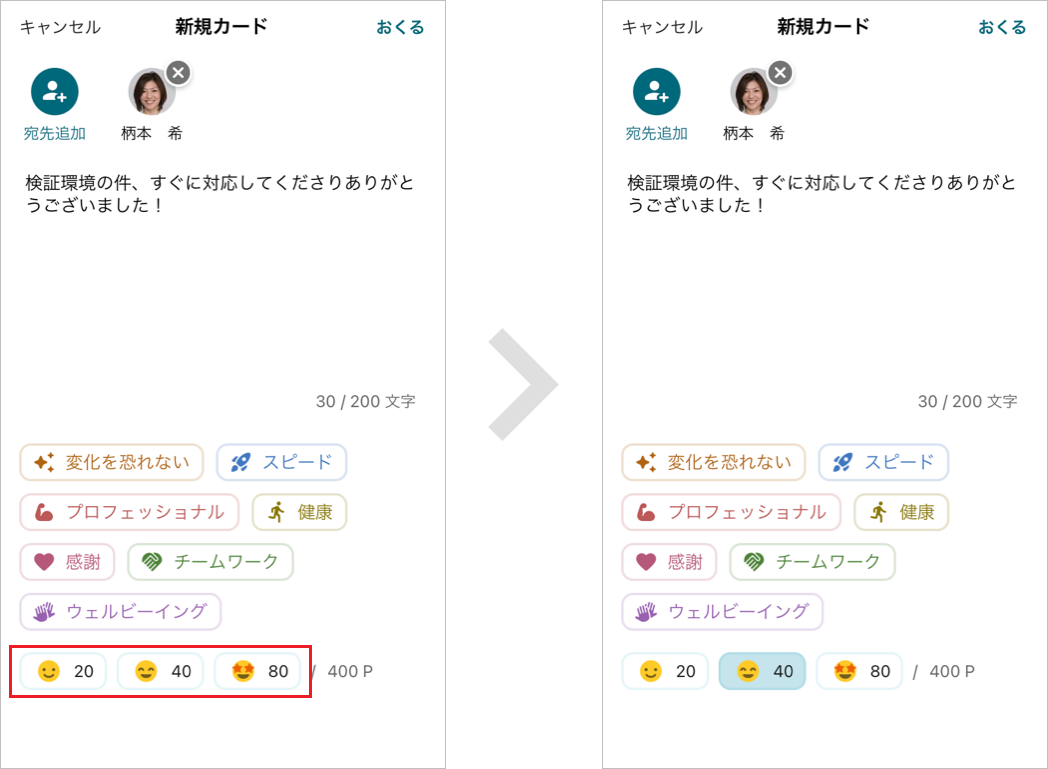
-
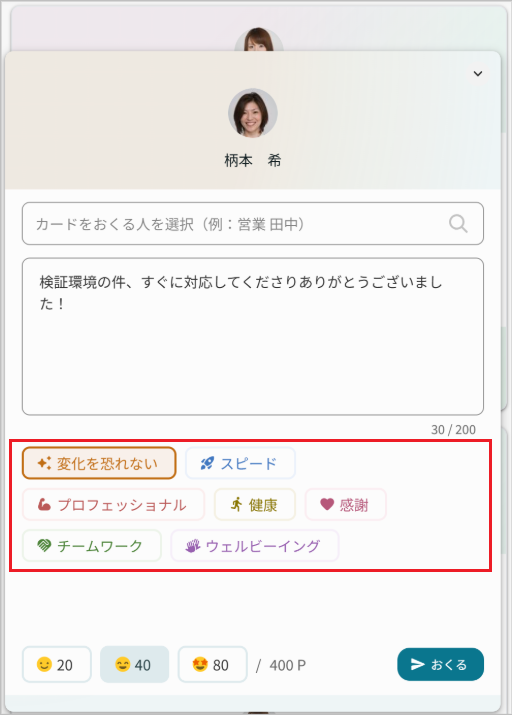
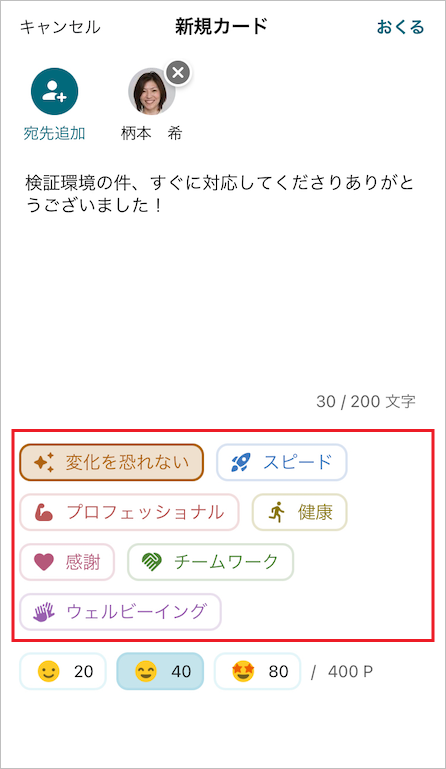
- スタンプをつける
-
付与するスタンプを選択(最大5つ)します。付与するスタンプに応じてカードの色は変わります。
なお、スタンプを付与しなくてもカードは送れます。※ PA THANKS管理者がスタンプを設定している場合にご利用できます。
- PCブラウザ
-
- スマートフォン
-
- コラボレーションからカードをおくる
-
PA THANKSがコラボレーションされている場合、社内電話帳からカードを送ることができます。
コラボレーションのご利用はシステム管理者による設定が必要です。
コラボレーションの詳細は、「PA PEOPLE PCブラウザ ユーザーガイド」社内電話帳 連絡先一覧 open_in_new 、「PA PEOPLE iPhoneアプリ ユーザーガイド」社内電話帳 open_in_new 、「PA PEOPLE Androidアプリ ユーザーガイド」社内電話帳 open_in_new をご参照ください。
3.3. カードを削除する
当月の利用実績確定日までは、ユーザーは自分が送ったTHANKSカードを削除できます。
-
一覧内のTHANKSカードの[
 ](ゴミ箱)をクリックします。
※ [](ゴミ箱)は、前月の利用実績確定日から当月の利用実績確定日までに自分がおくったカードに表示されます。 -
[削除]をクリックします。
※ カードを削除すると、画面下部にメッセージが一時的に表示されます(スナックバー表示)。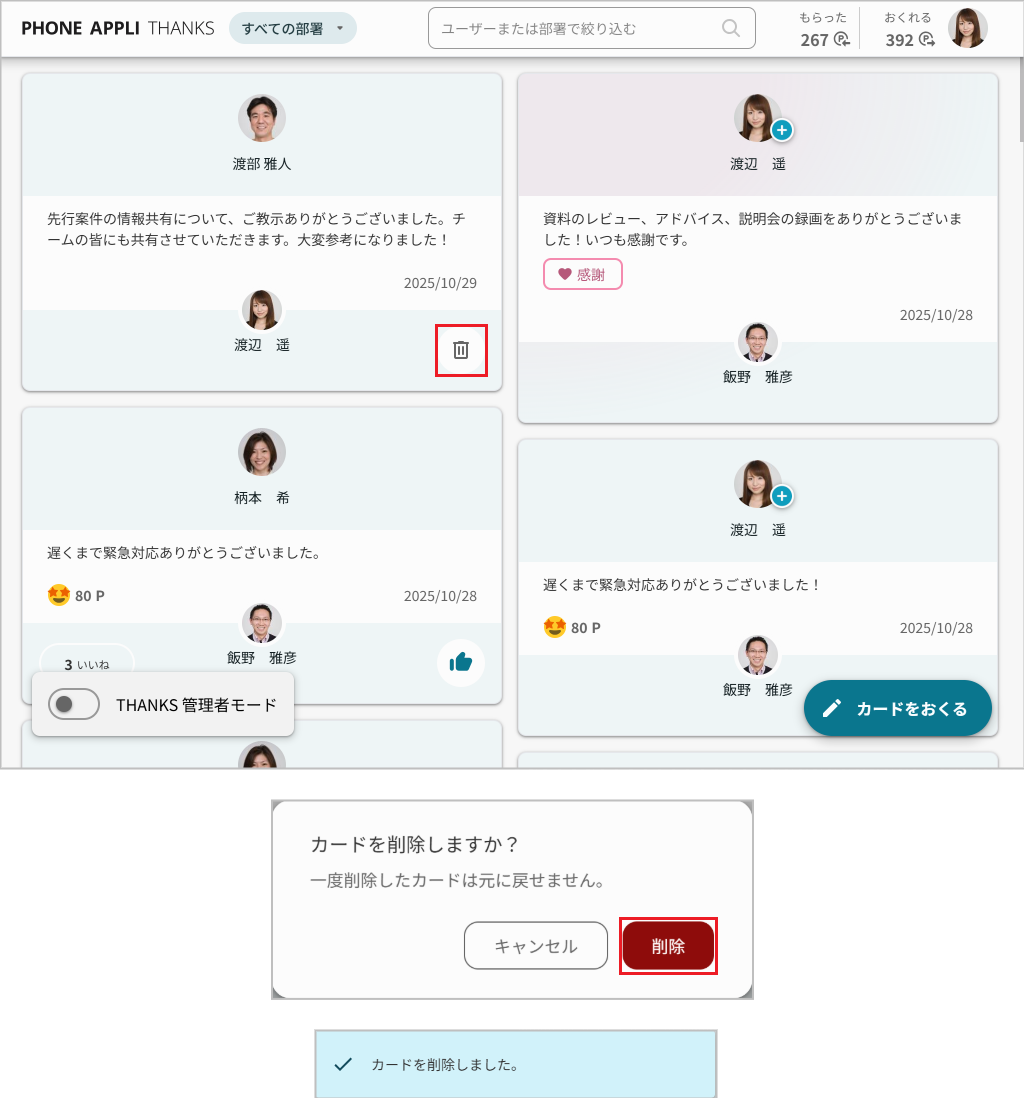
-
※ ポイントを付与して送信したカードを削除したときは、そのカードに付与されていた分のポイントが “おくれるポイント” に返ってきます。
-
※ ポイントが付与されている自分宛てのカードが削除されたときは、そのカードに付与されていた分のポイントが “もらったポイント” から消失します。
3.4. AIプロフィールサマリー
※ 契約プランによっては、表示が異なる、もしくは利用できない場合があります。
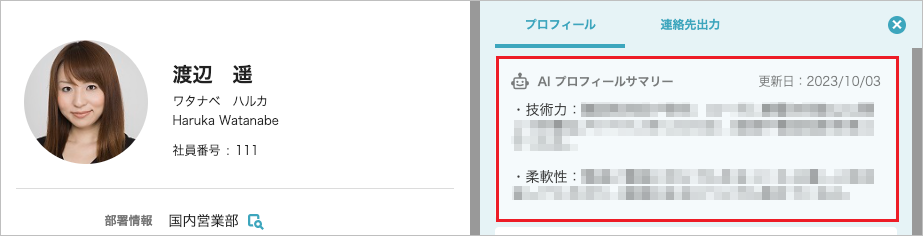
もらったTHANKSカード、または、ユーザーのプロフィール(職務概要、スキル、ツール&テクノロジー、資格、略歴、実績・受賞歴、直近のTHANKSカード)をAIが分析して、「マイプロフィール」>「プロフィール」にサマリーを生成します。
改訂履歴表
| 改訂年月日 | 項番/項目 | 改訂内容 |
|---|---|---|
2021.04.23 |
新規作成 |
|
2021.06.18 |
1 |
英語対応 追記 |
2.3 |
PA THANKS管理者設定 追記 |
|
3.1 |
絞り込み検索について追記 |
|
2021.07.30 |
1 |
アプリケーション動作環境 変更 |
2021.10.01 |
1 |
Internet Explorer 11 サポート終了による記載変更 |
全体 |
画面UI変更 |
|
3 |
スマートフォン対応 |
|
2021.10.29 |
1 |
アプリケーション動作環境(iPhone)変更 |
2.4 |
利用実績出力に対応 |
|
2021.11.26 |
1 |
アプリケーション動作環境 変更 |
2.5 |
利用実績確定日を設定する 追加 |
|
2022.01.04 |
1 |
アプリケーション動作環境 変更 |
2022.01.14 |
1 |
アプリケーション動作環境 変更 |
2.2.3 |
ポイントの設定をする 追加 |
|
3.1 |
いいね一覧 表示対応 |
|
2022.02.25 |
2.1.4 |
PA THANKSをコラボレーション設定する 追加 |
2.2.1 |
各ログの詳細を追加 |
|
2.2.4 |
メール通知の設定をする 追加 |
|
2022.03.30 |
3.1 |
リアクション機能について追記 |
2022.04.22 |
2.2.3-2.2.4 |
画面UI変更 |
3.1 |
カード一覧設定 追加 |
|
2022.06.24 |
3.2 |
宛先検索サジェスト機能について追記 |
2022.07.29 |
3.2 |
宛先複数選択について追記 |
2022.09.30 |
3.1-3.2 |
画面UI変更 |
2022.09.30 |
3.2 |
部署・氏名AND検索について補足 |
2022.10.28 |
1 |
システム要件 変更 |
2022.11.25 |
1 |
システム要件 変更 |
3.1 |
画面UI変更 |
|
2022.12.23 |
全体 |
アプリに対応 |
2.1.5 |
アプリにPA THANKSタブを表示する 追加 |
|
3.1 |
事前準備 追加 |
|
3.2 |
カード一覧のブックマークについて追記 |
|
2023.02.22 |
3.2 |
リアクション機能 動作環境についての補足を削除 |
2023.03.31 |
3 |
画面UI変更 |
2023.04.26 |
2.2.5 |
スタンプを管理する 追加 |
3.3 |
スタンプについて追記 |
|
2023.06.30 |
2.2.4 |
ログを追加 |
2.2.5.1 |
スタンプを管理する(登録・削除) 追記 |
|
2.2.5.2 |
スタンプを管理する(編集) 追加 |
|
3 |
スマートフォンのWebブラウザからの使い方を削除 |
|
2023.07.28 |
2.2.5 |
スタンプを管理する(アイコン)追記 |
3 |
画面UI変更 |
|
3.2 |
スタンプをつける(スマートフォン)追記 |
|
2023.09.29 |
2.1.3 |
社名/ロゴを基本設定に変更 |
2.1.4 |
PA THANKSをコラボレーション設定する 追記 |
|
2023.10.27 |
1 |
システム要件 変更 |
3.1-3.2 |
画面UI変更 |
|
3.1 |
プロフィールからメッセージを見る 追記 |
|
3.4 |
AIプロフィールサマリー 追加 |
|
2023.11.29 |
3.2 |
宛先検索サジェスト機能について変更 |
2023.12.22 |
1 |
Windows 8.1 サポート終了による記載変更 |
2024.02.28 |
2.2 |
画面UI変更 |
2024.06.28 |
2.2.3 |
通知の種類を追記 |
3.1 |
通知について追記 |
|
2024.11.28 |
1 |
動作環境 変更 |
2.1.3 |
画面UI変更 |
|
2025.03.27 |
2.2.5.1 |
スタンプの最大登録件数を変更 |
3.1 |
ユーザー画像によるカードの絞り込み方法を変更 |
|
2025.05.29 |
2.1.1.1 |
画面UI変更 |
2.1.2.1 |
THANKS 管理者モード 追記 |
|
2.2.6 |
管理者によるメッセージの削除 追記 |
|
2025.07.24 |
1 |
動作環境 変更 |
2025.09.26 |
1 |
動作環境 変更 |
2025.11.28 |
全体 |
「ユーザー」の表記を統一 |
1 |
動作環境 変更 |
|
2.2.3 |
通知設定について変更 |
|
3.1 |
いいねのUI変更、カードの絞り込み検索機能の変更に伴い構成を変更 |