はじめに
本書は「PHONE APPLI PEOPLE」(以降「PA PEOPLE」と表記します)のオプションサービス「PHONE APPLI 座席予約」(以降「PA 座席予約」と表記します)をご利用いただく際のユーザーガイドです。
1. 動作環境
| 項目 | 仕様 |
|---|---|
ブラウザ |
Microsoft Edge 最新版に追従しています。 |
ディスプレイ解像度 |
1024×768以上推奨 |
※ Windows環境における各ブラウザの最新版にて動作確認を行っております。
※ ブラウザの設定でWebストレージが無効になっていると PA PEOPLE PCブラウザ版はご利用いただけません。お使いのブラウザの設定をご確認ください。
※ ブラウザでの動作は、ご利用環境やブラウザの種類、設定によっては操作感が異なる場合があります。
※ Microsoft Teamsデスクトップ版を除くMicrosoft Teams製品でのご利用はサポートしておりません。
| 端末 | OS |
|---|---|
iPhone |
iOS 18.x、26.x ※ iPadやApple Watchは対象外です。 |
Android |
Android 11、12、13、14、15、16 ※ タブレット端末は対象外です。 |
※ 機種やOSバージョンによっては、アプリケーションが正常に動作しない場合があります。
当社で動作確認をしている機種は、「動作確認済み端末一覧」 open_in_new をご参照ください。
※ OS依存の異常動作の場合、OSのアップデートをご案内させていただく場合があります。
※ Microsoft Teams モバイル版でのご利用はサポートしておりません。
- 画面の表示やアイコンについて
-
PA 座席予約の画面の表示内容やアイコンは、お客様のフィードバックを基に操作性向上を目的として変更させていただく場合があります。本ガイドに掲載されている画像の表示内容やアイコンは、実際の環境と異なる可能性があることをあらかじめご了承ください。
2. PA 座席予約とは
PA 座席予約は、オフィスの会議室やワークスペースの予約・管理サービスです。
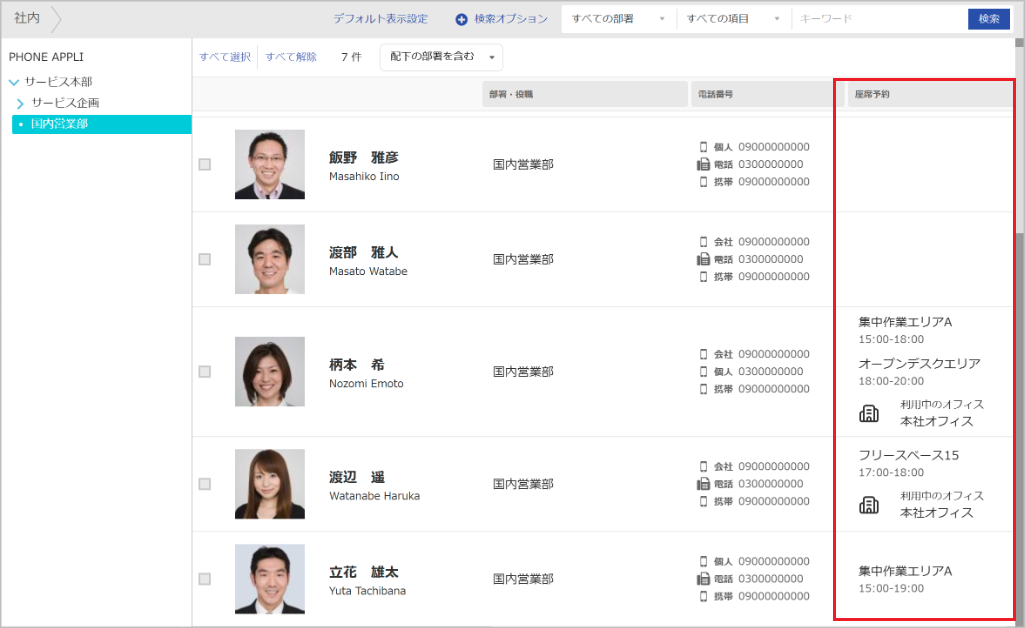
ユーザーはPCブラウザやスマートフォンアプリからワークスペースを予約できます。予約情報は社内電話帳にも表示され、ユーザー自身や部署のメンバーの予約状況をPA PEOPLEで確認できます。
また、管理者の設定により、在席確認機能やチェックイン機能を利用できます。
- 在席確認機能
-
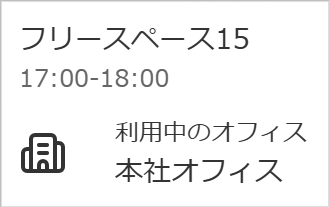
管理者が在席確認機能を有効にすると、設定されたエリア内にユーザーが入った際に、スマートフォンのGPS機能により在席が検知され、社内電話帳に利用中のオフィスが表示されます。
- チェックイン機能
-
管理者がチェックイン機能を有効にすると、ユーザーはワークスペースの利用時にチェックイン操作が必要になります。チェックイン機能が有効になっている場合、リマインド通知や自動キャンセル機能が有効になります。
-
リマインド通知
予約開始時間を5分過ぎてもチェックインされていない場合は、PCブラウザ・スマートフォンにリマインド通知が送信されます。通知画面からPA 座席予約に遷移し、チェックイン操作が可能です。 -
自動キャンセル機能
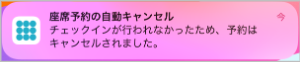
予約開始時間を10分過ぎてもチェックインされていない場合は、予約が自動的にキャンセルされ、通知が送信されます。
-
- 自動チェックイン機能
-
管理者の設定により、チェックイン操作は手動で行うほか、GPS機能を利用した自動チェックインも可能です。
3. 座席予約
3.1. ワークスペースを予約する
予約する拠点・フロアを選択し、ワークスペースを予約します。
- PCブラウザ
-
-
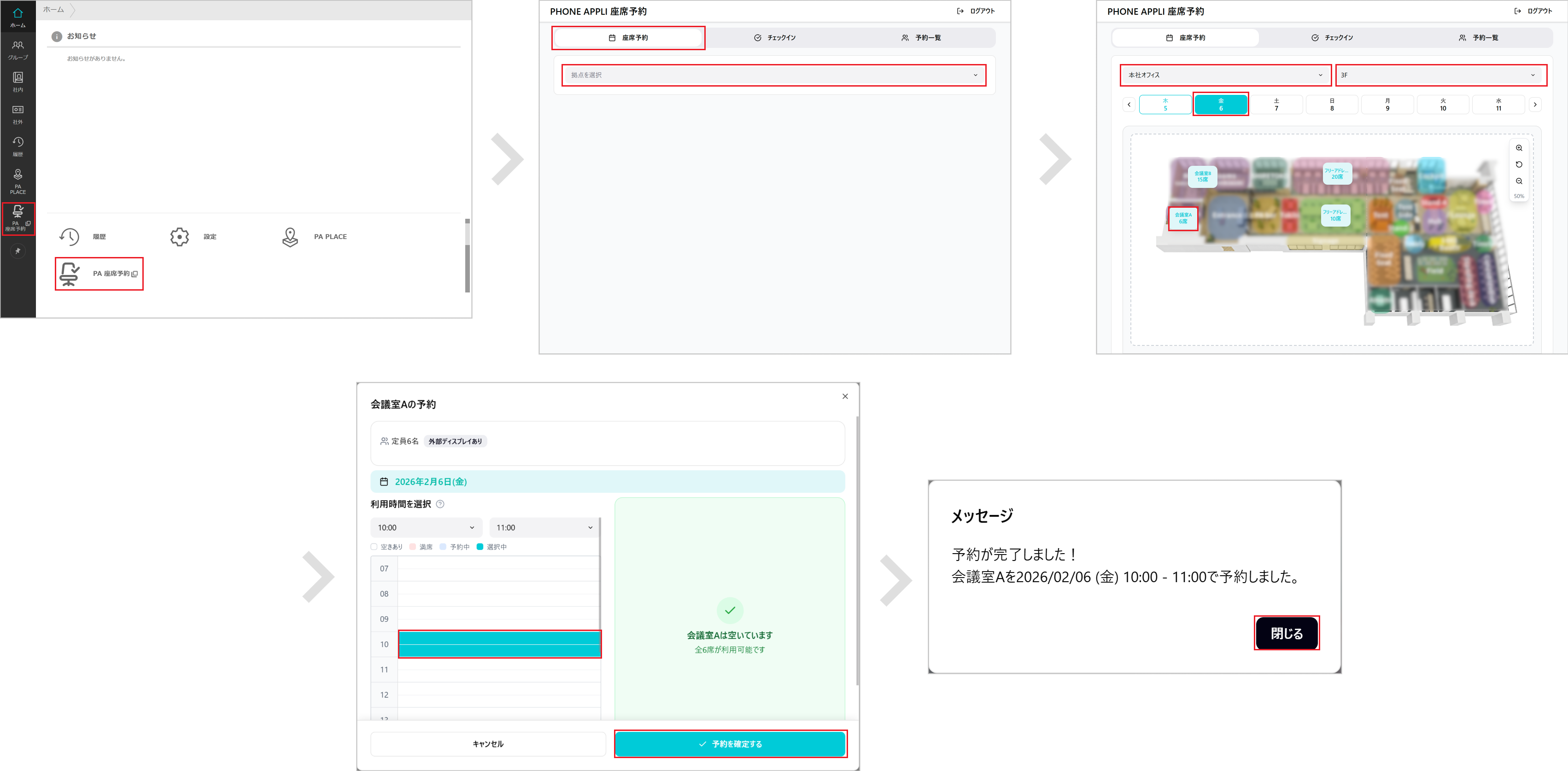
画面左の遷移リンクまたはホームの[PA 座席予約]をクリックし、PA 座席予約を開きます。
-
[座席予約]タブで、予約するワークスペースがある拠点とフロアを選択します。
-
日付を選択し、マップ上でワークスペースをクリックします。
-
利用する時間をドラッグして選択し、[予約を確定する]をクリックします。
-
※ 時間は30分単位で指定できます。 プルダウンから選択することもできます。
-
-
予約内容を確認し、[閉じる]をクリックします。
-
- スマートフォン
-
-
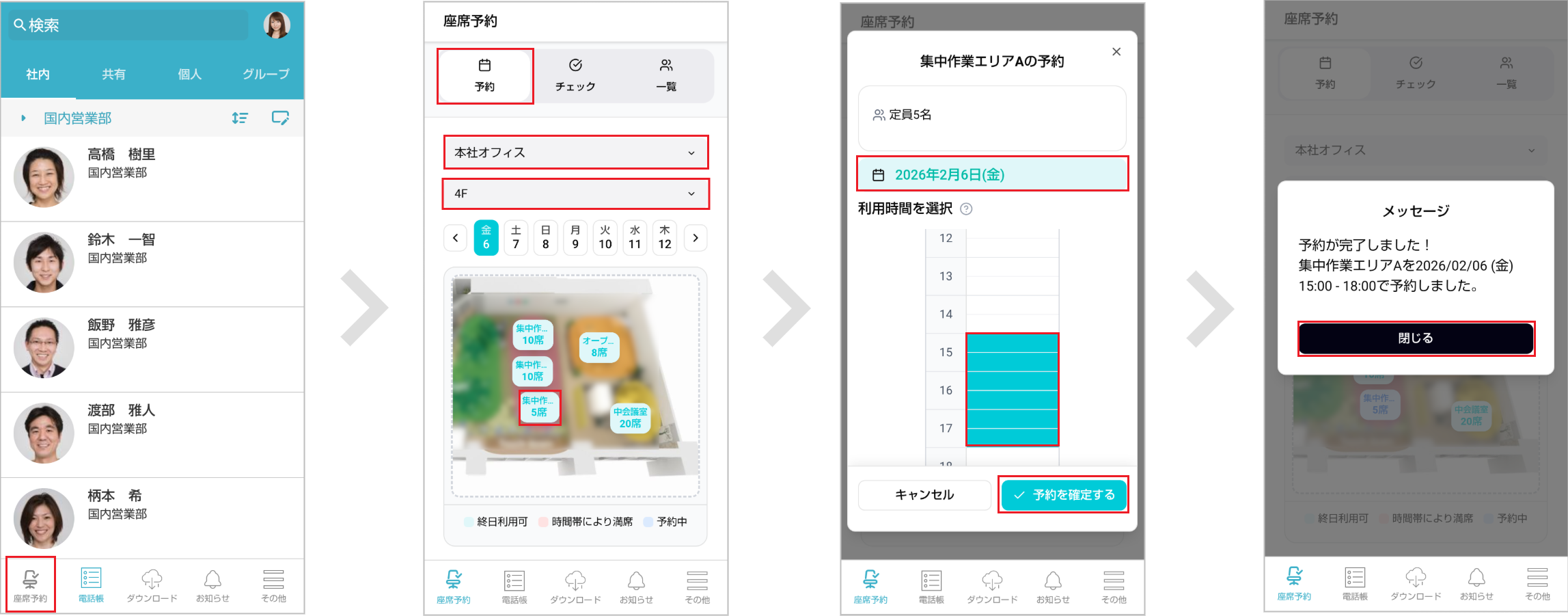
メニュータブで[座席予約]をタップします。
-
[予約]タブで、予約するワークスペースがある拠点とフロアを選択します。
-
日付を選択し、マップ上でワークスペースをタップします。
-
利用する時間をドラッグして選択し、[予約を確定する]をタップします。
-
※ 時間は30分単位で指定できます。 プルダウンから選択することもできます。
-
-
予約内容を確認し、[閉じる]をクリックします。
-
-
※ 同一ユーザーが同一時間帯に複数のワークスペースを予約することはできません。
-
※ 終了時間に過去の日時を指定して予約することはできません。
-
※ 予約をキャンセルまたは変更する場合は、「予約一覧の確認」を参照してください。
- マップ上のワークスペースの色分け
-
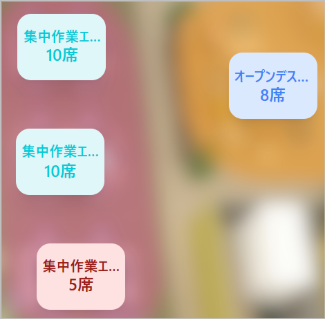
ワークスペースを選択する際、ワークスペースは以下の色分けで表示されます。
水色
:
終日利用可
(1日を通して予約が入っておらず、予約可能な状態)
ピンク
:
時間帯により満席
(予約が入っており、時間帯によっては満席の状態)
青
:
予約中
(予約が入っているが、予約可能な状態)
- 予約時間の色分け
-
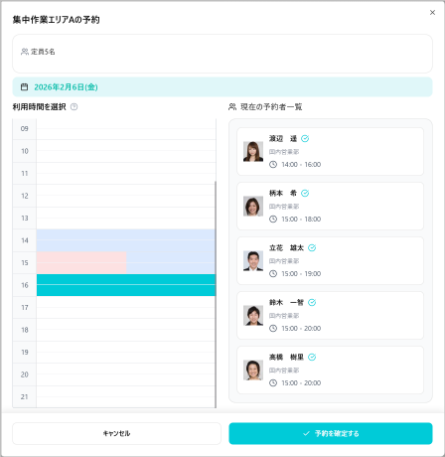
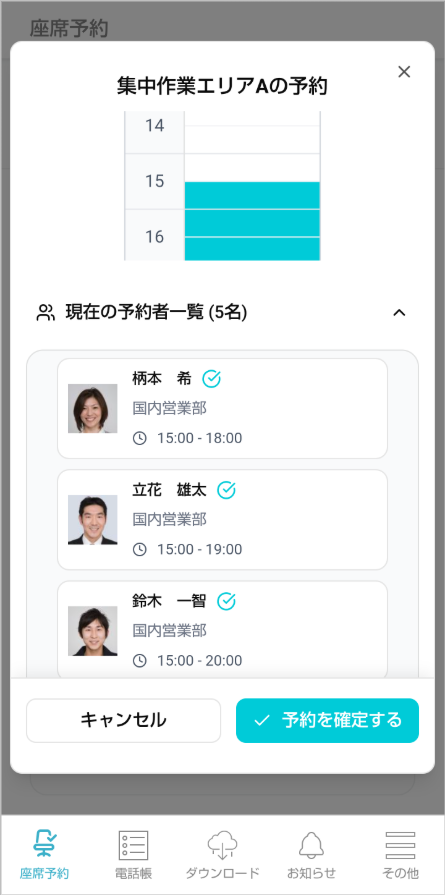
予約時間を選択する際、時間は以下の色分けで表示されます。また、「現在の予約者一覧」で予約中のユーザー、およびその予約時間を確認できます。
白
:
空きあり
(空いている時間)
ピンク
:
満席
(満席で予約できない時間)
青
:
予約中
(予約が入っている時間)
濃い緑
:
選択中
(自分が選択している時間)
- PCブラウザ
-
- スマートフォン
-
3.2. 社内電話帳での予約情報
予約したワークスペースの情報は、PCブラウザの社内電話帳にも表示されます。
|
4. 在席確認・チェックイン機能
4.1. 在席確認をする
-
※ お使いのスマートフォンで、PA PEOPLE アプリの位置情報の使用が有効に設定されている必要があります。
-
※ 管理者が在席確認機能を有効に設定している必要があります。
管理者により設定されたエリア内に入ると、スマートフォンのGPS機能によって自動的に在席が検知されます。社内電話帳に「利用中のオフィス」が表示されます。
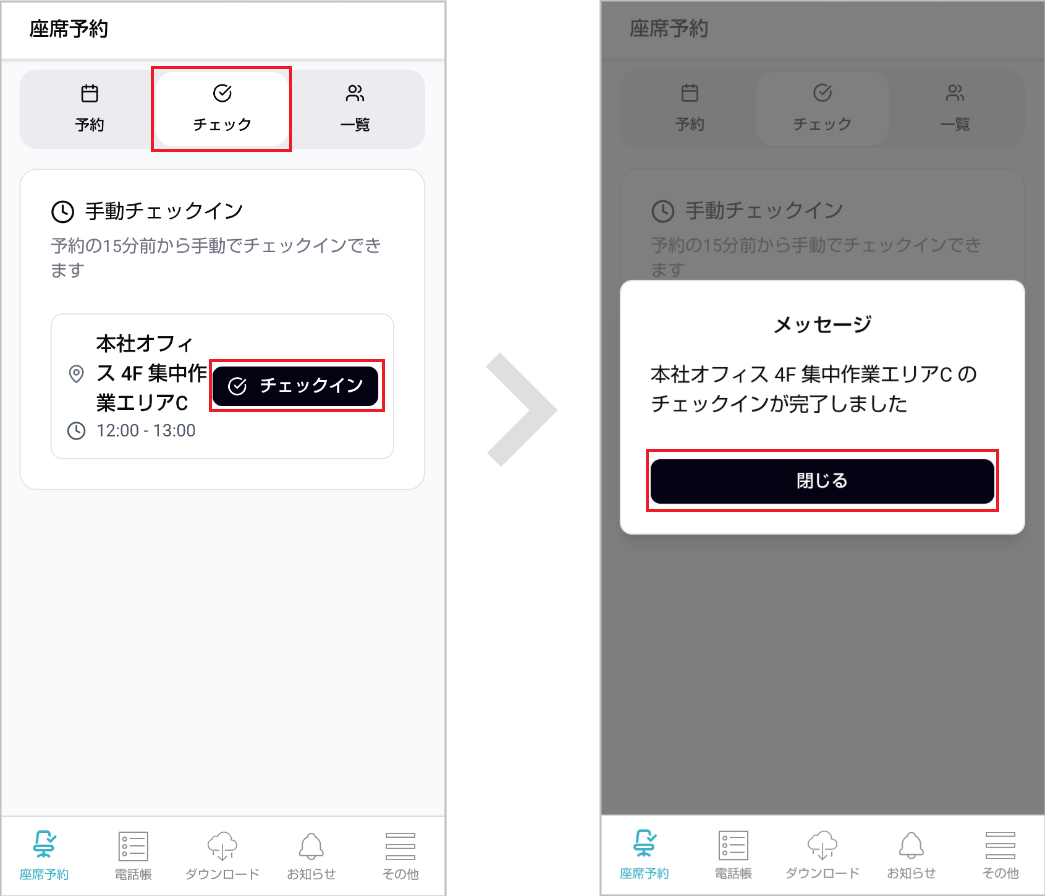
4.2. 手動チェックインする
-
※ 管理者がワークスペースのチェックイン機能を有効に設定している必要があります。
-
※ 管理者によってチェックイン機能が有効化された拠点が存在しない場合、[チェックイン]タブは表示されません。
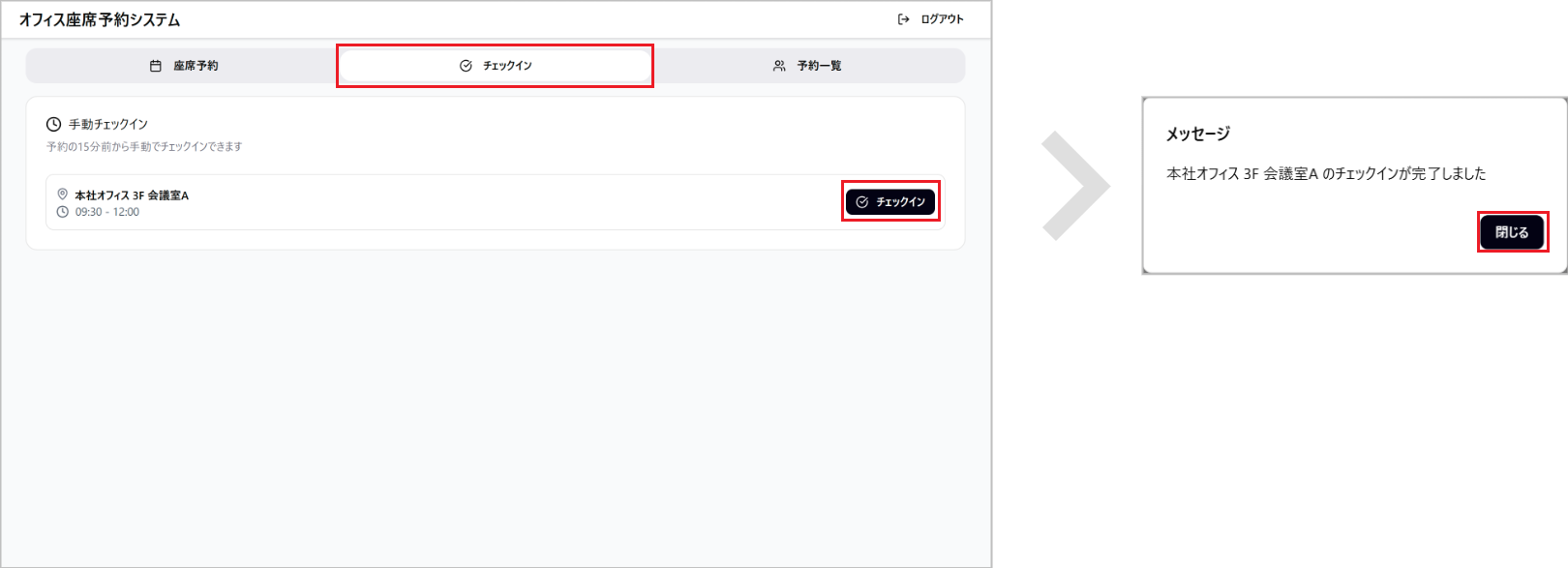
ユーザーは、予約したワークスペースの利用開始時にチェックインする必要があります。
チェックインは、予約開始時間の15分前から可能です。
- PCブラウザ
-
-
[チェックイン]タブで、ワークスペースの[チェックイン]をクリックします。
-
チェックインが完了したことを確認し、[閉じる]をクリックします。
-
- スマートフォン
-
-
[チェック]タブで、ワークスペースの[チェックイン]をタップします。
-
チェックインが完了したことを確認し、[閉じる]をクリックします。
-
- 予約開始時間を5分過ぎてもチェックインされない場合
-
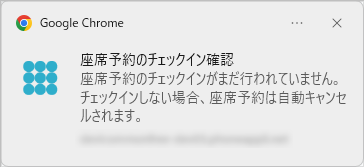
リマインド通知が表示されます。通知画面からPA 座席予約に遷移し、チェックイン操作が可能です。
- PCブラウザ
-
- スマートフォン
-
- 予約開始時間を10分過ぎてもチェックインされない場合
-
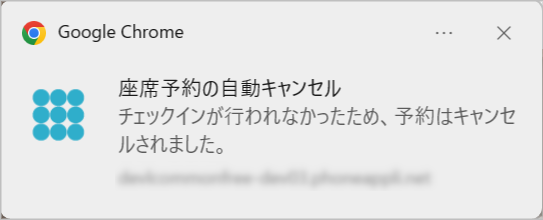
予約は自動的にキャンセルされます。キャンセルの通知が表示されます。
- PCブラウザ
-
- スマートフォン
-
4.3. 自動チェックインする
-
※ お使いのスマートフォンで、PA PEOPLE アプリの位置情報の使用が有効に設定されている必要があります。
-
※ 管理者がワークスペースの自動チェックイン機能を有効に設定している必要があります。
管理者により設定されたエリア内に入ると、スマートフォンのGPS機能によって自動的にワークスペースにチェックインされます。
5. 予約一覧の確認
[予約一覧]タブまたは「一覧」タブで、予約中のワークスペースの確認・変更・キャンセルができます。
5.1. 予約を変更する
- PCブラウザ
-
-
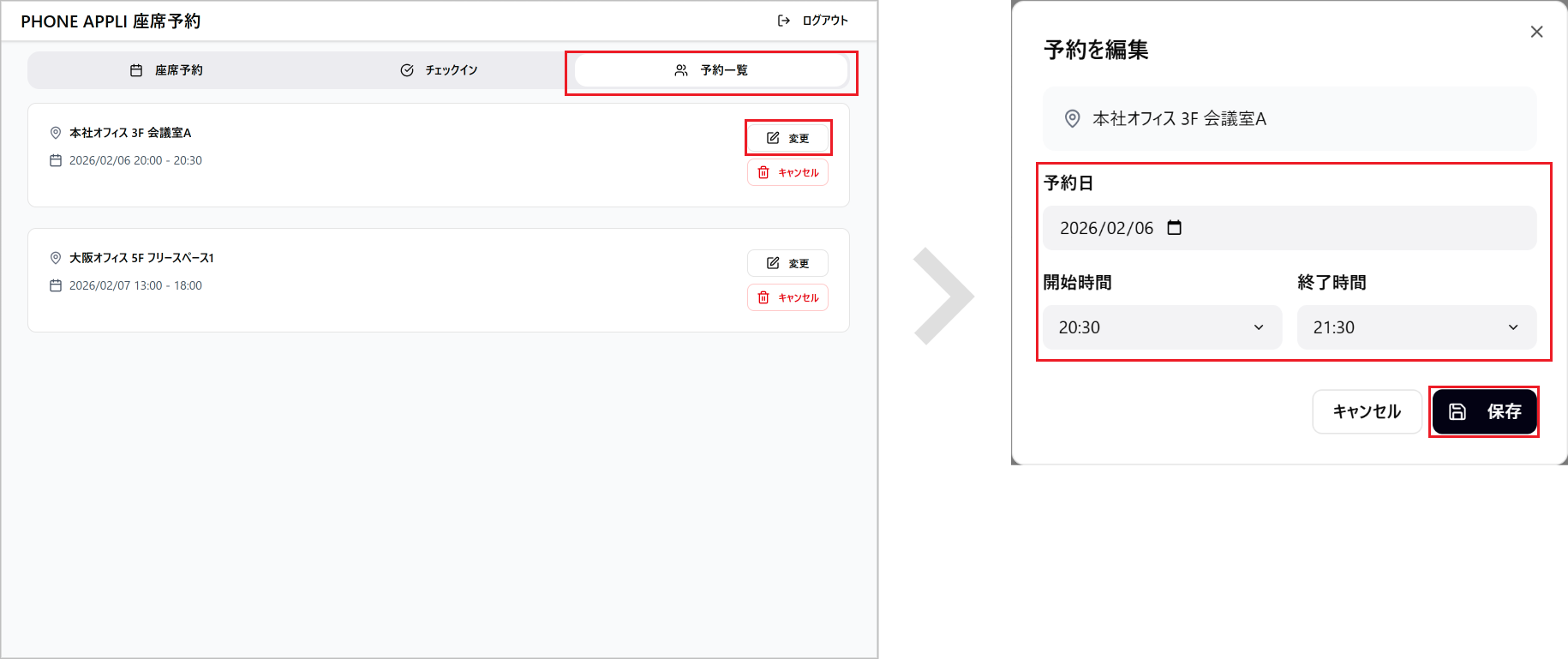
[予約一覧]タブで、変更するワークスペースの[変更]をクリックします。
-
予約日、予約時間を変更し、[保存]をクリックします。
-
- スマートフォン
-
-
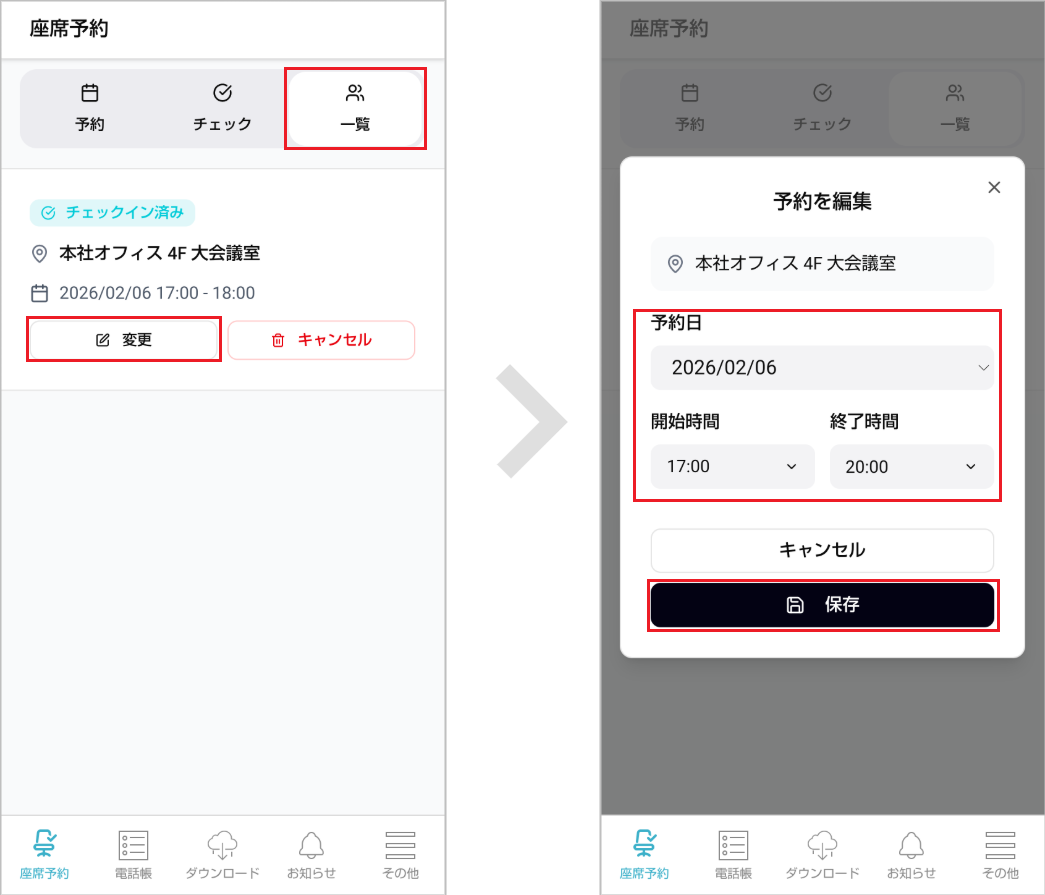
[一覧]タブで、変更するワークスペースの[変更]をクリックします。
-
予約日、予約時間を変更し、[保存]をクリックします。
-
-
※ チェックインが完了している予約の開始時間は変更できません。
-
※ 予約の変更画面ではワークスペースは変更できません。ワークスペースを変更する場合は、予約をキャンセルしてから他のワークスペースを予約し直してください。
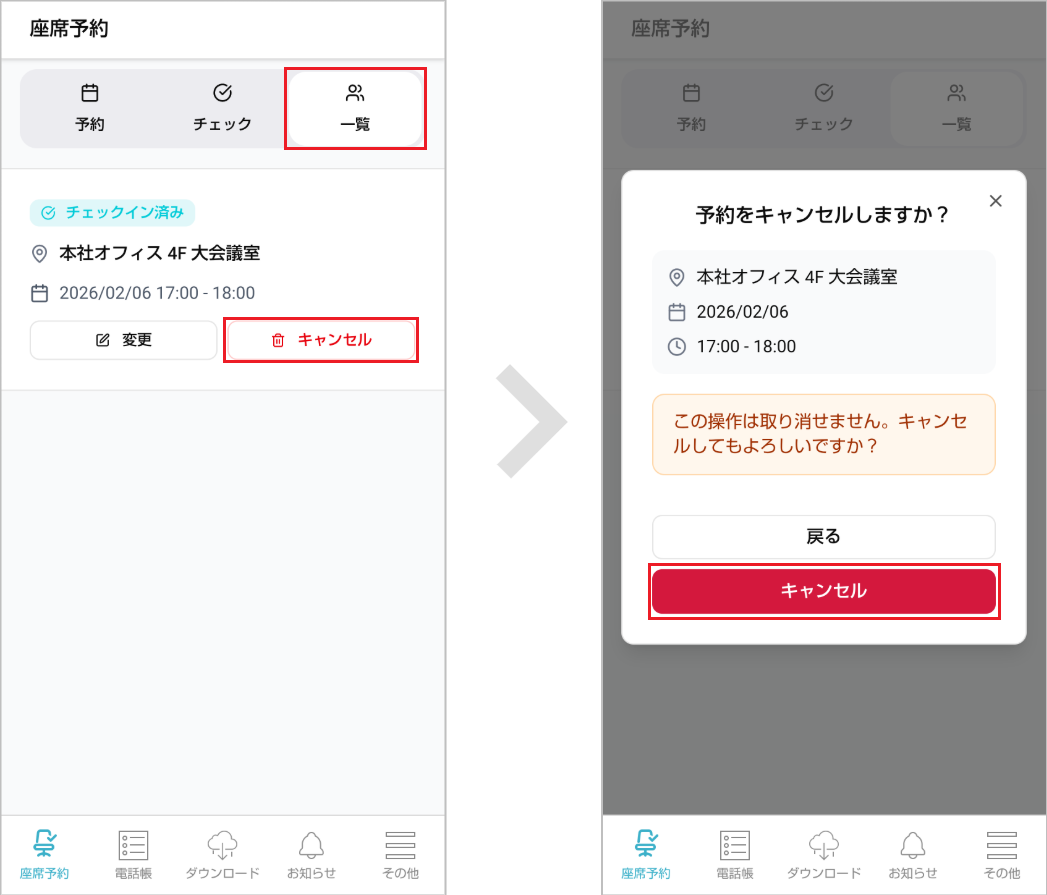
5.2. 予約をキャンセルする
- PCブラウザ
-
-
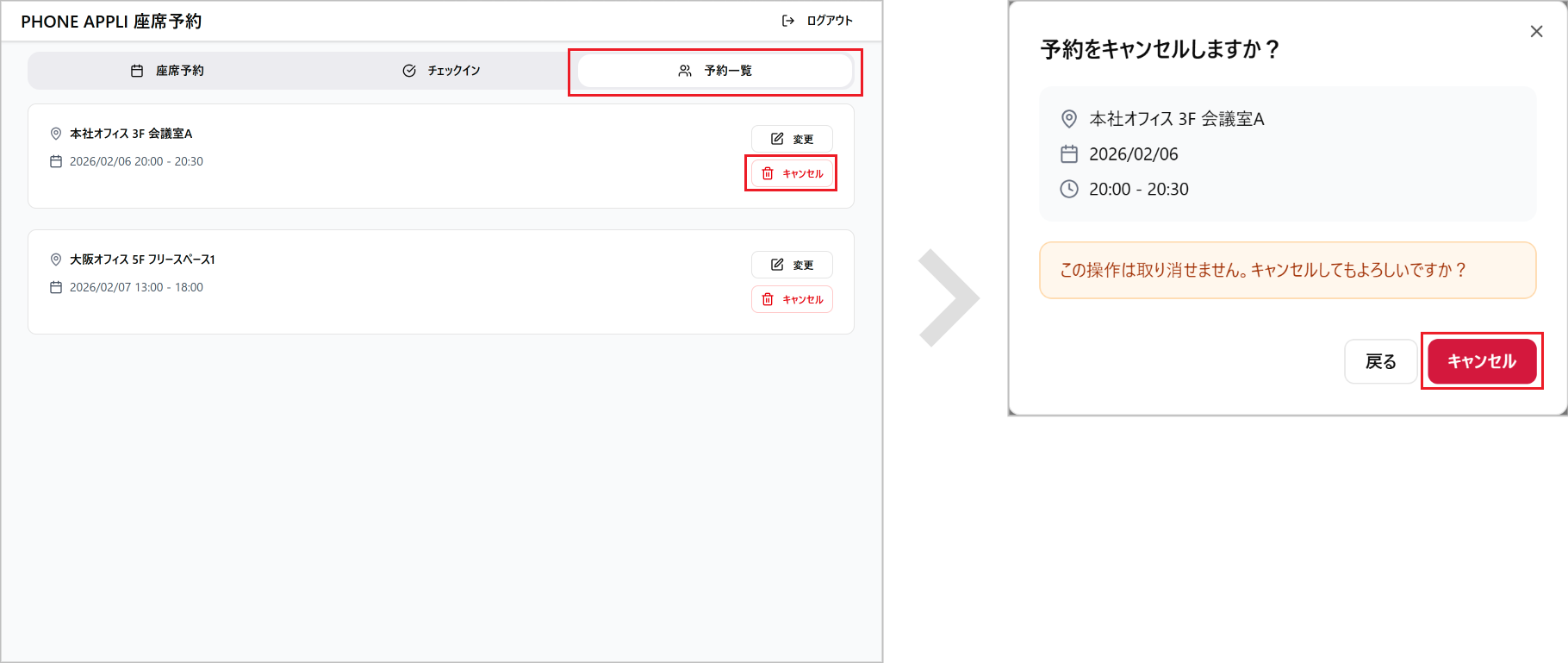
[予約一覧]タブで、キャンセルするワークスペースの[キャンセル]をクリックします。
-
メッセージを確認し、[キャンセル]をクリックします。
-
- スマートフォン
-
-
[一覧]タブで、キャンセルするワークスペースの[キャンセル]をタップします。
-
メッセージを確認し、[キャンセル]をタップします。
-
改訂履歴表
| 改訂年月日 | 項番/項目 | 改訂内容 |
|---|---|---|
2026.02.27 |
新規作成 |