はじめに
本書は「PHONE APPLI PEOPLE」(以降「PA PEOPLE」と表記します)のオプションサービス「PHONE APPLI 1on1」(以降「PA 1on1」と表記します)をご利用いただく際の設定・操作ガイドです。
1. 動作環境
| 項目 | 仕様 |
|---|---|
ブラウザ |
Microsoft Edge 最新版に追従しています。 |
ディスプレイ解像度 |
1024×768以上推奨 |
※ Windows環境における各ブラウザの最新版にて動作確認を行っております。
※ ブラウザの設定でWebストレージが無効になっていると PA PEOPLE PCブラウザ版はご利用いただけません。お使いのブラウザの設定をご確認ください。
※ ブラウザでの動作は、ご利用環境やブラウザの種類、設定によっては操作感が異なる場合があります。
※ Microsoft Teamsデスクトップ版を除くMicrosoft Teams製品でのご利用はサポートしておりません。
※ 発話量の計測精度を高めるため、静かな環境でのご利用を推奨します。
※ 1on1をオンラインで実施する場合は、イヤホンやヘッドセットの着用を推奨します。
※ 1on1を対面で実施する場合は、以下の点に留意してください。
- ゲストおよびホスト双方のPCマイクが有効になっていること
- PCマイクから50 cm程度離れて発話すること
- 音声登録のため、計測開始から約20秒間はゲストおよびホスト双方が発話すること
2. PHONE APPLI 1on1でできること
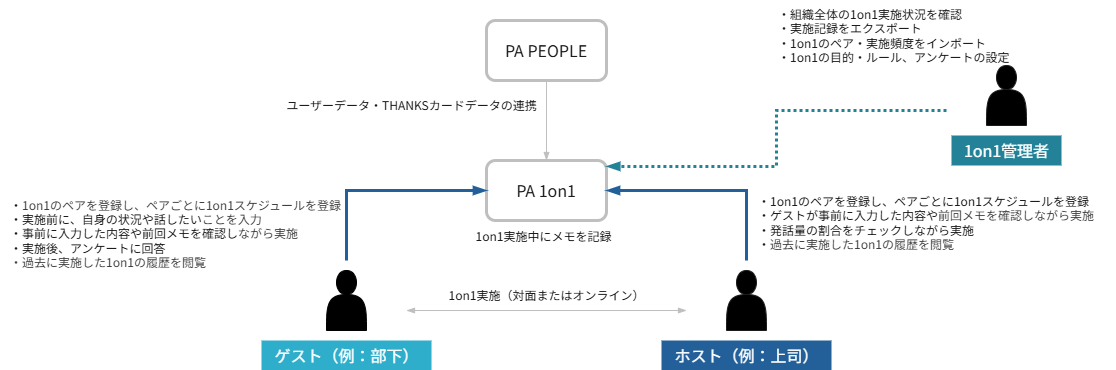
PA 1on1は、1on1の質の向上や、1on1の管理の効率化を支援するサービスです。
-
1on1のペアを登録し、事前に自身のコンディションや話したいこと、期待する対応を入力する。
-
1on1のペアごとにMicrosoft OutlookカレンダーまたはGoogleカレンダーに1on1のスケジュールを登録する。
-
1on1実施中にメモを記録する。
-
1on1実施後にアンケートに回答する。
-
履歴から、1on1ごとの発話比率やメモなどの記録を閲覧する。
-
1on1のペアを登録し、ペアごとにMicrosoft OutlookカレンダーまたはGoogleカレンダーに1on1のスケジュールを登録する。
-
1on1実施中にゲストが事前に入力した内容や、ゲストのTHANKSカードを確認する。
※ THANKSカードに関して、詳しくは「PA THANKS 設定・操作ガイド」THANKSをつかう open_in_new をご覧ください。 -
1on1実施中にゲストとホストの発話量の割合を確認する(対面実施でもオンライン実施でも計測可能)。
-
1on1実施中にメモを記録する。
-
履歴から、1on1ごとの発話比率やメモなどの記録を閲覧する。
-
1on1の実施状況を週次・月次ごとに閲覧する。ペアごと・ユーザーごとの実施状況や実施ログをCSVファイルで出力し、運用状況を管理する。
-
CSVファイルのインポートにより、1on1の実施ペアおよび実施頻度を一括登録する。
-
1on1の目的とルールをカスタマイズする。
-
1on1実施後にゲストが回答するアンケートのURLを設定する。
-
1on1をPA PEOPLEのコラボレーション機能に設定する。
※ PA 1on1をご利用いただくには、PA 1on1の利用権限が必要です。PA 1on1の利用権限設定については、「ユーザーのPA 1on1利用権限を有効にする」をご覧ください。
3. 1on1の事前準備
ホーム画面に1on1のペアを登録しておくと、スムーズに1on1を開始できます。登録したペアのカードから、1on1のスケジュール登録や実施頻度を設定できます。
ゲストは、1on1の実施までに自身のコンディションや話したいことを入力します。入力は事前でも実施直前でも可能で、内容は実施直前まで編集できます。
3.1. 1on1のペアを登録する
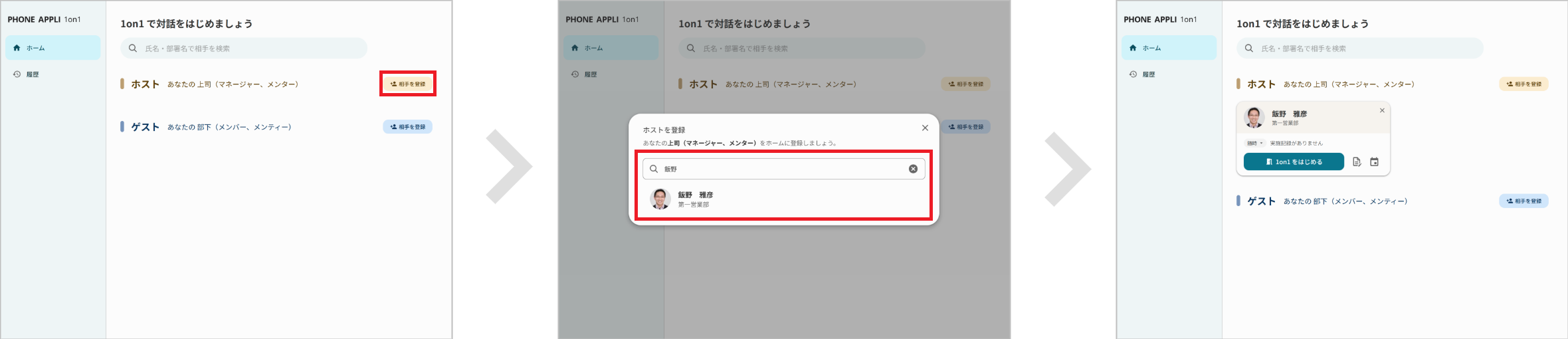
ホーム画面で、ホストまたはゲストの[相手を登録]をクリックし、相手となる「上司(マネージャー、メンター)」または「部下(メンバー、メンティー)」を検索・選択します。
-
※ ホーム画面に1on1のペアがカード形式で登録されます。 カードは複数登録できます。
-
※ 1on1のペアは任意で登録できますが、1on1管理者によって登録される場合もあります。1on1管理者とユーザーが登録したペアが重複する場合、1on1管理者が登録したカードが優先され、ユーザーが登録したカードは非表示となります。
-
※ 以下はホストを登録する場合の例です。
- 登録を解除する
-
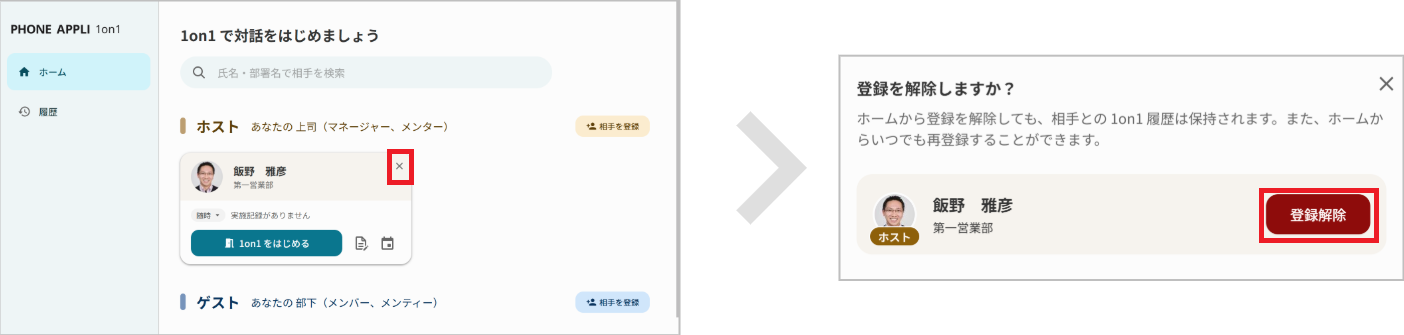
カードの[×]をクリックし、[登録解除]をクリックします。
※ ホーム画面から登録を解除しても、相手との1on1履歴は保持されます。また、ホーム画面からいつでも再登録できます。
3.2. 自身のコンディションや話したいことを入力する(ゲストのみ)
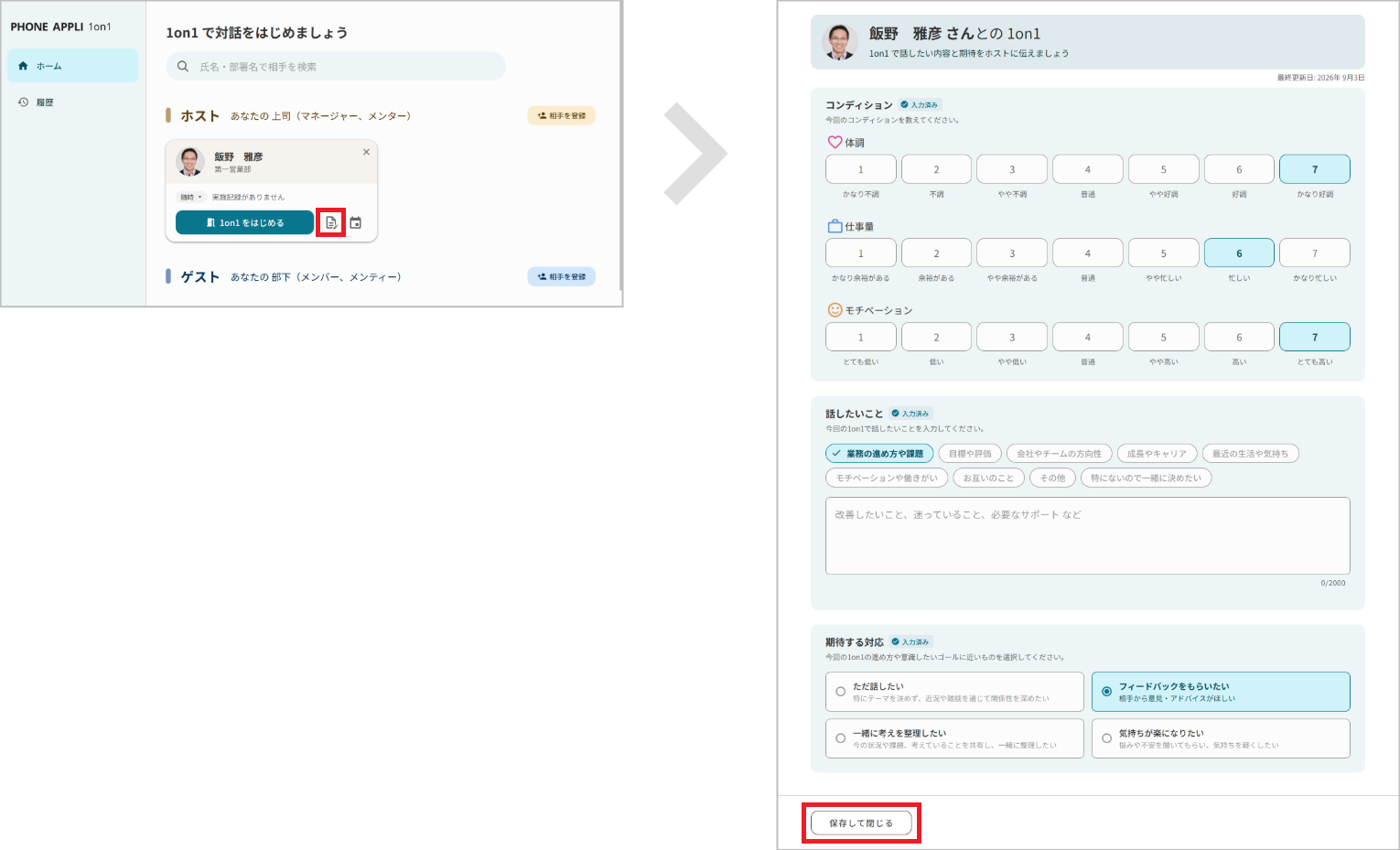
カード内の[ ]をクリックすると、事前入力画面が表示されます。1on1実施直前まで内容を修正できます。
更新後は、[保存して閉じる]をクリックします。
-
※ [話したいこと]は2000文字まで入力できます。トピックを選択し、詳細を入力することもできます。
-
※ [期待する対応]は、1on1の進め方や、意識したいゴールを4つの選択肢から1つ選択します。
-
※ 事前入力画面の内容は、1on1実施中にホスト側の画面にも表示されます。
3.3. 1on1のスケジュールを登録する
ゲストおよびホストの双方が、以下のいずれかの条件を満たしている場合、Microsoft OutlookカレンダーまたはGoogleカレンダーに1on1のスケジュールを登録できます。
-
管理者によりグループウェア連携でMicrosoft 365が有効にされ、かつMicrosoft 365アカウントにメールアドレスが登録されている場合
-
管理者によりグループウェア連携でGoogle Workspaceが有効にされ、かつGoogle Workspaceアカウントにメールアドレスが登録されている場合
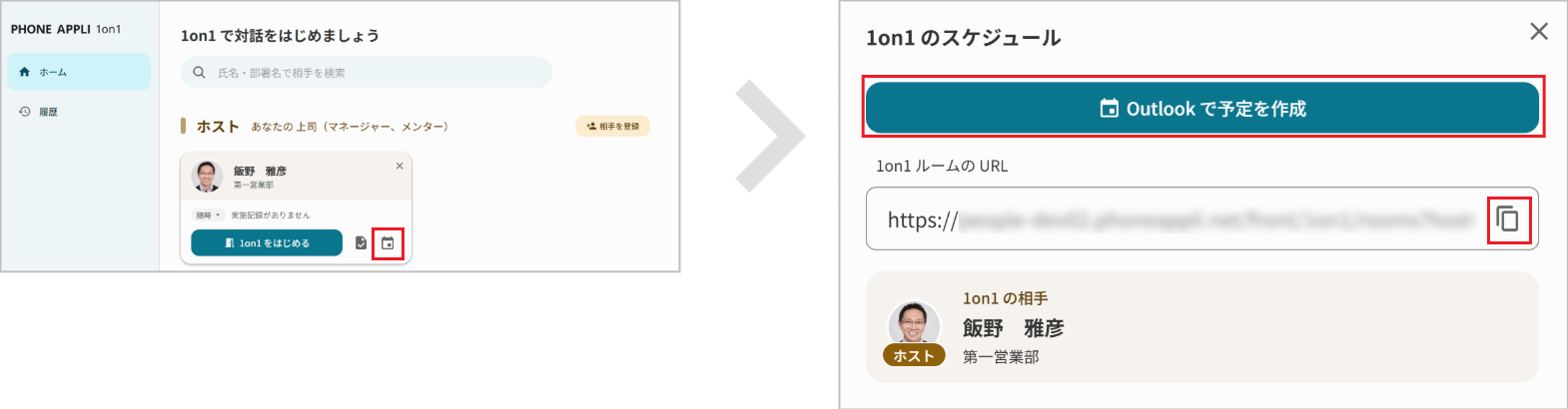
カード内の[ ]から[Outlookで予定を作成]または[Googleで予定を作成]をクリックし、スケジュールを登録します。また、1on1ルームのURLの[
 ]をクリックすると、URLをコピーできます。
-
※ 以下はMicrosoft Outlookカレンダーに予定を登録する場合の例です。
3.4. 1on1の実施頻度を設定する
自身が登録した1on1のペアごとに、実施頻度を設定できます。
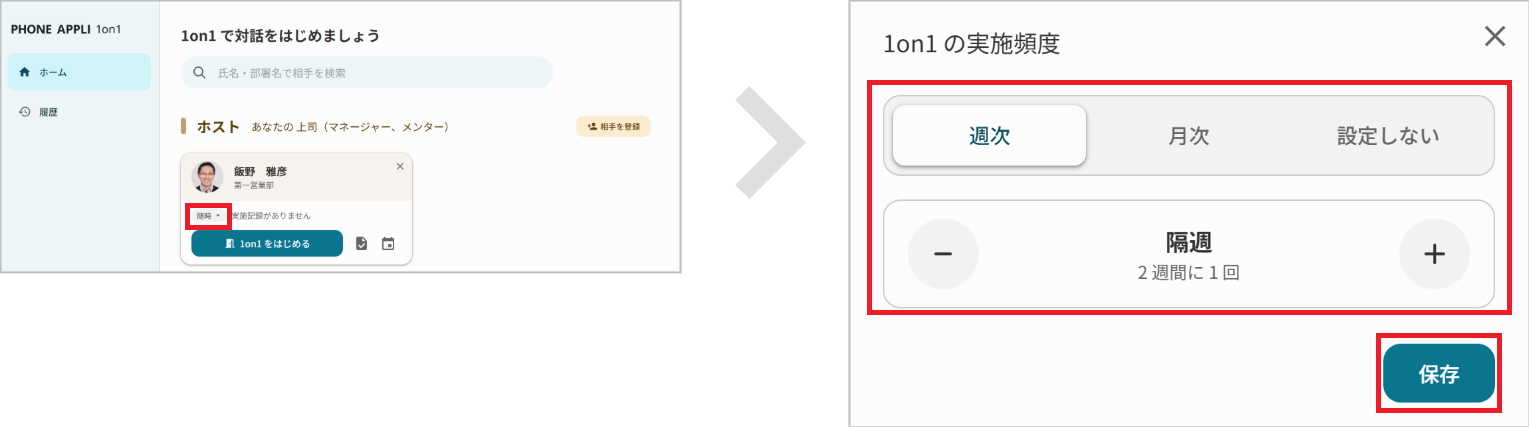
カード内のプルダウンから「週次」・「月次」・「設定しない」のいずれかを選択し、1on1の実施頻度を設定して[保存]をクリックします。
-
※ 1on1管理者が登録したカードには鍵アイコンが表示され、実施頻度は変更できません。
-
※ [+][-]で実施頻度を増減できます。
-
※ 自身がホストのカードには、設定した実施頻度と実績に応じて「実施済み」または「未実施」のラベルが表示されます。ラベルが表示されるのは、実施頻度で「週次」または「月次」を設定した場合です。
-
※ 実施記録があるペアのカードには前回の実施日が表示されます。
| 項目名 | 説明 |
|---|---|
週次 |
毎週(1週間に1回)、隔週(2週間に1回)から選択します |
月次 |
毎月(1カ月に1回)が設定されます |
設定しない |
随時が設定されます。 |
4. ゲストとして1on1を実施する
-
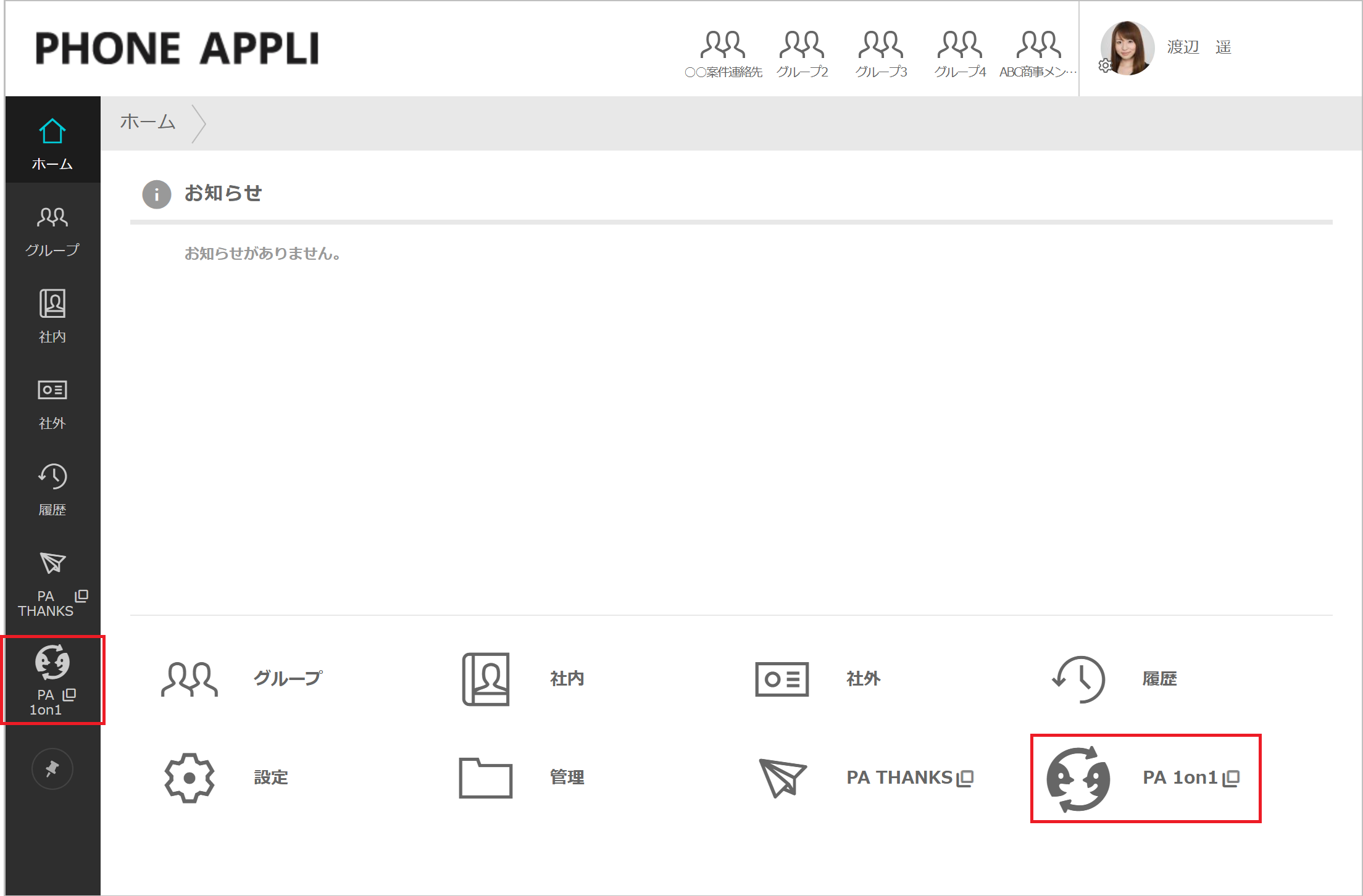
画面左の[PA 1on1]、またはホームの各ページへのリンク内にある[PA 1on1]をクリックします。
-
※ ホストから1on1ルームのURLが送られている場合は、URLをクリックすると事前入力画面が開きます。
-
※ PA PEOPLEのコラボレーション機能から1on1を実施することもできます。実施相手のコラボレーションで[PA 1on1]をクリックすると、初回の実施相手の場合は役割の選択画面が表示されます。2回目以降は前回と同じ役割で1on1を開始できます。
PA PEOPLEにPA 1on1をコラボレーション設定する方法については、管理者にお問い合わせください。
-
-
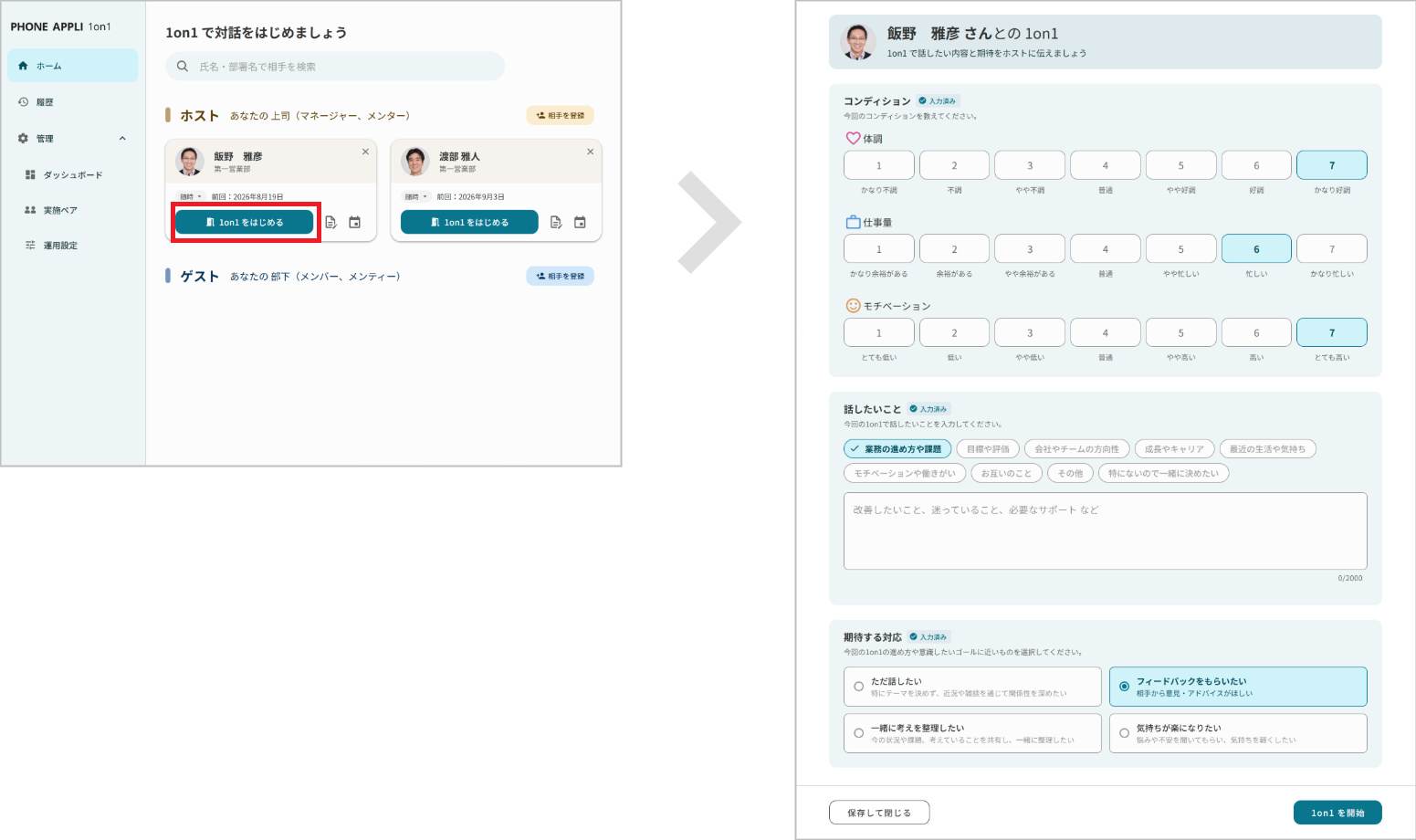
ホストのカード内の[1on1をはじめる]をクリックし、事前入力画面を確認・修正します。
-
※ 事前に入力していない場合はここで入力します。
-
-
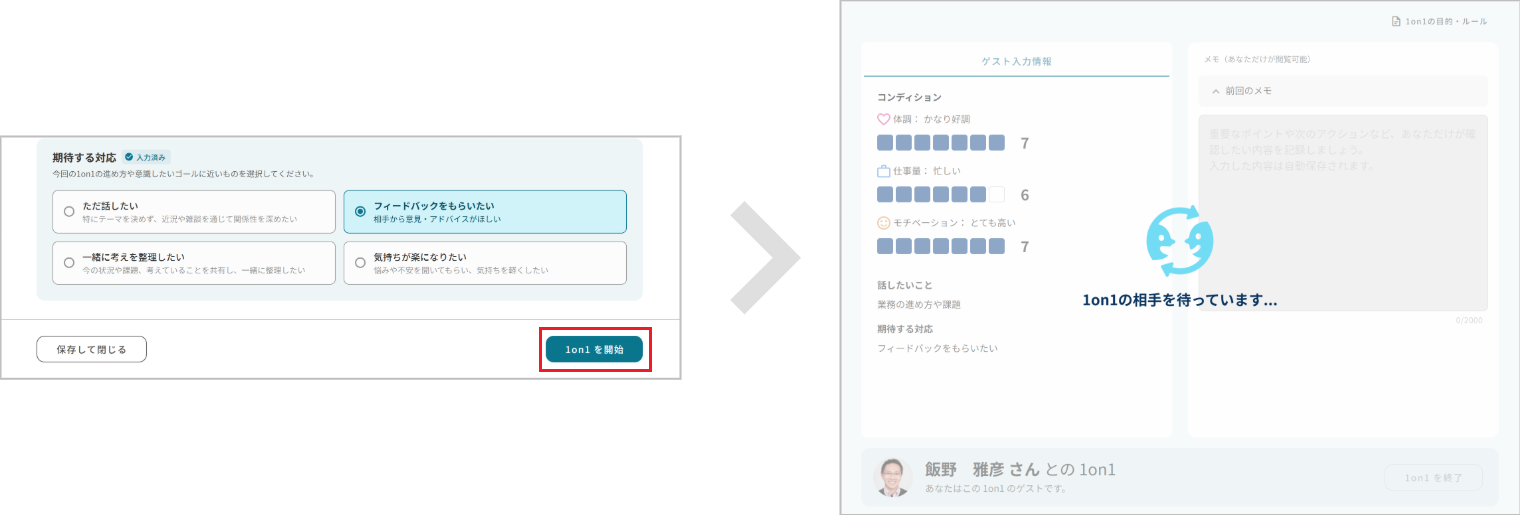
[1on1を開始]をクリックし、ホストの1on1ルームに接続します。
-
※ ホストがPA 1on1へ接続するまでは、「1on1の相手を待っています…」と表示されます。
-
※ 接続すると、ゲストとホストの発話比率が記録されます。発話量の計測のため、マイクへのアクセスの許可を求められることがあります。お使いのブラウザの指示に従って許可してください(1on1実施中の発話比率はホスト側の画面に表示されます)。
-
※ PA 1on1に通話機能はありません。オンラインで実施する場合は、別途Web会議ツールを起動してください。
-
-
ホストが接続したら、1on1を実施します。
-
※ 事前に準備した内容を確認しながら進行できます。
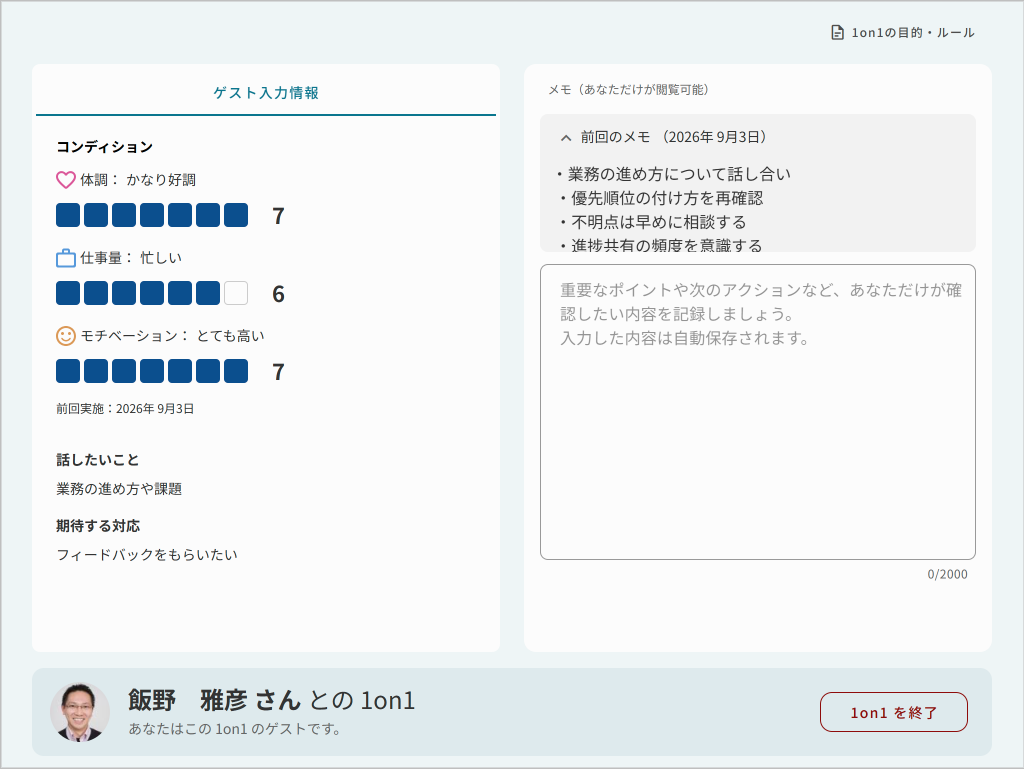
項目名 説明 コンディション
(体調・仕事量・モチベーション)選択したコンディションが表示されます。
※ 前回1on1実施時のコンディションからの増減も表示されます。話したいこと
期待する対応事前に入力・選択した内容が表示されます。
メモ
1on1実施中に感じたことや思ったことなどをメモできます。
前回の1on1実施時にメモした内容も表示されます。
※ メモは記録した本人だけが閲覧できます。
-
-
1on1が終了したら、[1on1 を終了]をクリックします。
-
※ メモは自動保存されます。また、後からメモを記入したり、変更したりすることもできます。過去に実施した1on1のメモについては、「1on1をふりかえる」をご覧ください。
-
※ ゲストが[1on1を終了]をクリックすると、ホスト側も終了になります。
-
※ 相手との1on1が終了すると、事前入力画面は未入力状態になります。入力した内容は履歴画面から確認できます。
-
-
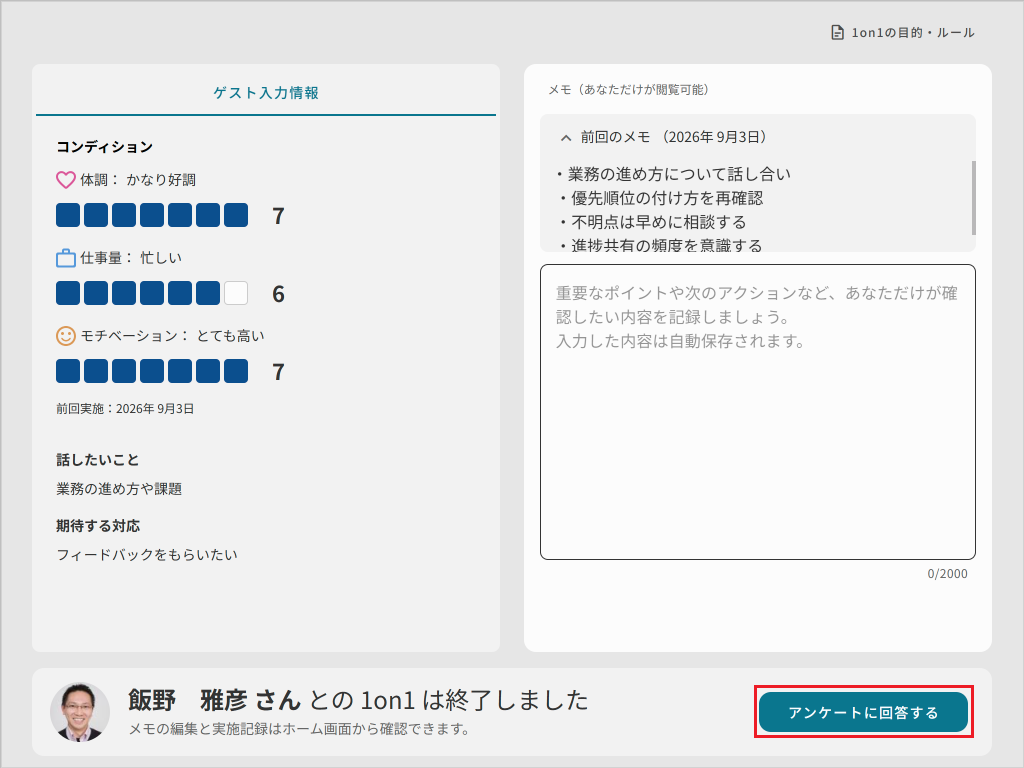
アンケートが設定されている場合は、[アンケートに回答する]をクリックし、表示されたページにて回答します。
-
※ 1on1管理者がアンケートを設定していない場合、[ホームに戻る]が表示されます。アンケートへの回答はできません。
-
4.1. 検索ボックスから1on1の相手を指定する
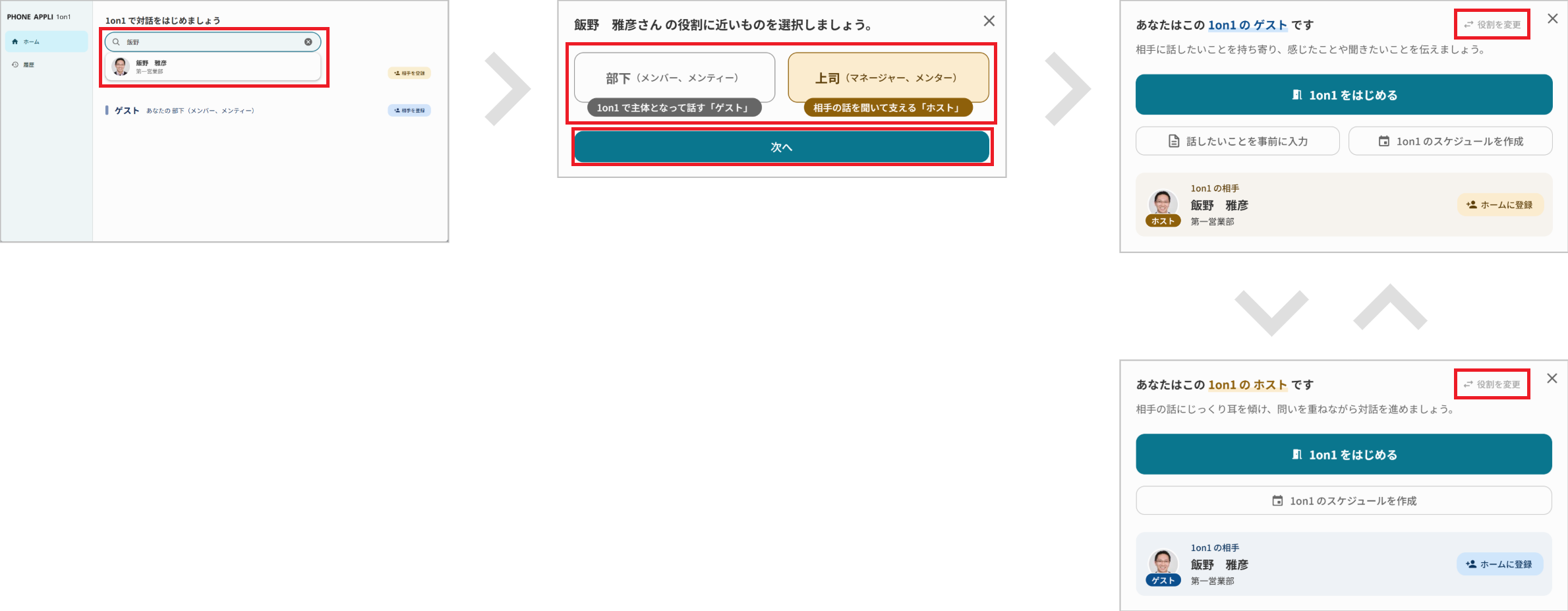
1on1のペアを登録していない場合は、ホーム画面の検索ボックスから検索し、相手の役割を設定して1on1を開始できます。
-
※ [役割を変更]をクリックすると、自身の役割を切り替えることができます。
-
※ 「ホームに登録」をクリックするとホーム画面に相手との1on1のカードが登録されます。
5. ホストとして1on1を実施する
-
画面左の[PA 1on1]、またはホームの各ページへのリンク内にある[PA 1on1]をクリックします。
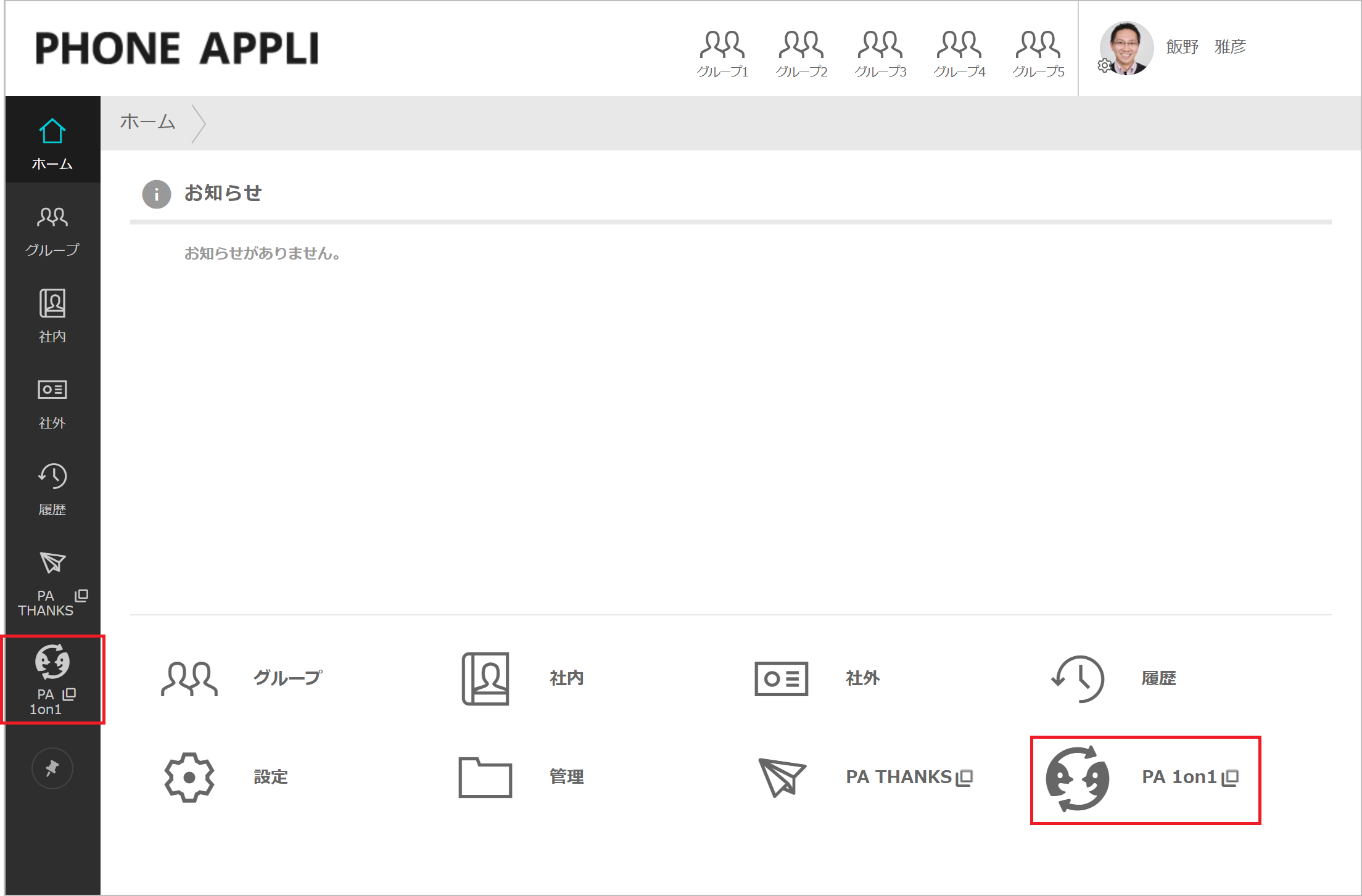
-
※ PA PEOPLEのコラボレーション機能から1on1を実施することもできます。実施相手のコラボレーションで[PA 1on1]をクリックすると、初回の実施相手の場合は役割の選択画面が表示されます。2回目以降は前回と同じ役割で1on1を開始できます。
PA PEOPLEにPA 1on1をコラボレーション設定する方法については、管理者にお問い合わせください。
-
-
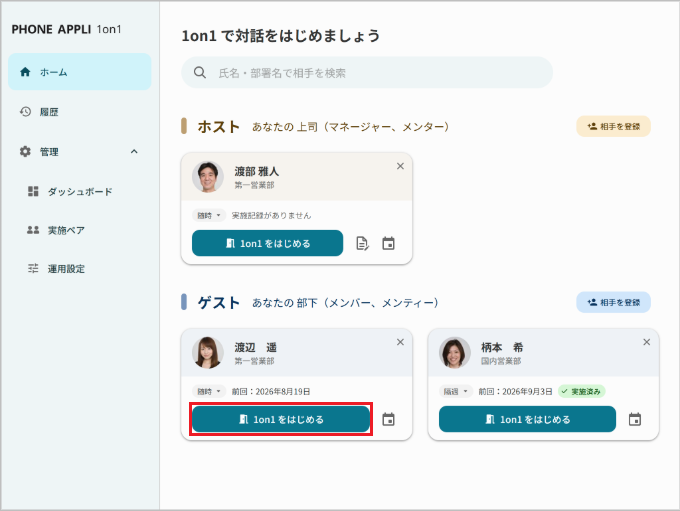
ゲストのカード内の[1on1をはじめる]をクリックします。
-
※ 1on1のペアを登録していない場合は、検索ボックスから相手を検索し、相手の役割を設定して1on1を開始できます。詳しくは「検索ボックスから1on1の相手を指定する」をご覧ください。
-
-
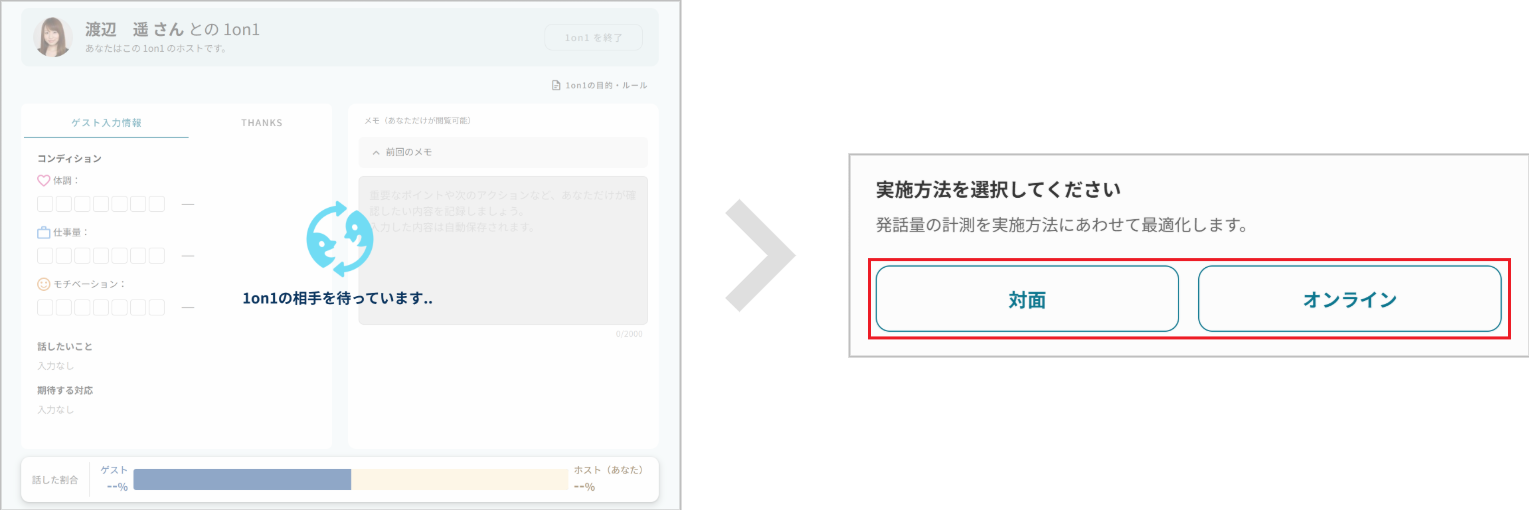
ゲストが接続したら、1on1の実施方法を選択します。
-
※ ゲストがPA 1on1へ接続するのを待機している間は、「1on1の相手を待っています…」と表示されます。
-
※ 発話量の計測のため、マイクへのアクセスの許可を求められることがあります。お使いのブラウザの指示に従って許可してください。
-
-
ゲストと1on1を実施します。
-
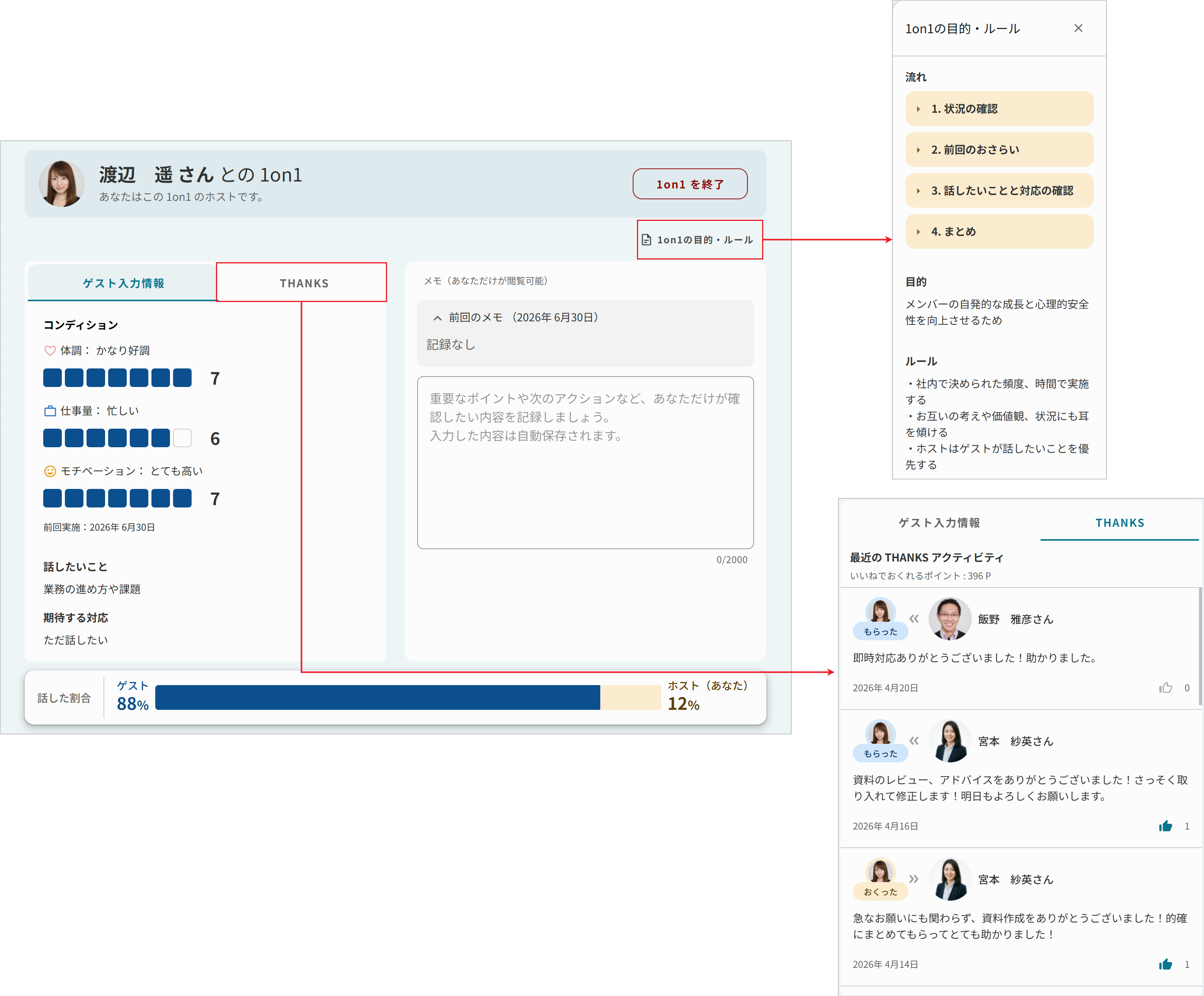
※ ゲスト入力情報タブ、THANKSタブを切り替え、ゲストが入力した内容やTHANKSのやりとりを確認しながら進行できます。
-
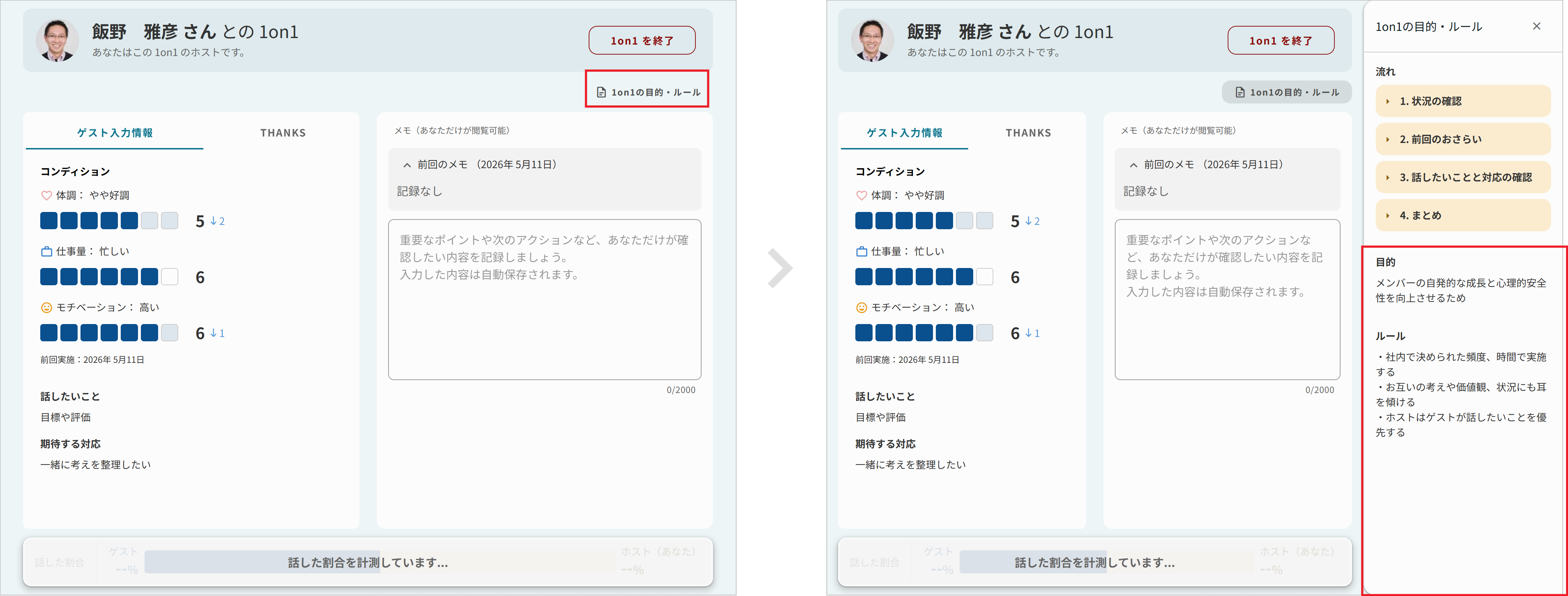
※ [1on1の目的・ルール]をクリックすると、1on1の流れを確認しながら進行できます。
項目名 説明 ゲスト入力情報
ゲストが入力したコンディション、話したいこと、期待する対応が表示されます。
※ コンディションは、前回1on1実施時からの増減も表示されます。THANKS
ゲストがTHANKSでもらったカード・おくったカードが表示されます。
※ 自分以外がゲストにおくったカードに、本画面からいいねができます。話した割合
ゲストとホストの発話比率の計測結果がリアルタイムで表示されます。
※ 発話量は1on1終了後も保存されます。
※ 接続の不具合や、[1on1 を終了]をクリックせずにウィンドウを閉じた場合など意図せず終了したときも、最後に計測された発話量が保存されます。メモ
1on1実施中に感じたことや思ったことなどをメモできます。
前回の1on1実施時にメモした内容も表示されます。
※ メモは記録した本人だけが閲覧できます。
-
-
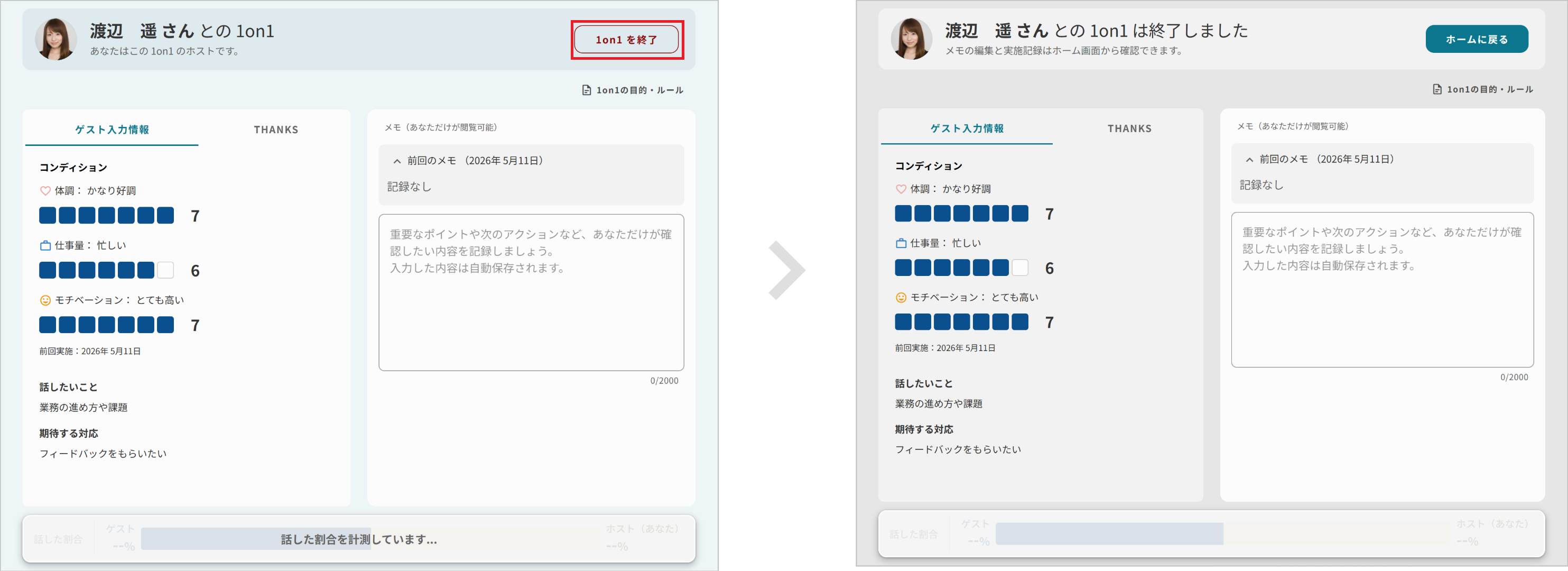
1on1が終了したら、[1on1 を終了]をクリックします。
-
※ メモは自動保存されます。また、後からメモを記入したり、変更したりすることもできます。過去に実施した1on1のメモについては、「1on1をふりかえる」をご覧ください。
-
※ ホストが[1on1を終了]をクリックすると、ゲスト側も終了になります。
-
6. 1on1をふりかえる
ゲスト側もホスト側も、過去に実施した1on1の履歴を閲覧できます。
-
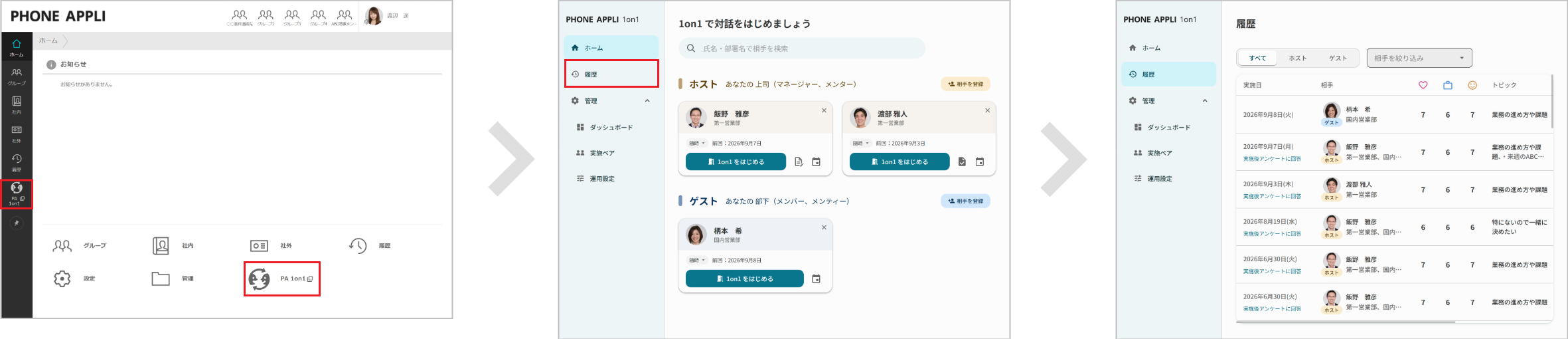
画面左の[PA 1on1]、またはホームの各ページへのリンク内にある[PA 1on1]をクリックします。
-
「履歴」をクリックし、ゲストが入力したコンディションの数値やトピック、発話比率、自身が入力したメモなどを確認します。
-
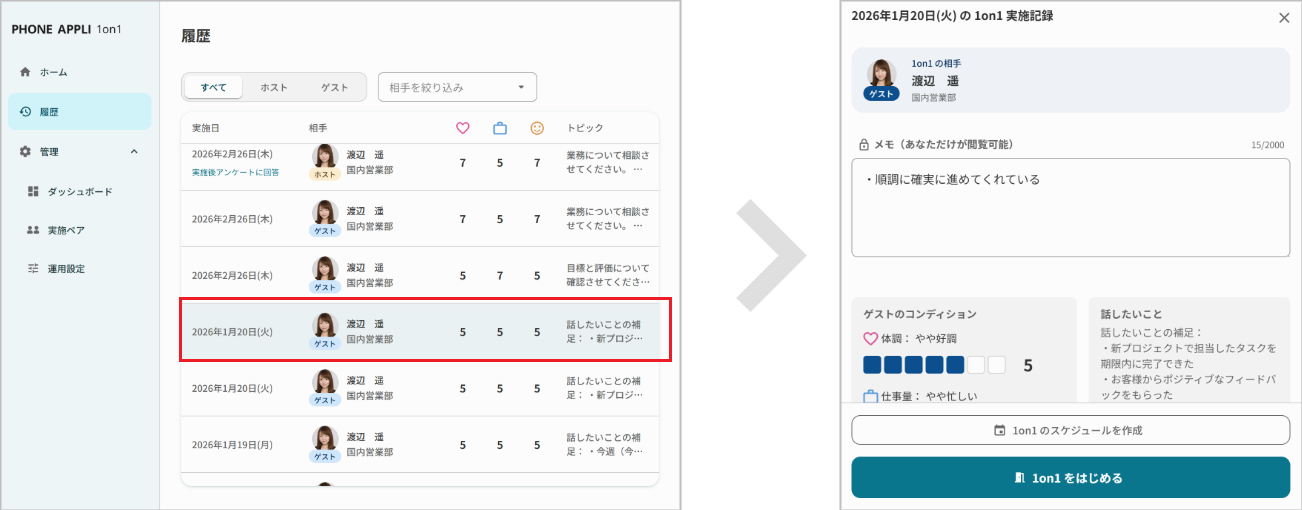
1on1の行をクリックすると、1on1の記録がよりわかりやすく表示されます。
-
※ 過去の1on1の記録も遡って閲覧できます。
-
※ 実施した1on1ごとに、ゲストが事前に入力した内容を確認できます。 1on1実施中のメモの内容も確認、追加できます。
-
※ 履歴詳細画面から、1on1を開始したり、Microsoft OutlookカレンダーやGoogleカレンダーに1on1のスケジュールを登録したりできます。
-
※ 自身がゲストの場合は、次回の1on1の事前入力を行うこともできます。
- 1on1の絞り込み
-
相手の役割を指定して、過去に実施した1on1を絞り込んで表示できます。
- 1on1の役割
-
[ホスト]または[ゲスト]を選択し、相手の役割ごとに1on1を絞り込んで表示します。

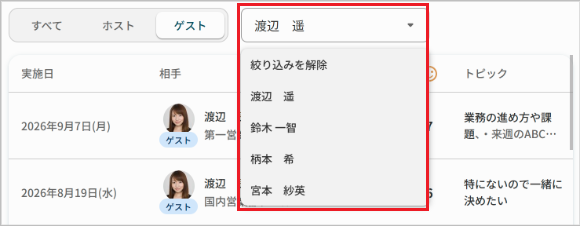
- 1on1の実施相手
-
プルダウンから実施相手をクリックし、相手ごとに1on1を絞り込んで表示します。
-
※ 「絞り込みを解除」をクリックすると絞り込み表示が解除されます。
-
7. 管理者設定
PHONE APPLI 1on1をご利用いただくにあたっての設定事項です。
7.1. PHONE APPLI 1on1を有効にする
-
※ 企業情報権限を付与されたユーザーが設定してください。
-
※ 「PHONE APPLI 1on1 利用規約」 open_in_new を必ずご覧ください。
-
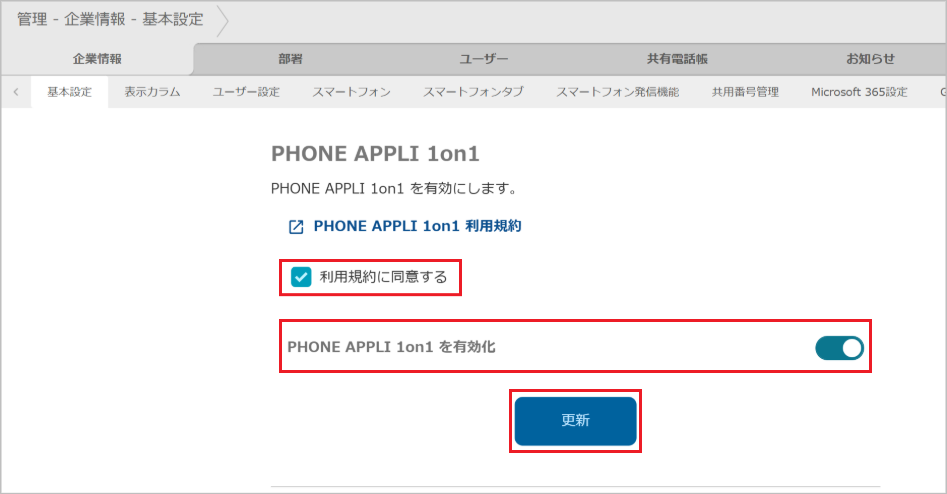
画面右上のユーザー名>[管理]>[企業情報]>[基本設定]タブの「PHONE APPLI 1on1」で、「利用規約に同意する」にチェックを入れて 「PHONE APPLI 1on1 を有効化」をonにし、[更新]をクリックします。
-
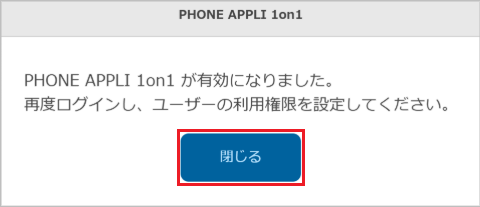
[閉じる]をクリックし、画面右上のユーザー名>[ログアウト]をクリックして、再度PA PEOPLEにログインします。
-
-
※ ログインし直すことで、PHONE APPLI 1on1 が有効化されます。
- PHONE APPLI 1on1を無効にする
-
-
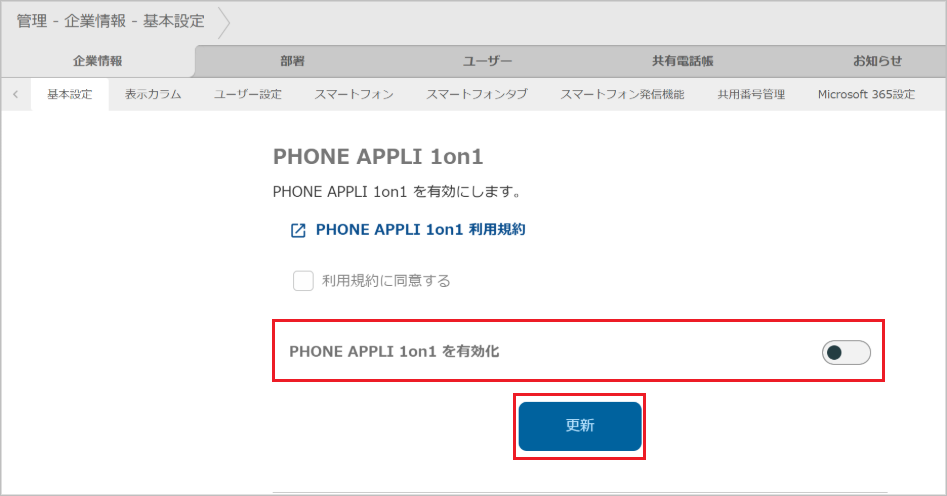
画面右上のユーザー名>[管理]>[企業情報]>[基本設定]タブの「PHONE APPLI 1on1」で、「PHONE APPLI 1on1 を有効化」をoffにし、[更新]をクリックします。
-
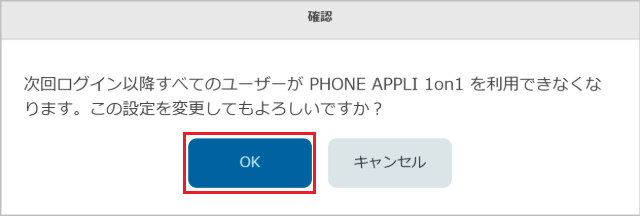
表示されたメッセージを確認し、[OK]をクリックします。
-
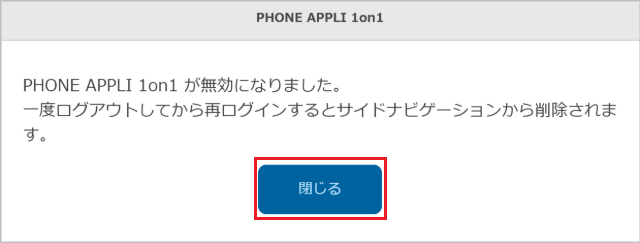
[閉じる]をクリックし、画面右上のユーザー名>[ログアウト]をクリックして、再度PA PEOPLEにログインします。
-
-
※ ログインし直すことで、PHONE APPLI 1on1 が無効化されます。
7.2. ユーザーのPA 1on1利用権限を有効にする
PA 1on1ご利用対象のユーザーに、PA 1on1の利用権限を付与します。
ユーザーに利用権限を付与する前提として、「PHONE APPLI 1on1を有効にする」でPA 1on1を有効にしている必要があります。
-
※ ユーザー管理者権限を付与されたユーザーが設定してください。ユーザー管理者権限に関して、詳しくは「PA PEOPLE 管理者ガイド」>ユーザー管理 open_in_new をご覧ください。
7.2.1. WebUIでの設定
-
画面右上のユーザー名>[管理]>[ユーザー]タブを開き、PA 1on1の利用ユーザーを選択します。
-
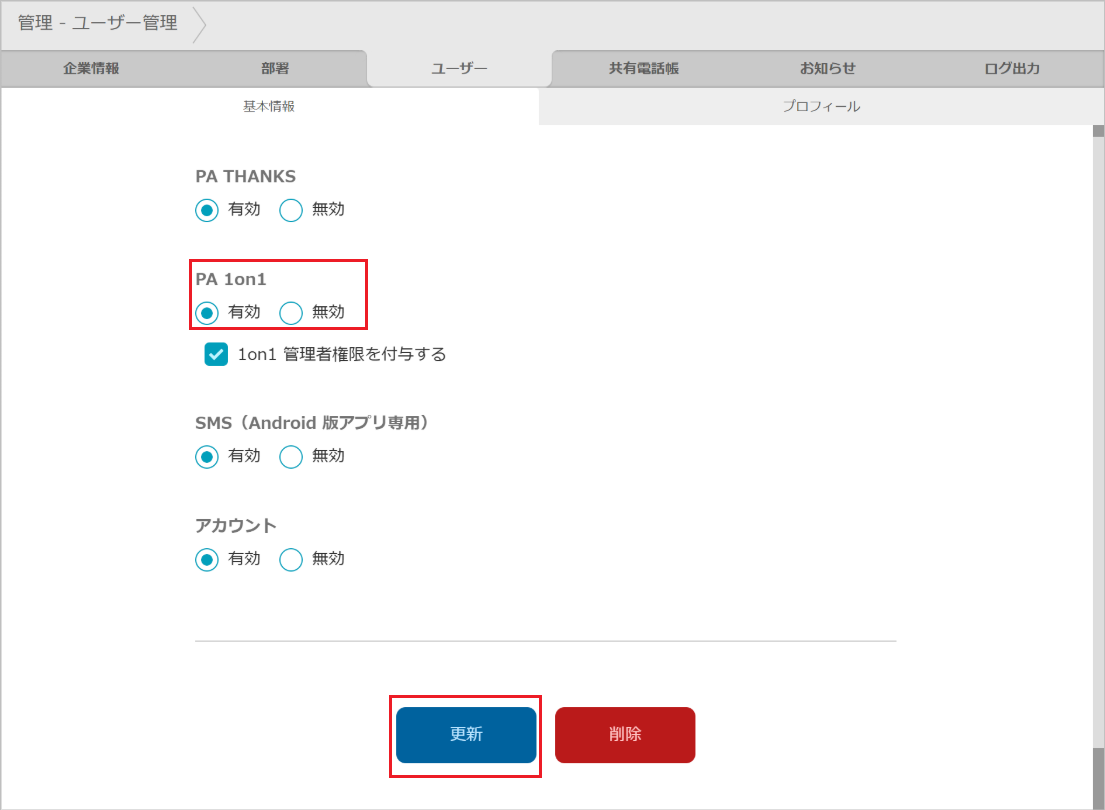
[基本情報]タブの「PA 1on1」で[有効]を選択し、[更新]をクリックします。
-
※ 設定を変更した後は、一度ログアウトしてPA PEOPLEにログインし直してください。ログインし直すことで、ユーザーのPA 1on1利用権限が有効になります。
「PHONE APPLI 1on1を有効にする」から続けて操作した場合、ログアウト・ログインが2回必要ということになります。
-
7.2.2. ユーザーのインポートでの設定
ユーザーデータのインポートファイル(TSV(タブ区切り)形式)のカラムに設定値を指定して、インポート処理で一括登録できます。
※ インポートの詳細手順は「PA PEOPLE 管理者ガイド」>ユーザーのインポート open_in_new をご参照ください。
| ヘッダー項目名 | 設定値 |
|---|---|
ONE_ON_ONE_AVAILABLE |
有効: 1 , 無効: 0 |
7.3. 1on1管理者を設定する
PA 1on1の利用ユーザーの中から、1on1管理者権限を付与するユーザーを設定します。
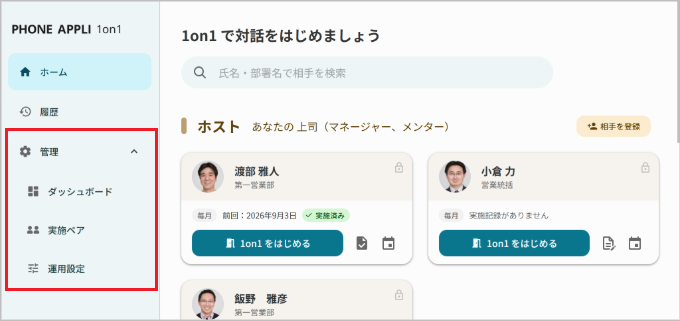
1on1管理者には管理メニューが表示されます。管理メニューでは、ダッシュボードでの1on1実施率の確認、実施ペアの登録、運用設定での1on1ルールやアンケートの設定などが行えます。
※ ユーザー管理者権限を付与されたユーザーが設定してください。ユーザー管理者権限に関して、詳しくは「PA PEOPLE 管理者ガイド」>ユーザー管理 open_in_new をご覧ください。
-
画面右上のユーザー名>[管理]>[ユーザー]タブを開き、PA 1on1の管理者にするユーザーを選択します。
-
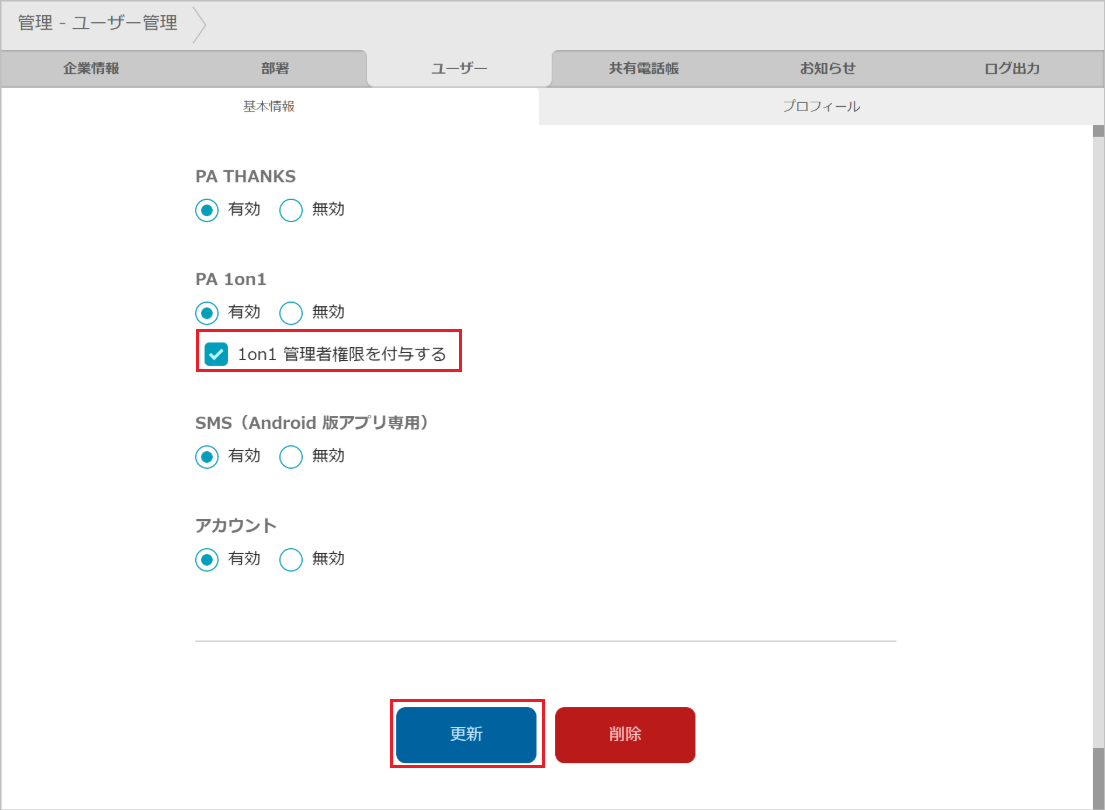
[基本情報]タブの「PA 1on1 」で[1on1管理者権限を付与する]にチェックを入れ、[更新]をクリックします。
-
※ ユーザーインポートでは設定できません。
-
※ ユーザーのPA 1on1利用権限を無効にした場合、1on1管理者権限も無効になります。
-
7.4. ダッシュボードで組織全体の1on1実施状況を管理する
ダッシュボードでは、1on1の実施率とその推移を週次・月次で確認できます。
実施率は「ペア」と「ユーザー」の2つの集計方法があり、切り替えて確認できます。また、ペアごとの実施状況、ユーザーごとの実施状況、全体の実施ログをCSV形式のファイルで出力できます。
※ ダッシュボードを利用するには、1on1管理者権限が必要です。
※ ペアの実施率の集計対象は、1on1管理者が「実施ペア」から登録したペアのみです。ユーザーがホーム画面で登録したペアは集計対象に含まれませんのでご注意ください。
-
画面左の[PA 1on1]、またはホームの各ページへのリンク内にある[PA 1on1]をクリックします。
-
「ダッシュボード」をクリックします。
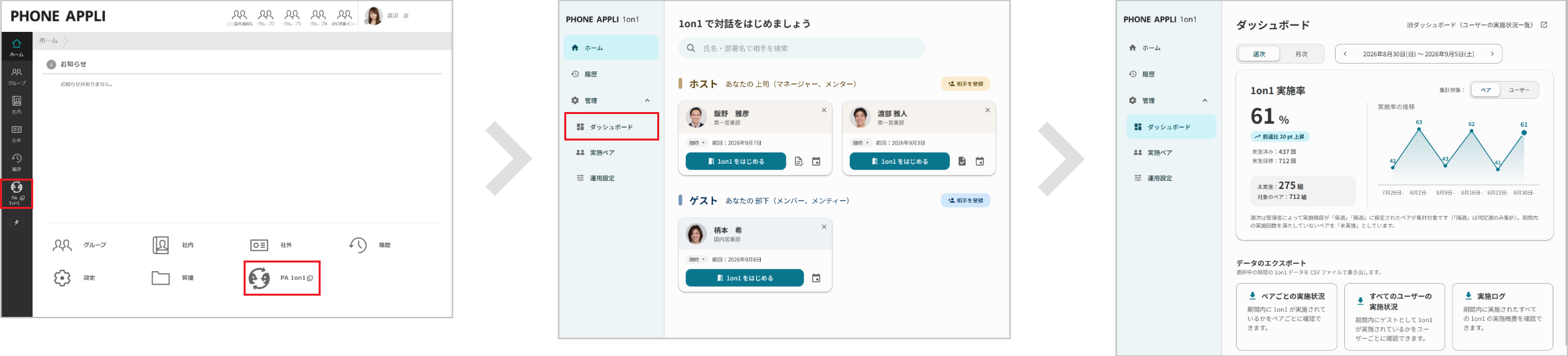
-
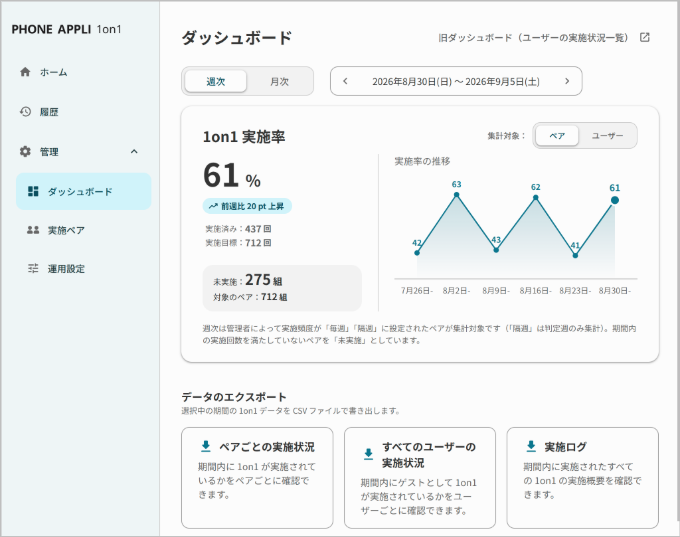
ダッシュボードで1on1の実施状況を確認します。
- 「ペア」の集計結果
-
- 「ユーザー」の集計結果
-
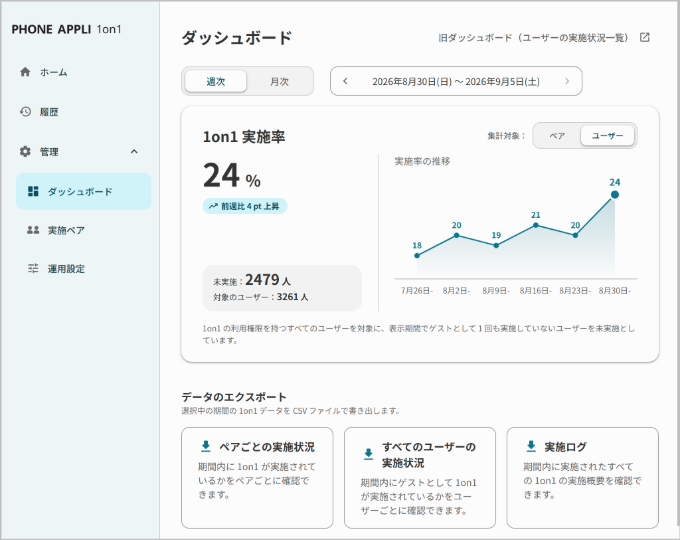
| 項目名 | 説明 | ||||||||
|---|---|---|---|---|---|---|---|---|---|
週次 |
「週次」または「月次」を選択し、右のバーで集計期間を指定します。 |
||||||||
1on1実施率 |
集計対象で「ペア」または「ユーザー」を選択すると、指定した期間における集計対象の実施率が表示されます。 |
||||||||
実施率の推移 |
集計期間までの直近6回分の推移が、折れ線グラフで表示されます。 |
||||||||
未実施 |
ペアを選択した場合、集計期間内の実施回数を満たしていないペアの数が表示されます。 |
||||||||
データのエクスポート |
集計期間内の1on1実施状況がCSV形式のファイルで出力されます。
|
||||||||
旧ダッシュボード(ユーザーの実施状況一覧) |
旧バージョンのダッシュボード表示で1on1実施状況が表示されます。 |
7.5. 1on1の実施ペアを登録する
実施ペアでは、CSVファイルのインポートにより、1on1の実施ペアおよび実施頻度を一括登録できます。
ここで登録したペアがダッシュボードの集計対象となります。
※ 実施ペアを登録するには、1on1管理者権限が必要です。
※ ペアとして登録するユーザーは、PA 1on1の利用権限が必要です。
-
画面左の[PA 1on1]、またはホームの各ページへのリンク内にある[PA 1on1]をクリックします。
-
「実施ペア」をクリックします。
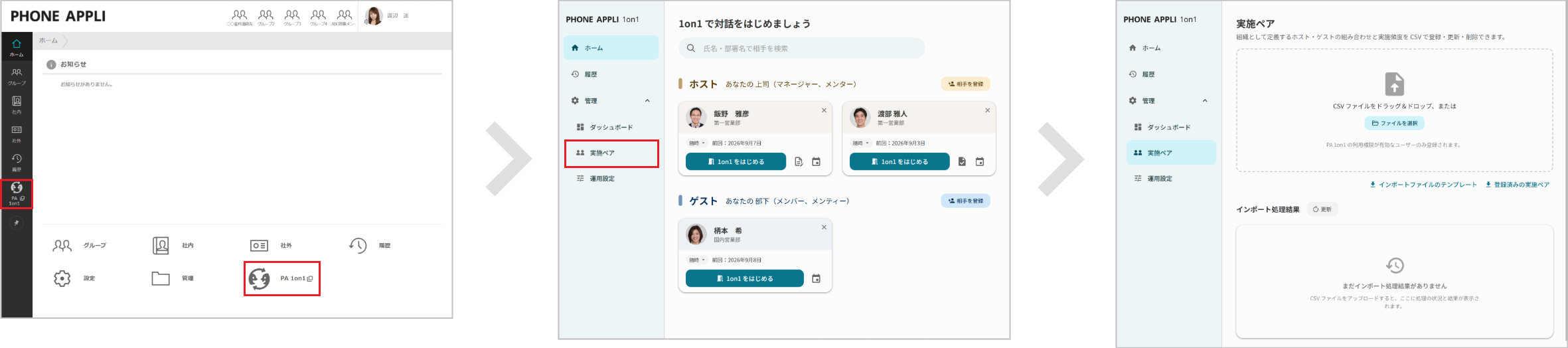
-
「インポートファイルのテンプレート」をクリックし、テンプレートファイルをダウンロードします。
-
ダウンロードしたテンプレートファイルを開き、処理モード、1on1の実施ペア、実施頻度を入力します。
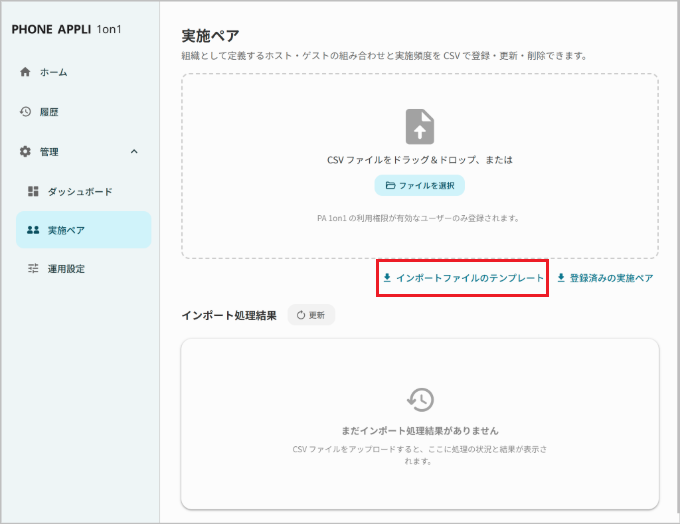
各項目の設定値は以下のとおりです。
ヘッダー項目名 設定値 operation
「U」(新規登録・更新)または「D」(削除)のみ入力可能
hostAccountId
ホストのログインID
guestAccountId
ゲストのログインID
intervalValue
「1」「2」のみ入力可能
※[intervalUnit]が「MONTH」の場合は「1」のみ入力可能intervalUnit
「WEEK」(週次)または「MONTH」(月次)のみ入力可能
-
CSVファイルをドラッグ&ドロップするか、「ファイルを選択」からCSVファイルを選択し、[アップロード]をクリックします。
-
アップロード完了後、インポートしたファイルの行をクリックしてインポート処理結果を確認してください。エラーがある場合は、CSVファイルを修正して再度アップロードしてください。
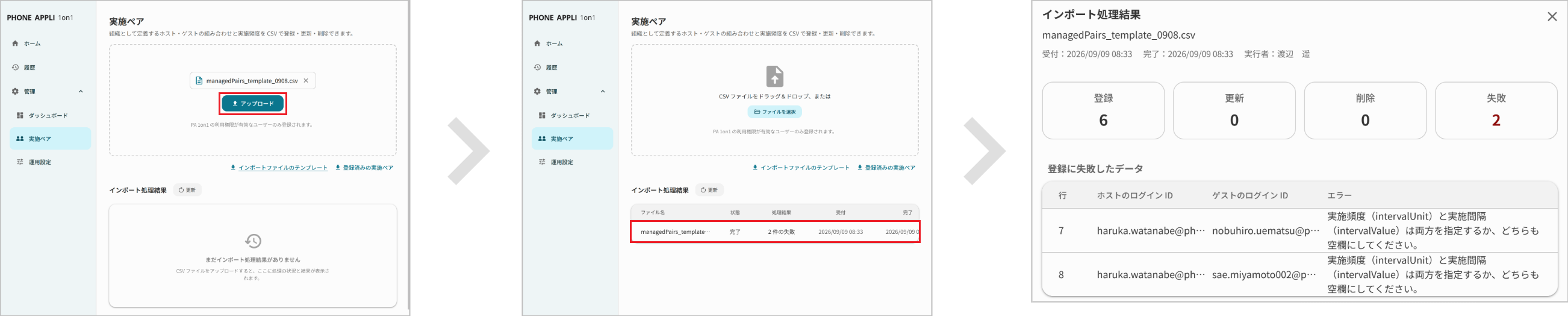
※ 実施間隔の回数(intervalValue)と単位(intervalUnit)を空欄で登録したペアは、カードの実施頻度が「随時」に設定されます(いずれかを空欄にした場合はエラーとなります)。「随時」に設定されたペアは、ダッシュボードの実施率の集計対象外になります。
※ 「登録済みの実施ペア」をクリックすると、登録済みの実施ペア一覧をCSVファイルでダウンロードできます。
7.6. 運用設定
運用設定では、組織の方針に合わせて1on1の目的・ルールを設定したり、アンケートのURLを登録したりできます。
※ 運用設定のカスタマイズには、1on1管理者権限が必要です。
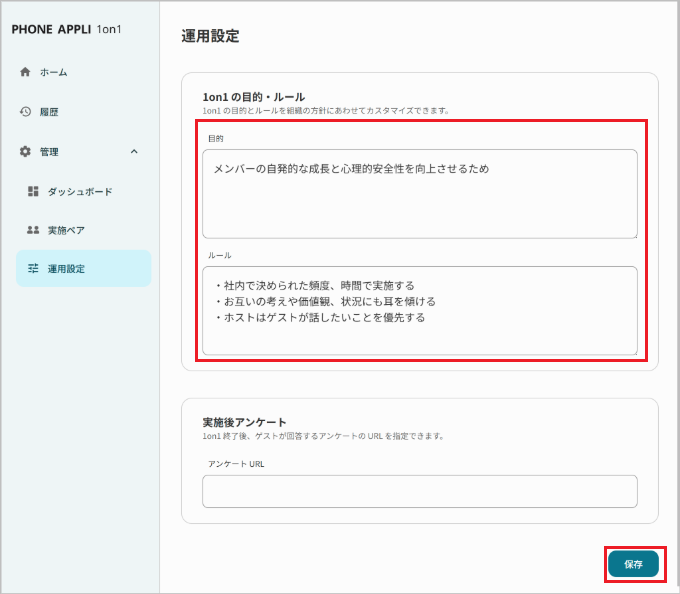
- 1on1 の目的・ルールを設定する
-
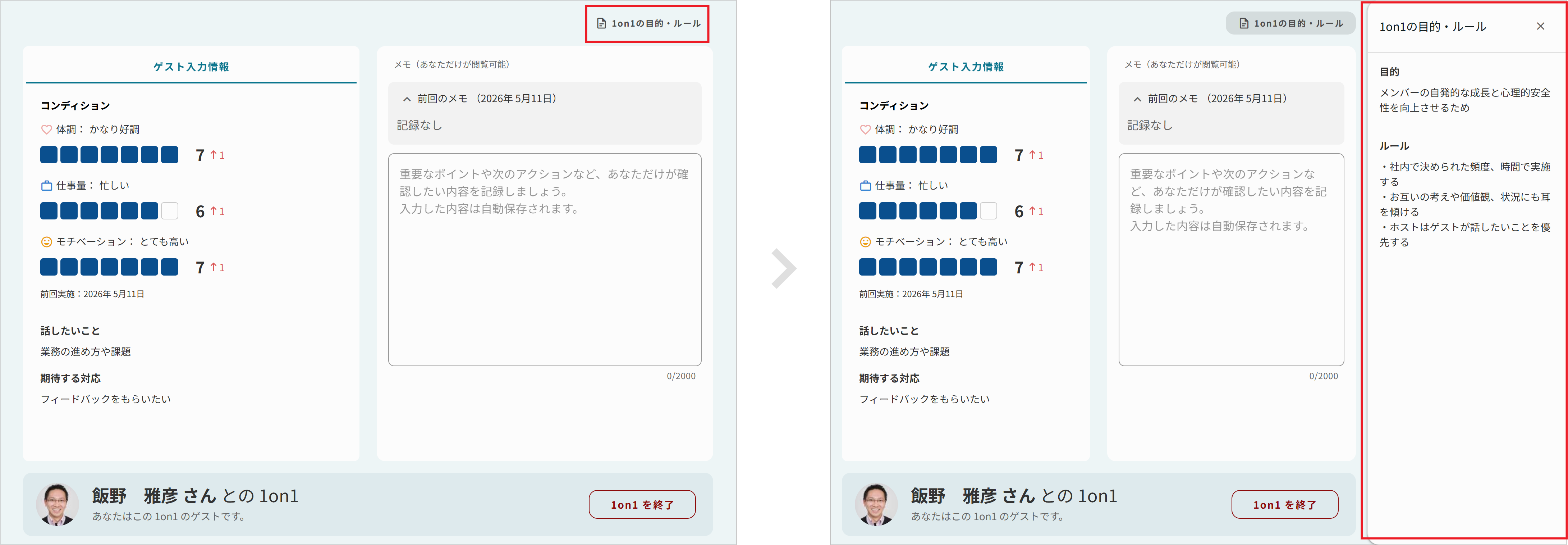
設定した目的・ルールは、1on1実施中にホスト・ゲストの画面に表示されます。
- ホストの場合
-
- ゲストの場合
-
-
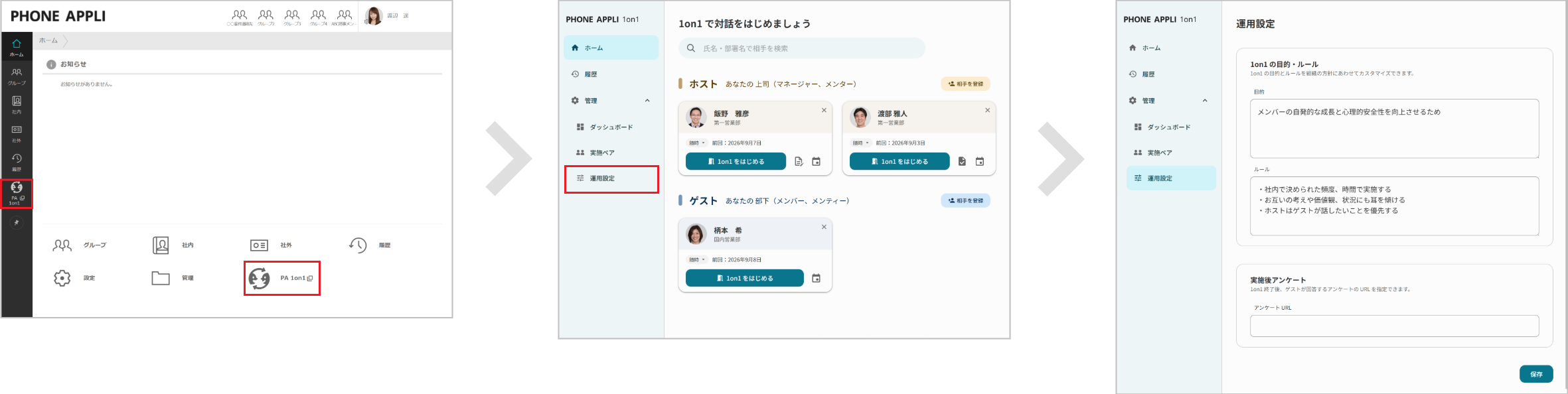
画面左の[PA 1on1]、またはホームの各ページへのリンク内にある[PA 1on1]をクリックします。
-
[運用設定]をクリックします。
-
1on1の目的とルールを入力し、[保存]をクリックします。
- 1on1実施後のアンケートを設定する
-
1on1実施後にゲストが回答するアンケートのURLを設定します。
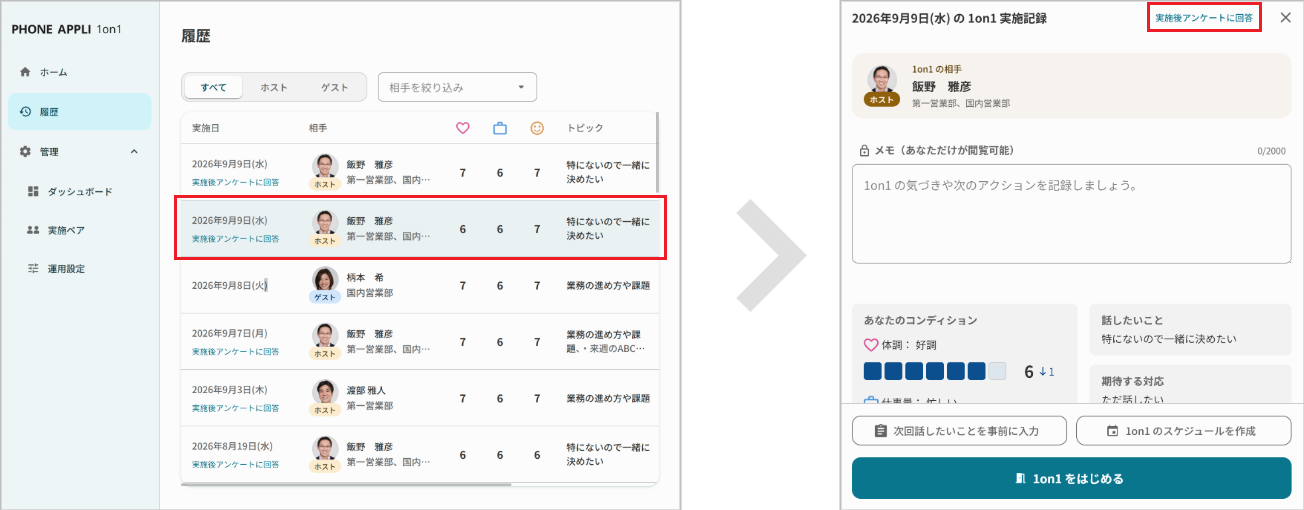
ゲストは、1on1実施後に画面に表示される[アンケートに回答する]をクリックしアンケートに遷移して回答できます。 履歴詳細画面の「実施後アンケートに回答」からも回答できます。※ PA 1on1にアンケート作成機能はありません。アンケートを設定する場合は、別途アンケート作成ツールを利用してURLを準備してください。

-
画面左の[PA 1on1]、またはホームの各ページへのリンク内にある[PA 1on1]をクリックします。
-
[運用設定]をクリックします。
-
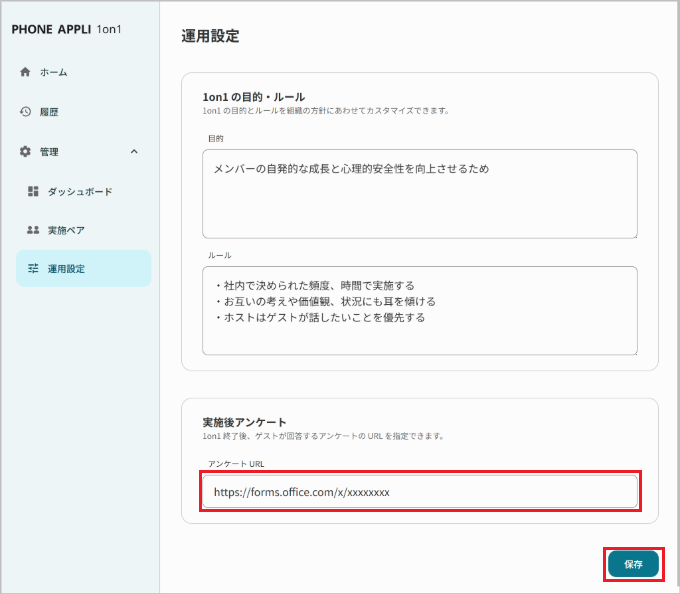
アンケートのURLを入力し、[保存]をクリックします。
-
※ 「https://」で始まる、2000文字以内のURLのみ設定可能です。
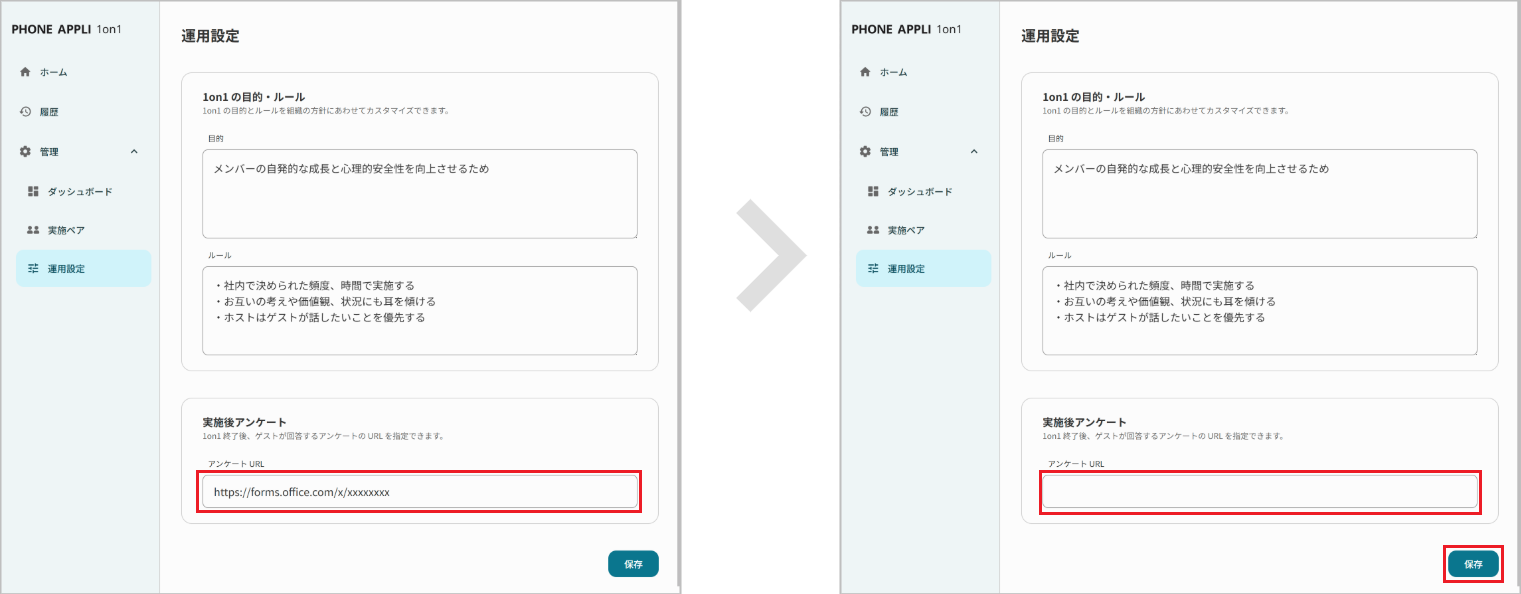
- 実施後アンケートを取りやめる場合
-
「運用設定」のアンケートURLを削除して[保存]をクリックすると、アンケートへのリンクが表示されなくなります。
-
7.7. PA 1on1をコラボレーション設定する
PA 1on1をコラボレーション設定して、社内電話帳 連絡先一覧からPA 1on1を開始できるように設定できます。コラボレーション設定でURIスキームを指定してください。
※ 設定手順は 「PA PEOPLE 管理者ガイド」コラボレーション設定 open_in_new をご参照ください。
| 項目 | 設定値 |
|---|---|
ツール起動URIスキーム(ブラウザ) |
|
改訂履歴表
| 改訂年月日 | 項番/項目 | 改訂内容 |
|---|---|---|
2025.06.13 |
新規作成 |
|
2025.07.24 |
7.1 |
画面UI変更 |
7.2 |
「ユーザーのPA 1on1利用権限を有効にする」を追加 |
|
7.3 |
画面UI変更 |
|
2025.09.26 |
1 |
動作環境 変更 |
7.1 |
「PHONE APPLI 1on1を有効にする」を追加 |
|
7.4 |
「1on1実施後のアンケートを設定する」を追加 |
|
2025.11.28 |
全体 |
「ユーザー」の表記を統一 |
2 |
1on1実施履歴の説明を追加 |
|
4 |
発話比率の説明を修正 |
|
7.1 |
利用権限を有効にする手順に説明を追加 |
|
2026.01.30 |
2 |
事前入力画面、実施中画面の機能追加に伴い、説明を修正 |
2026.05.29 |
全体 |
開始導線、機能トップ画面、コンディション入力画面などの内容更新に伴い、説明を修正 |
6 |
管理者設定の機能追加に伴い、構成を変更 |
|
6.5 |
運用設定の機能追加に伴い、説明を追加 |
|
2026.07.31 |
1 |
対面実施でも発話量が計測可能な旨を追加 |
3 |
1on1開始までの導線変更、1on1予定のカレンダー登録機能について追記 |
|
4 |
1on1実施中にいいねがおくれる機能について追記 |
|
5 |
1on1履歴詳細画面の画面UI変更に伴い、説明を修正 |
|
6.7 |
PA 1on1をコラボレーション設定する 追記 |
|
2026.09.25 |
全体 |
画面UI変更に伴い、説明を修正 |
7.4 |
管理者メニューの追加に伴い、説明を修正 |