はじめに
本書は「PHONE APPLI PEOPLE」(以降「PA PEOPLE」と表記します)のオプションサービス「PHONE APPLI 座席予約」(以降「PA 座席予約」と表記します)をご利用いただく際のユーザーガイドです。
1. 動作環境
| 項目 | 仕様 |
|---|---|
ブラウザ |
Microsoft Edge 最新版に追従しています。 |
ディスプレイ解像度 |
1024×768以上推奨 |
※ Windows環境における各ブラウザの最新版にて動作確認を行っております。
※ ブラウザの設定でWebストレージが無効になっていると PA PEOPLE PCブラウザ版はご利用いただけません。お使いのブラウザの設定をご確認ください。
※ ブラウザでの動作は、ご利用環境やブラウザの種類、設定によっては操作感が異なる場合があります。
※ Microsoft Teamsデスクトップ版を除くMicrosoft Teams製品でのご利用はサポートしておりません。
| 端末 | OS |
|---|---|
iPhone |
iOS 18.x、26.x ※ iPadやApple Watchは対象外です。 |
Android |
Android 11、12、13、14、15、16、17 ※ タブレット端末は対象外です。 |
※ 機種やOSバージョンによっては、アプリケーションが正常に動作しない場合があります。
当社で動作確認をしている機種は、「動作確認済み端末一覧」 open_in_new をご参照ください。
※ OS依存の異常動作の場合、OSのアップデートをご案内させていただく場合があります。
※ Microsoft Teams モバイル版でのご利用はサポートしておりません。
- 画面の表示やアイコンについて
-
PA 座席予約の画面の表示内容やアイコンは、お客様のフィードバックを基に操作性向上を目的として変更させていただく場合があります。本ガイドに掲載されている画像の表示内容やアイコンは、実際の環境と異なる可能性があることをあらかじめご了承ください。
2. PA 座席予約とは
PA 座席予約は、オフィスの会議室やワークスペースの予約・管理サービスです。
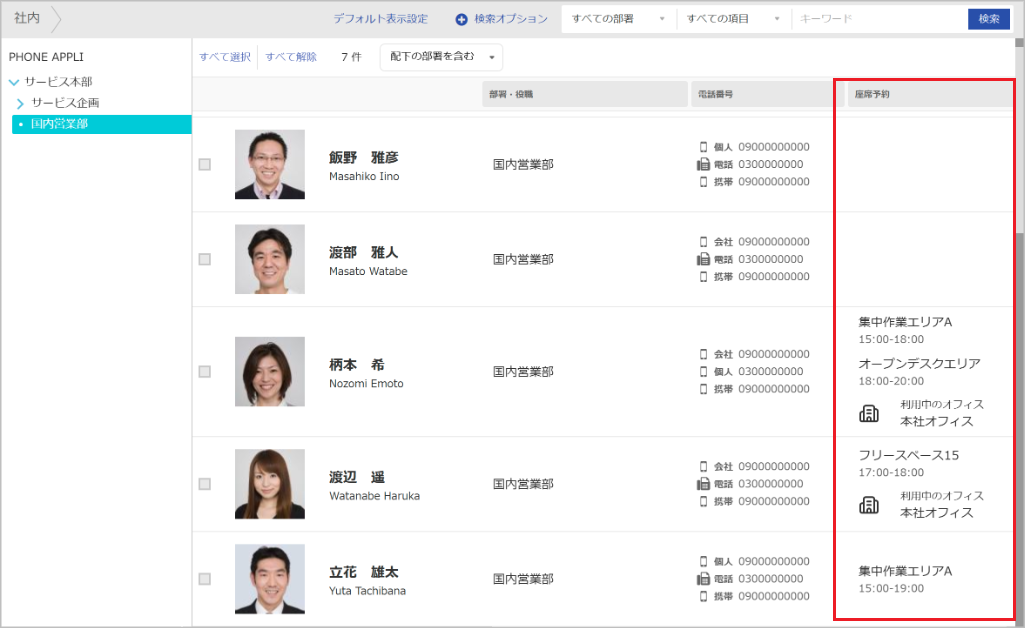
ユーザーはPCブラウザやスマートフォンアプリからワークスペースを予約できます。予約情報は社内電話帳にも表示され、ユーザー自身や部署のメンバーの予約状況をPA PEOPLEで確認できます。
また、管理者の設定により、以下の機能を利用できます。
- 在席確認機能
-
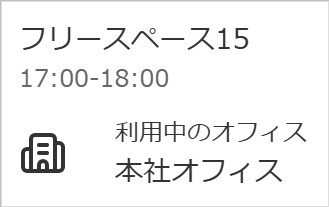
管理者が在席確認機能を有効にすると、設定されたエリア内にユーザーが入った際に、スマートフォンのGPS機能により在席が検知され、社内電話帳に利用中のオフィスが表示されます。
- チェックイン機能
-
管理者がチェックイン機能を有効にすると、ユーザーはワークスペースの利用時にチェックイン操作が必要になります。チェックイン機能が有効になっている場合、リマインド通知や自動キャンセル機能が有効になります。
-
リマインド通知
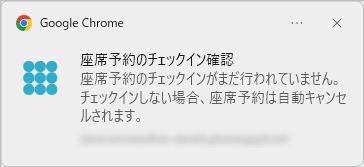
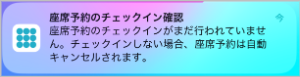
予約開始時間を5分過ぎてもチェックインされていない場合は、PCブラウザ・スマートフォンにリマインド通知が送信されます。通知画面からPA 座席予約に遷移し、チェックイン操作が可能です。 -
自動キャンセル機能
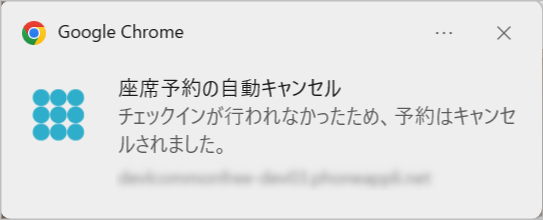
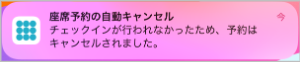
予約開始時間を10分過ぎてもチェックインされていない場合は、予約が自動的にキャンセルされ、通知が送信されます。
-
- 自動チェックイン機能
-
管理者の設定により、チェックイン操作は手動で行うほか、GPS機能を利用した自動チェックインも可能です。
- 占有予約機能
-
管理者がワークスペースの占有予約機能を有効にすると、占有予約した時間帯は他のユーザーが当該ワークスペースを予約できなくなります。
- Outlookカレンダー連携
-
管理者がOutlookカレンダー連携を有効にすると、PA 座席予約で予約した内容がOutlookのカレンダーにも自動で登録されます。
2.1. 位置情報へのアクセス許可
スマートフォン使用時に位置情報へのアクセス許可確認画面が表示された場合は、「アプリの使用中は許可(iOS)」または「アプリの使用時のみ(Android)」をクリックしてください。
|
|
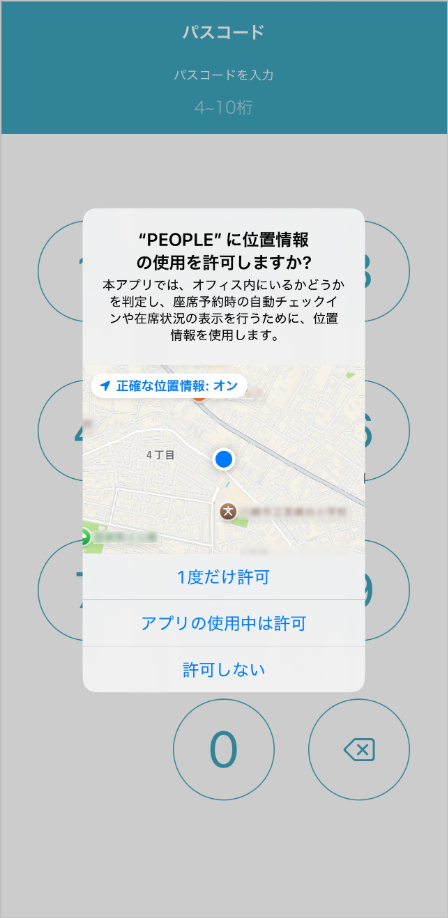
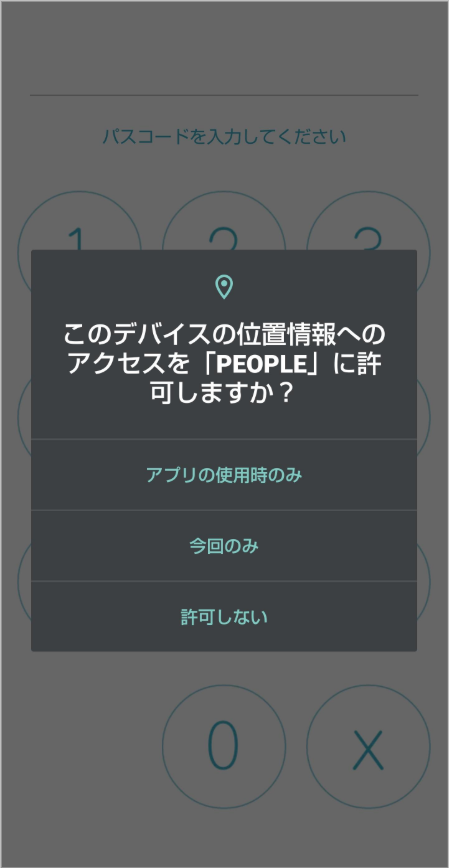
在席確認機能や自動チェックイン機能は、PA PEOPLEアプリを起動していない場合でもGPS機能が動作することで活用できます。
PA 座席予約を正しくご利用いただくために、位置情報の使用は「常に許可」に設定することを推奨しています。
-
iPhone :[設定]>[アプリ]>[PEOPLE]>[位置情報]>[常に]
-
Android:[設定]>[アプリと通知]>[PEOPLE]>[権限]>[位置情報]>[常に許可]
3. 座席予約
予約方法には、通常予約と占有予約の2種類があります。
-
通常予約
ワークスペースの座席を、1座席ずつ予約します。 -
占有予約
ワークスペースの全座席を占有して予約します。
占有予約を使用するには、管理者の設定が必要です。また、通常予約に対する上書きも設定により可能です。
-
※ 通常予約の場合、同一ユーザーが同一時間帯に複数のワークスペースを予約することはできません。
-
※ 終了時間に過去の日時を指定して予約することはできません。
-
※ 予約をキャンセルまたは変更する場合は、「予約一覧の確認」を参照してください。
3.1. ワークスペースを通常予約する
予約する拠点・フロアを選択し、ワークスペースを予約します。
- PCブラウザ
-
-
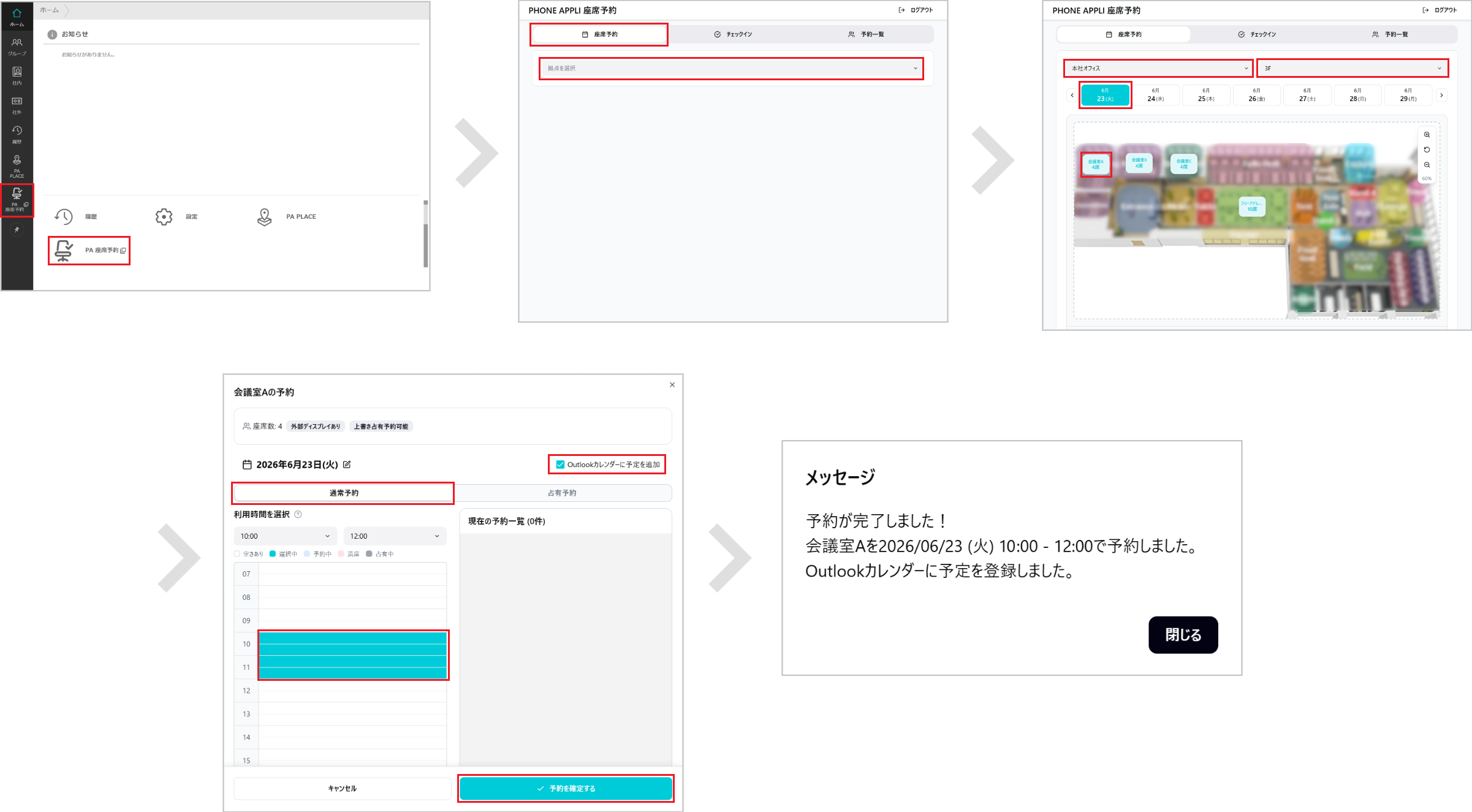
画面左の遷移リンクまたはホームの[PA 座席予約]をクリックし、PA 座席予約を開きます。
-
[座席予約]タブで、予約するワークスペースがある拠点とフロアを選択します。
-
日付を選択します。
-
※ 1週間先まで表示されます。[
 ]をクリックすると翌週の1週間分が表示されます。
-
-
マップ上でワークスペースをクリックします。
-
※ 画面上部でワークスペースの基本情報を確認できます。
-
 :外付けディスプレイが設置されているワークスペースに表示されます。
 -
 :占有予約が許可されているワークスペースに表示されます。
 -
 :占有予約の上書きが許可されているワークスペースに表示されます。
-
-
-
[通常予約]を選択します。
-
※ 占有予約機能が設定されていないワークスペースには表示されません。
-
※ 日付をクリックし、表示されたカレンダーから他の日付を選択し直すこともできます。
-
-
自身のOutlookカレンダーに予約内容を登録する場合は、「Outlookカレンダーに予定を追加」にチェックを入れます。
-
※ Outlookカレンダー連携については、「Outlookカレンダー連携」を参照してください。
-
-
利用する時間をドラッグして選択します。
-
※ 時間は30分単位で指定できます。 プルダウンから選択することもできます。
-
-
[予約を確定する]をクリックします。
-
※ Microsoft 365認証を実施していない場合は、メッセージが表示されます。[認証する]をクリックしてMicrosoft 365認証を実施してください。
-
-
予約内容を確認し、[閉じる]をクリックします。
-
- スマートフォン
-
-
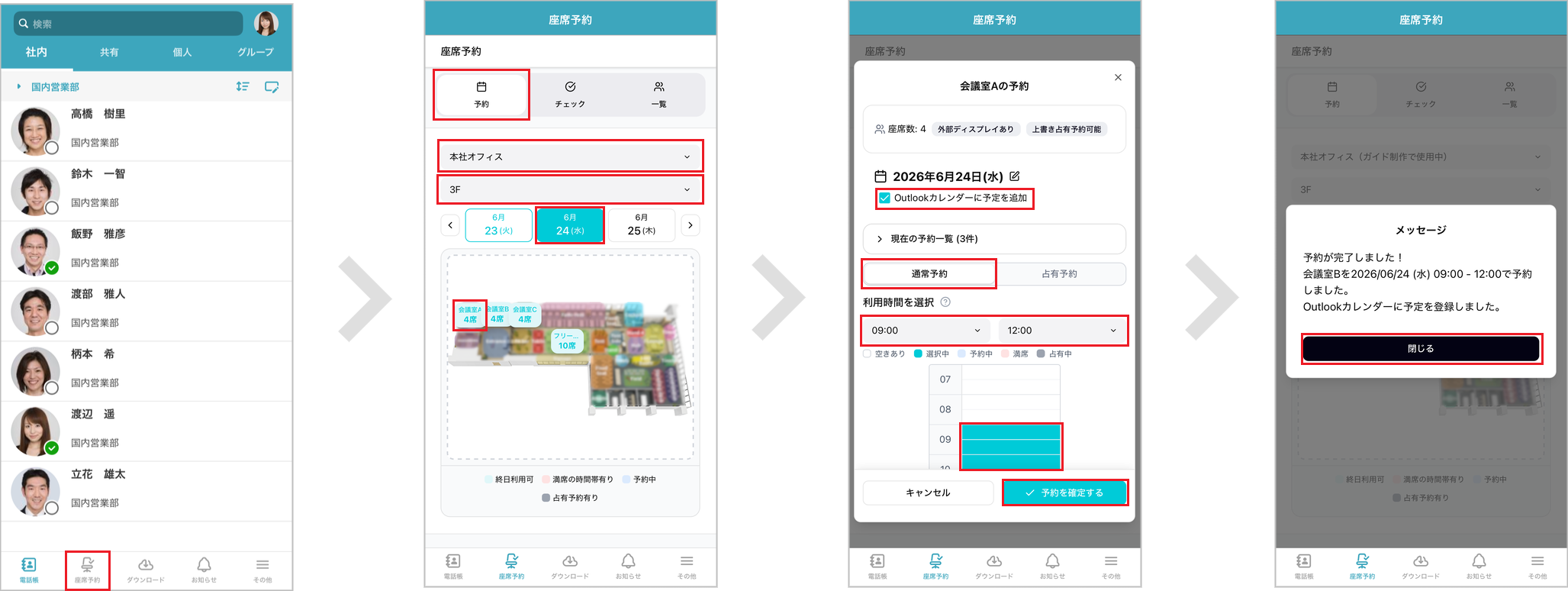
メニュータブで[座席予約]をタップします。
-
[予約]タブで、予約するワークスペースがある拠点とフロアを選択します。
-
日付を選択します。
-
※ 3日先まで表示されます。[
]をタップすると次の3日間が表示されます。
-
-
マップ上でワークスペースをタップします。
-
※ 画面上部でワークスペースの基本情報を確認できます。
-
 :外付けディスプレイが設置されているワークスペースに表示されます。
 -
 :占有予約が許可されているワークスペースに表示されます。
 -
 :占有予約の上書きが許可されているワークスペースに表示されます。
-
-
-
[通常予約]をタップします。
-
※ 占有予約機能が設定されていないワークスペースには表示されません。
-
※ 日付をタップし、表示されたカレンダーから他の日付を選択し直すこともできます。
-
-
自身のOutlookカレンダーに予約内容を登録する場合は、「Outlookカレンダーに予定を追加」にチェックを入れます。
-
※ Outlookカレンダー連携については、「Outlookカレンダー連携」を参照してください。
-
-
利用する時間をドラッグして選択します。
-
※ 時間は30分単位で指定できます。 プルダウンから選択することもできます。
-
-
[予約を確定する]をタップします。
-
※ Microsoft 365認証を実施していない場合は、メッセージが表示されます。[認証する]をタップしてMicrosoft 365認証を実施してください。
-
-
予約内容を確認し、[閉じる]をタップします。
-
3.2. ワークスペースを占有予約する
占有予約を行うと、指定した占有時間帯は他のユーザーが当該ワークスペースを予約できなくなります。
大規模な研修、チームイベント、来客対応など、特定のエリアを占有して利用したい場合に活用できます。
占有予約は、同一時間帯に複数のワークスペースを予約できます。
なお、占有予約による上書きが許可されているワークスペースでは、既に通常予約が入っている時間帯でも後から占有予約が可能です。
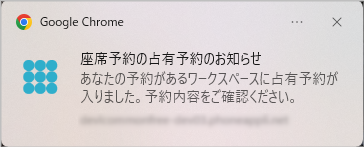
この場合、占有予約時に通常予約者へ通知が送信されます。通常予約者は予約状況を確認し、対応を判断します。
|
|

- PCブラウザ
-
-
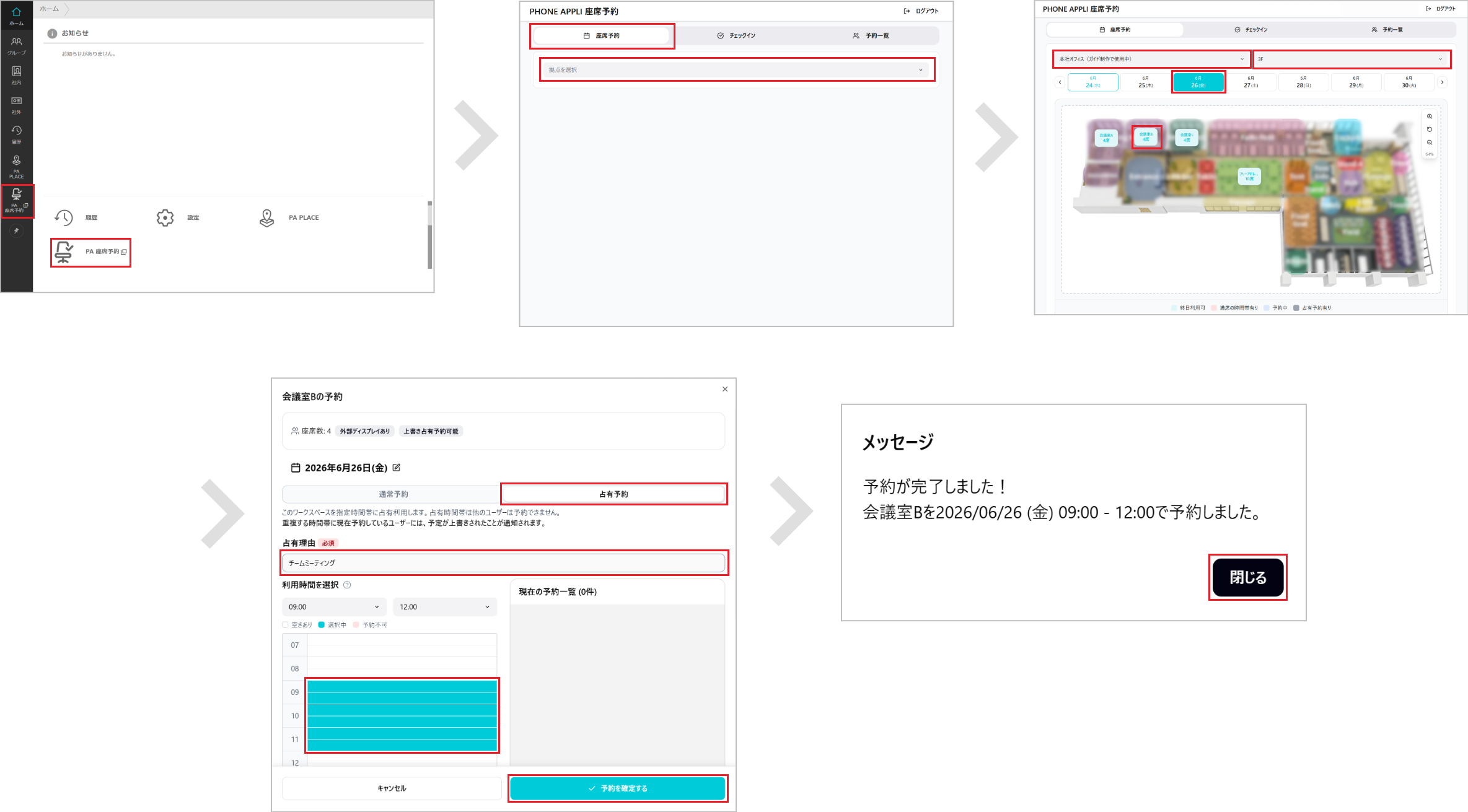
画面左の遷移リンクまたはホームの[PA 座席予約]をクリックし、PA 座席予約を開きます。
-
[座席予約]タブで、予約するワークスペースがある拠点とフロアを選択します。
-
日付を選択します。
-
※ 1週間先まで表示されます。[
]をクリックすると翌週の1週間分が表示されます。
-
-
マップ上でワークスペースをクリックします。
-
※ 画面上部でワークスペースの基本情報を確認できます。
-
:外付けディスプレイが設置されているワークスペースに表示されます。
-
:占有予約が許可されているワークスペースに表示されます。
-
:占有予約の上書きが許可されているワークスペースに表示されます。
-
-
-
[占有予約]を選択します。
-
※ 占有予約機能が設定されていないワークスペースには表示されません。
-
-
[占有理由]を入力します。
-
利用する時間をドラッグして選択し、[予約を確定する]をクリックします。
-
※ 時間は30分単位で指定できます。 プルダウンから選択することもできます。
-
-
予約内容を確認し、[閉じる]をクリックします。
-
- スマートフォン
-
-
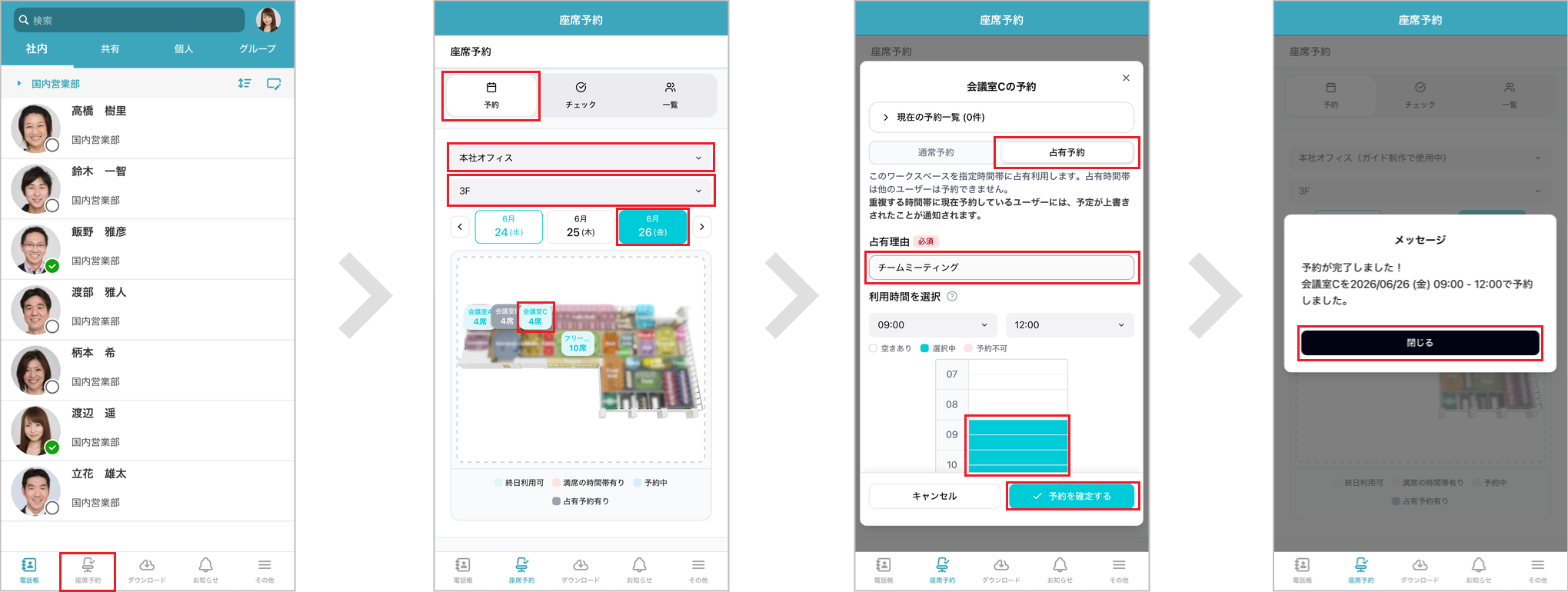
メニュータブで[座席予約]をタップします。
-
[予約]タブで、予約するワークスペースがある拠点とフロアを選択します。
-
日付を選択します。
-
※ 3日先まで表示されます。[
]をタップすると次の3日間が表示されます。
-
-
マップ上でワークスペースをタップします。
-
※ 画面上部でワークスペースの基本情報を確認できます。
-
:外付けディスプレイが設置されているワークスペースに表示されます。
-
:占有予約が許可されているワークスペースに表示されます。
-
:占有予約の上書きが許可されているワークスペースに表示されます。
-
-
-
[占有予約]をタップします。
-
※ 占有予約機能が設定されていないワークスペースには表示されません。
-
-
[占有理由]を入力します。
-
利用する時間をドラッグして選択し、[予約を確定する]をタップします。
-
※ 時間は30分単位で指定できます。 プルダウンから選択することもできます。
-
-
予約内容を確認し、[閉じる]をタップします。
-
3.3. マップ上のワークスペースの色分け
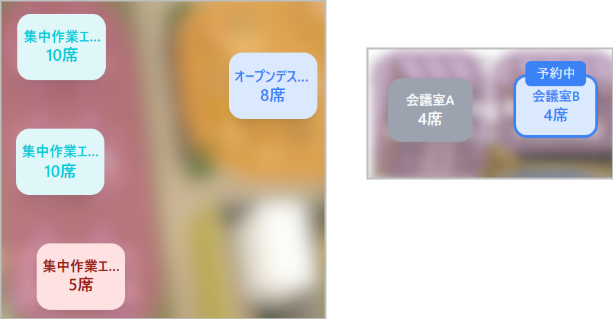
ワークスペースを選択する際、ワークスペースは以下の色分けで表示されます。
通常予約したワークスペースは青枠で囲まれ、ワークスペース名の上部に「予約中」と表示されます。
水色 |
: |
終日利用可 |
(予約可能な状態) |
ピンク |
: |
満席の時間帯有り |
(予約が入っており、時間帯によっては満席の状態) |
青 |
: |
予約中 |
(自分の予約が入っている状態) |
グレー |
: |
占有予約有り |
(占有予約が入っている状態) |
3.4. 予約時間の色分け
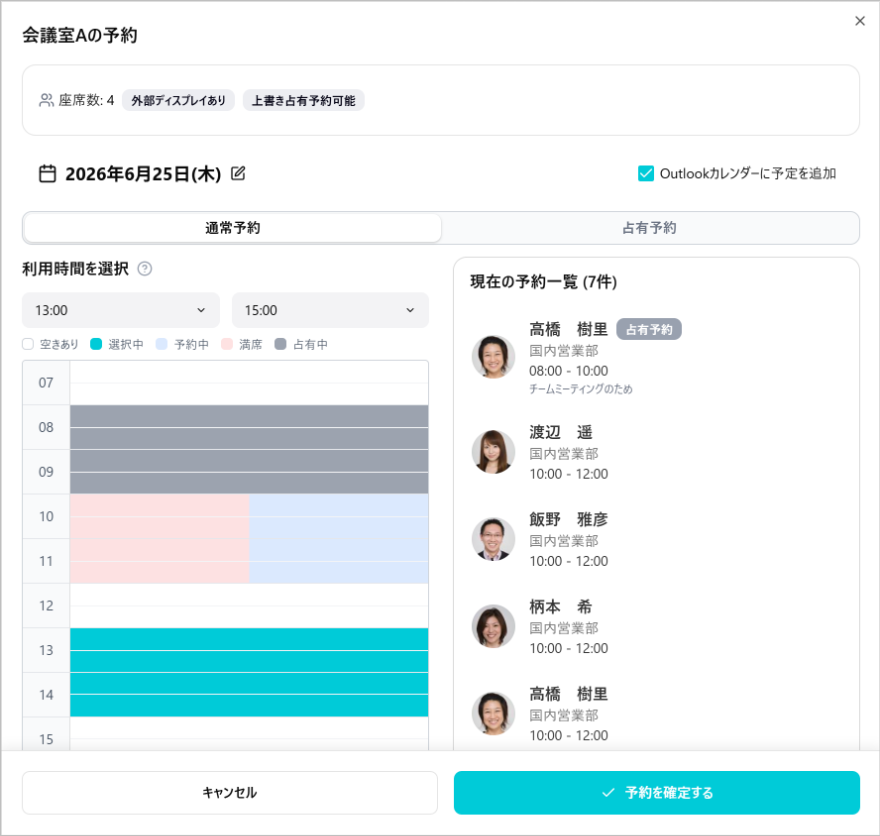
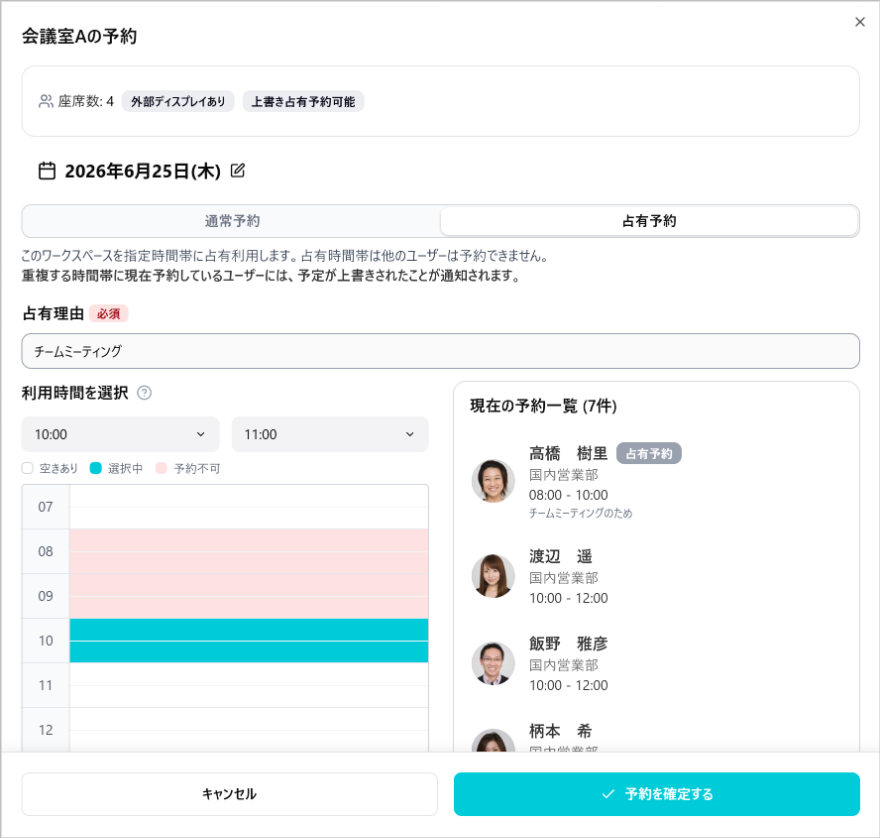
予約時間を選択する際、時間は以下の色分けで表示されます。
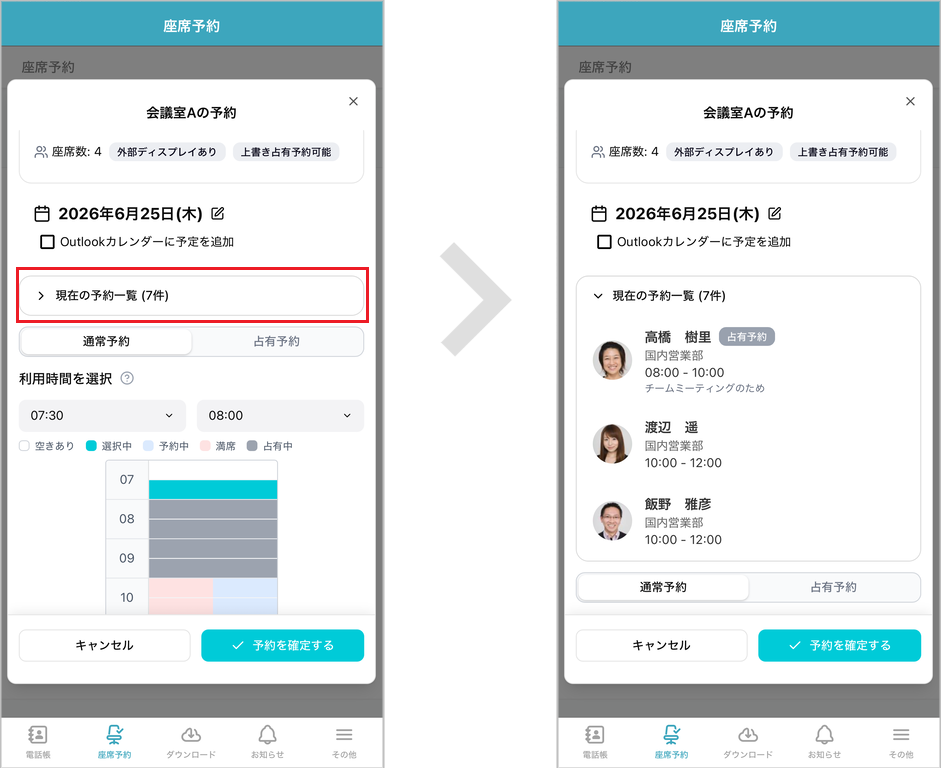
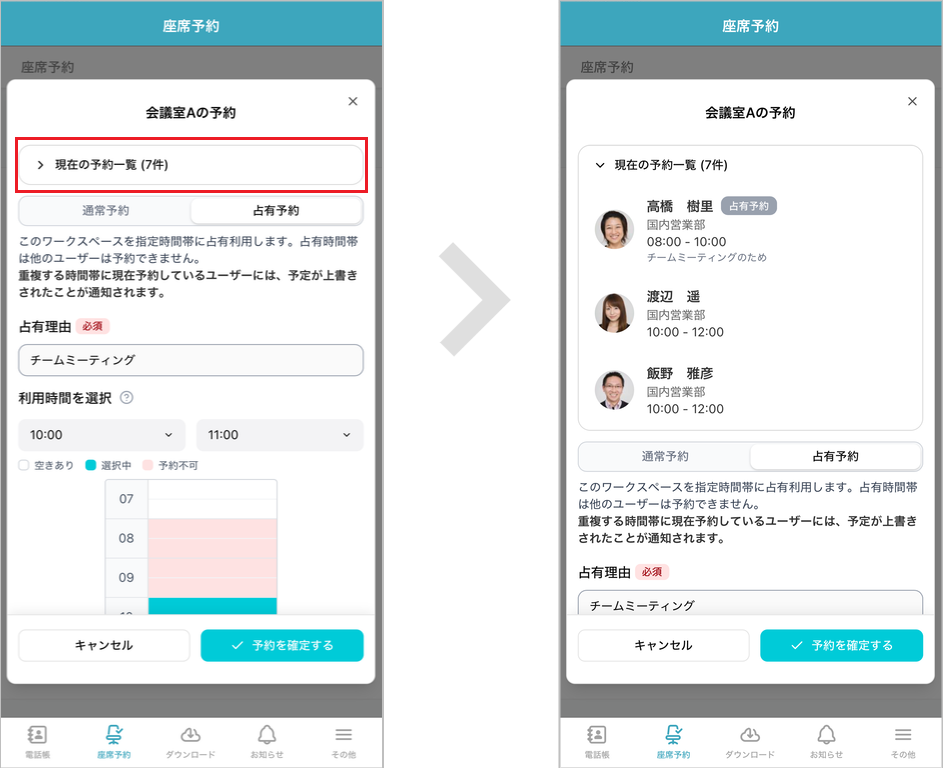
また、「現在の予約者一覧」で予約中のユーザー、およびその予約時間を確認できます。
通常予約と占有予約で表示の内容が異なります。
- 通常予約の場合
-
白
:
空きあり
(空いている時間)
濃い緑
:
選択中
(自分が選択している時間)
青
:
予約中
(自分が予約している時間)
ピンク
:
満席
(満席で予約できない時間)
グレー
:
占有中
(占有予約されていて予約できない時間)
|
|
- 占有予約の場合
-
白
:
空きあり
(空いている時間)
濃い緑
:
選択中
(自分が選択している時間)
ピンク
:
予約不可
(他のユーザーに予約されていて予約できない時間)
|
|
-
※ 占有予約による上書きが許可されているワークスペースでは、占有予約が入っている時間帯がピンク色(予約不可)で表示されます。
-
※ 占有予約による上書きが許可されていないワークスペースでは、通常予約、占有予約に関わらず、予約が入っている時間帯がピンク色(予約不可)で表示されます。
3.5. Outlookカレンダー連携
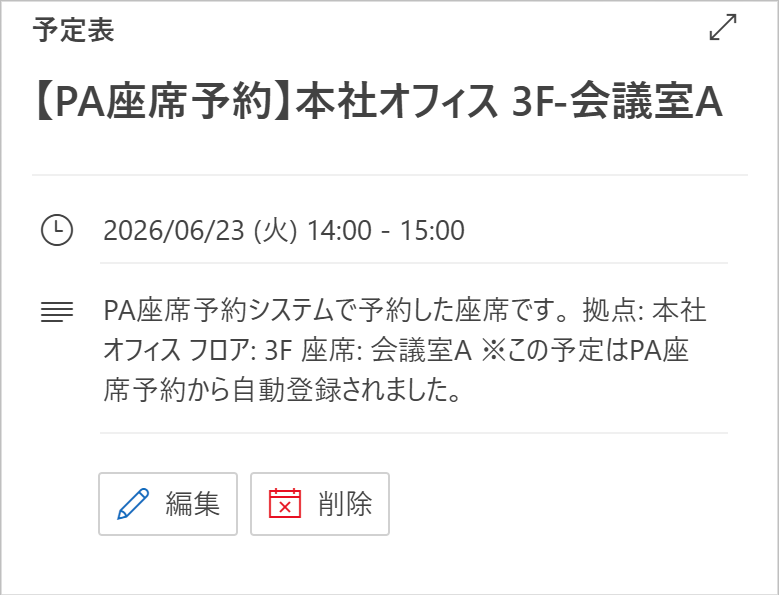
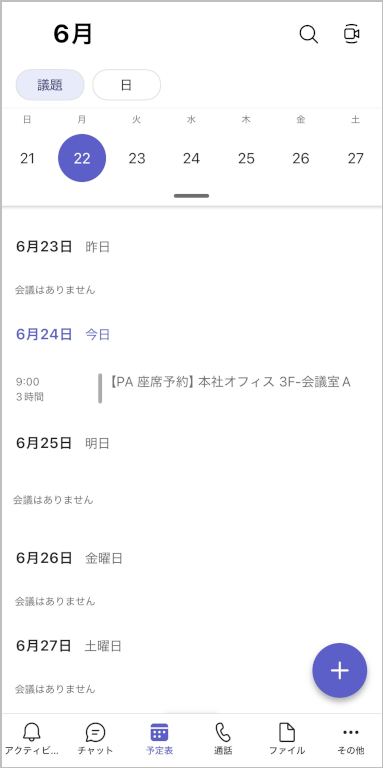
ワークスペースを通常予約した際に「Outlookカレンダーに予定を追加」にチェックを入れると、自身のOutlookカレンダーに予約情報が自動で登録されます。
-
※ 管理者がOutlookカレンダー連携を有効に設定し、必要な認証を完了している必要があります。
-
※ 本機能は、ユーザーがPCブラウザまたはスマートフォンからMicrosoft 365認証を実施した場合に利用できます。一度認証を行うと次回以降は認証なしで利用できますが、一定期間PA 座席予約を使用しない場合は再認証が必要となります。
-
※ Outlookカレンダーの予約タイトルは、【PA座席予約】(拠点名)(フロア名)(ワークスペース名)の表記になります。
-
※ Outlookカレンダーに連携後、PA 座席予約で予約内容を変更・削除すると、Outlookカレンダーにも反映されます。Outlookカレンダーで変更・削除しても、PA 座席予約には反映されません。
-
※ Outlookカレンダーに連携せずに入れた予約は、後から連携することはできません。予約時に「Outlookカレンダーに予定を追加」にチェックを入れてください。
-
※ 占有予約は、Outlookカレンダー連携の対象外です。
|
|
3.6. メンバーの予約場所を確認する
メンバー検索パネルでは、指定した日時・フロアの予約者や、所属部署のメンバーの予約状況を確認できます。
メンバーの予約場所はマップ上で確認できます。
-
※本機能はPCブラウザに対応しています。
- フロアの予約者を確認する
-
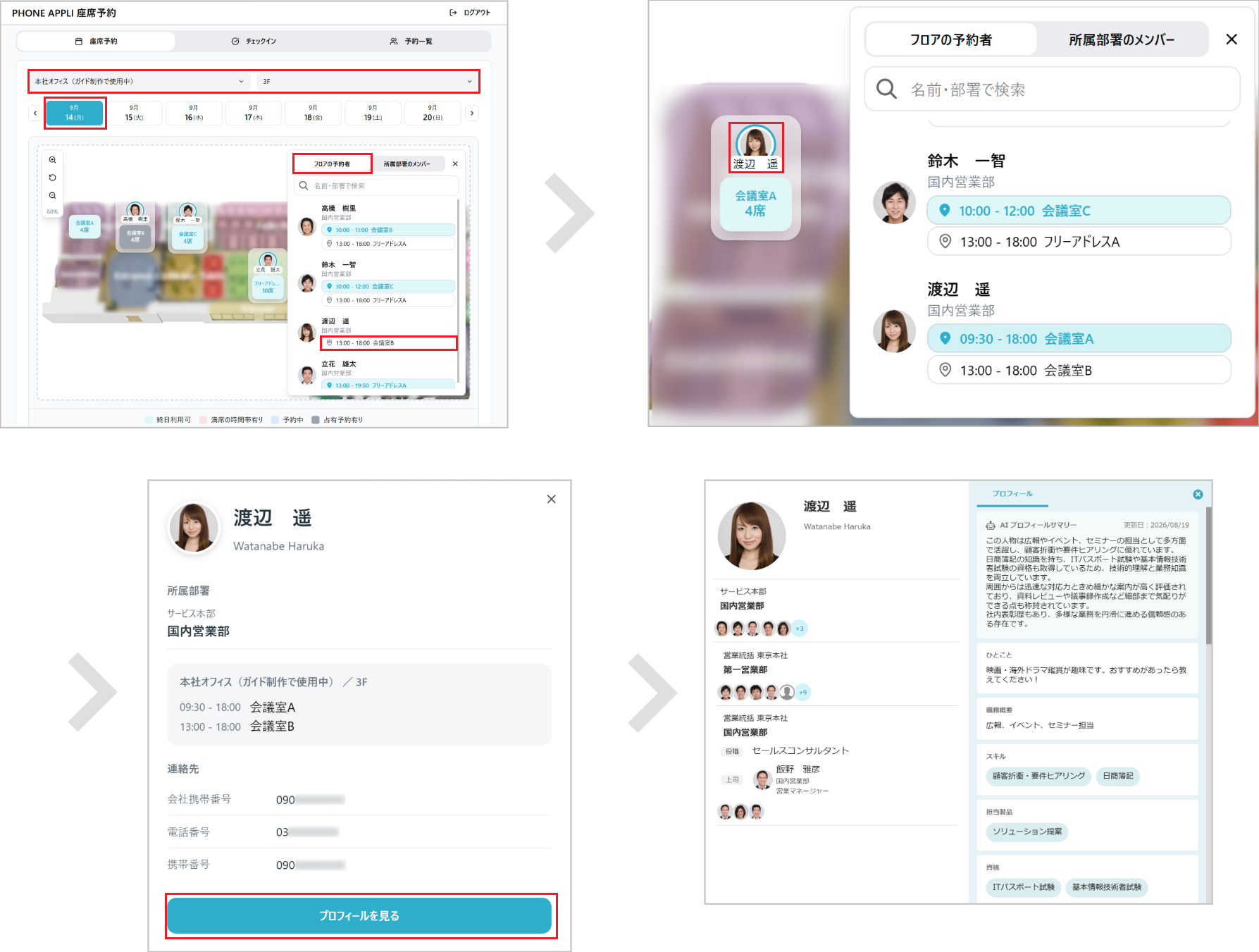
拠点・フロア・日付を選択してメンバー検索パネルを開くと、「フロアの予約者」タブに予約者の一覧が表示されます。
予約情報をクリックすると、メンバーの予約場所がマップ上で確認できます。-
※名前または部署名で検索し、絞り込むこともできます。
-
※マップ上のメンバーをクリックすると、メンバーの情報が確認できます。「プロフィールを見る」からPA PEOPLEのプロフィール情報が確認できます。
-
※複数のメンバーの予約場所を同時に表示できます。
-
- 所属部署のメンバーの予約状況を確認する
-
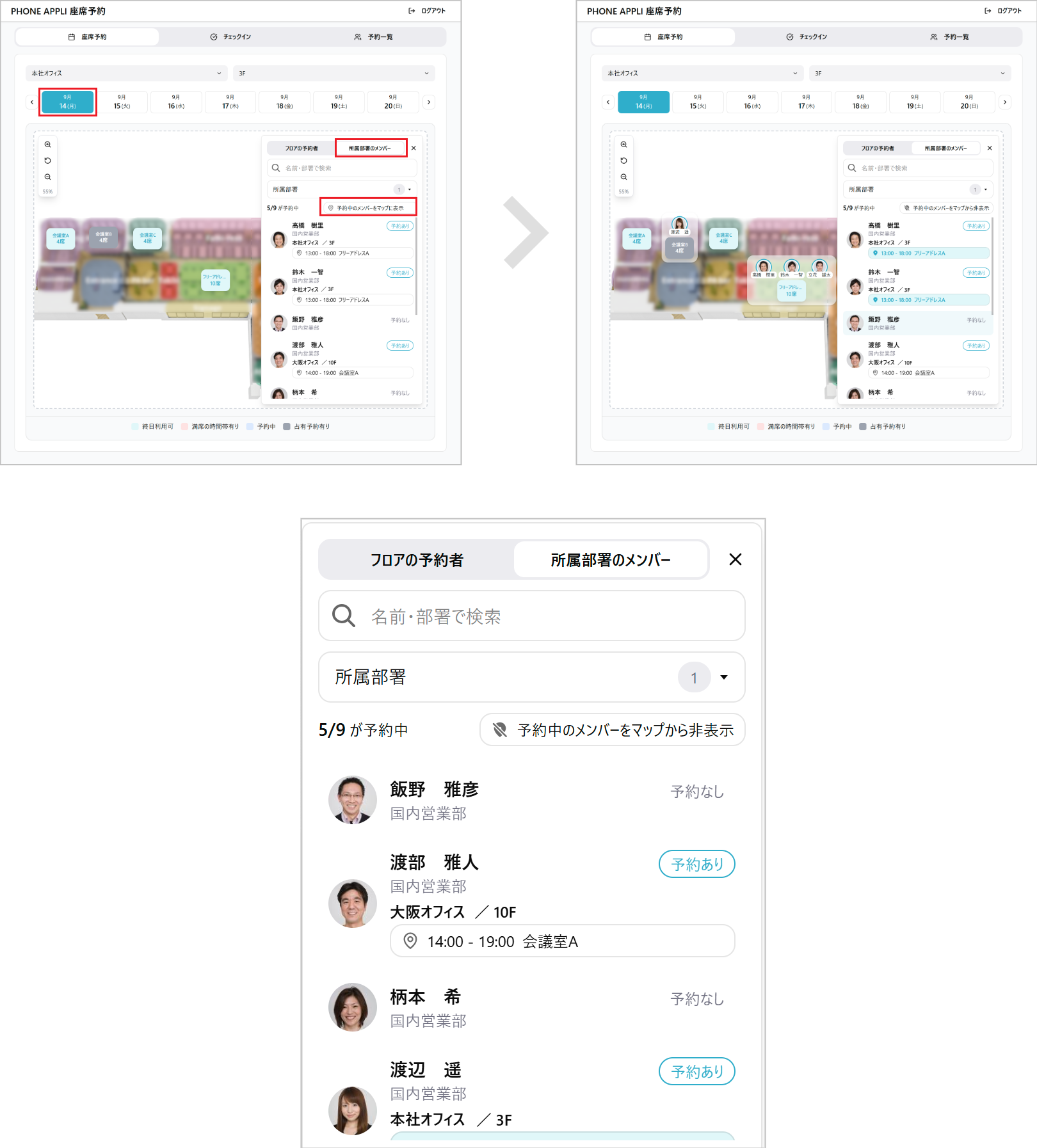
「所属部署のメンバー」タブでは、指定した日の所属部署メンバーの予約状況を一覧で確認できます。
「予約中のメンバーをマップに表示」をクリックすると、メンバーの予約場所がマップ上で確認できます。-
※ 所属部署が複数ある場合は、表示する部署を選択できます。
-
※ 「所属部署のメンバー」タブでは、所属部署のメンバーの予約場所を、拠点やフロアをまたいで確認できます。予約がないメンバーも確認できます。
-
3.7. 社内電話帳での予約情報
予約したワークスペースの情報は、PCブラウザの社内電話帳にも表示されます。
|
4. 在席確認・チェックイン機能
4.1. 在席確認をする
管理者により設定されたエリア内に入ると、スマートフォンのGPS機能によって自動的に在席が検知されます。社内電話帳に「利用中のオフィス」が表示されます。
-
※ お使いのスマートフォンで、PA PEOPLE アプリの位置情報の使用が有効に設定されている必要があります。
-
※ 管理者が在席確認機能を有効に設定している必要があります。
4.2. 手動チェックインする
通常予約の場合、予約したワークスペースの利用開始時にチェックインする必要があります。
チェックインは、予約開始時間の15分前から可能です。
-
※ 管理者がワークスペースのチェックイン機能を有効に設定している必要があります。
-
※ 管理者によってチェックイン機能が有効化された拠点が存在しない場合、[チェックイン]タブは表示されません。
-
※ 占有予約を作成したユーザーの場合、手動チェックインは不要です。
-
※ 占有予約と時間が被ってしまったユーザーの場合、占有予約時間内のチェックイン機能は無効になるため、リマインド通知や予約の自動キャンセルは行われません。
- PCブラウザ
-
-
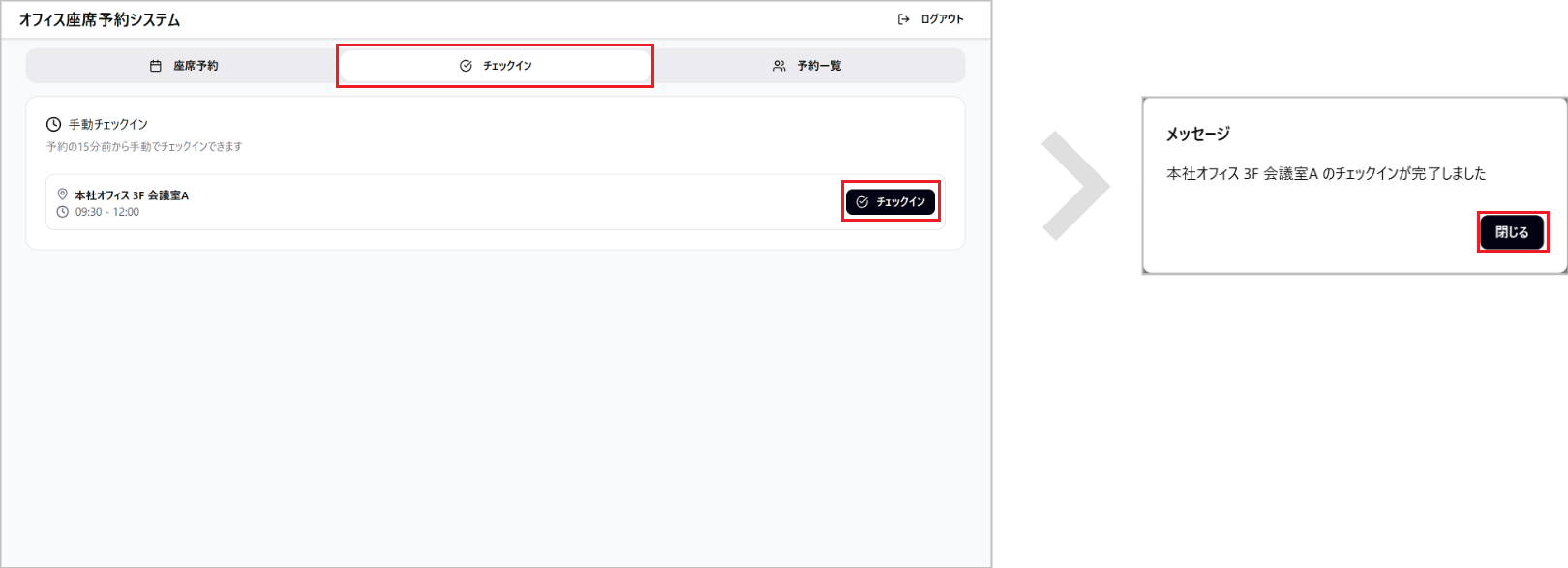
[チェックイン]タブで、ワークスペースの[チェックイン]をクリックします。
-
チェックインが完了したことを確認し、[閉じる]をクリックします。
-
- スマートフォン
-
-
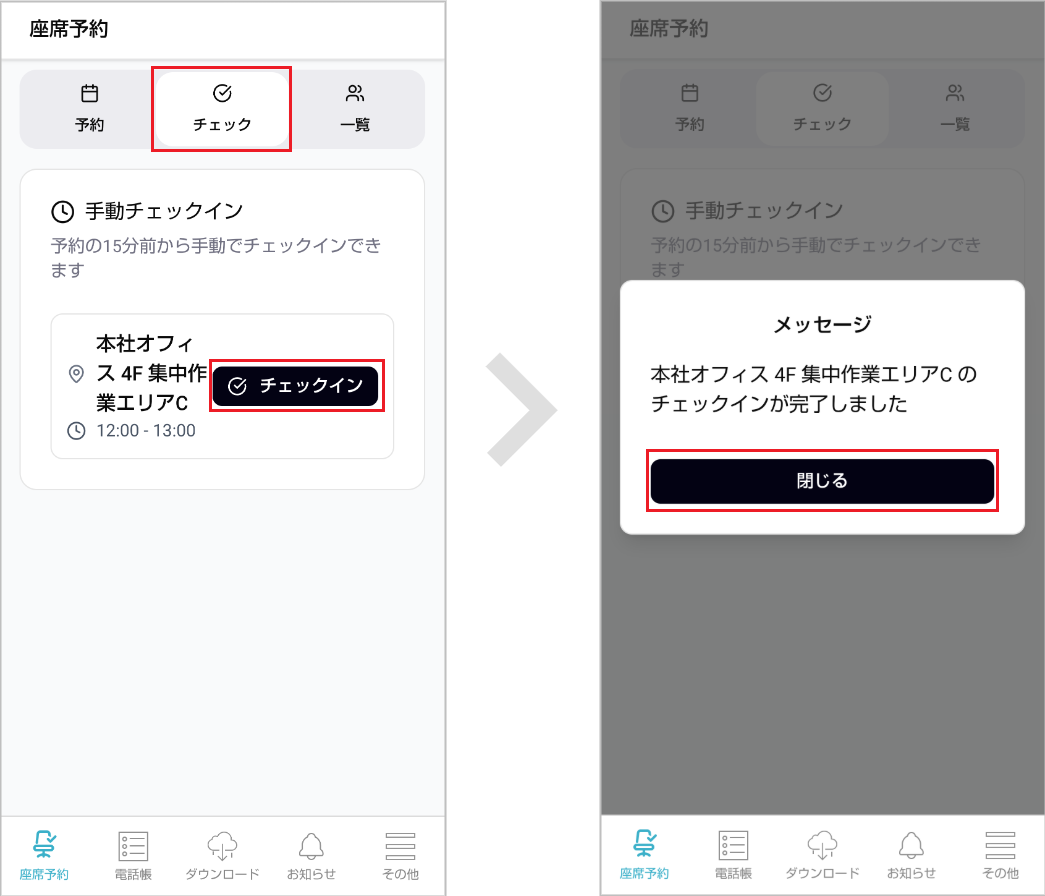
[チェック]タブで、ワークスペースの[チェックイン]をタップします。
-
チェックインが完了したことを確認し、[閉じる]をクリックします。
-
- 予約開始時間を5分過ぎてもチェックインされない場合
-
リマインド通知が表示されます。通知画面からPA 座席予約に遷移し、チェックイン操作が可能です。
- PCブラウザ
-
- スマートフォン
-
- 予約開始時間を10分過ぎてもチェックインされない場合
-
予約は自動的にキャンセルされます。キャンセルの通知が表示されます。
- PCブラウザ
-
- スマートフォン
-
4.3. 自動チェックインする
管理者により設定されたエリア内に入ると、スマートフォンのGPS機能によって自動的にワークスペースにチェックインされます。
自動チェックインは、予約開始時間前から予約終了時間までの間に、エリア内で検知された場合に実行されます。
自動チェックインは、以下のタイミングで実行されます。
・予約開始時間の10分前までにエリア内で検知された場合は、予約開始時間の10分前に自動チェックイン
・予約開始時間の10分前から予約終了時間までの間にエリア内で検知されれば、検知された時点で自動チェックイン
-
※ お使いのスマートフォンで、PA PEOPLE アプリの位置情報の使用が有効に設定されている必要があります。
-
※ 管理者がワークスペースの自動チェックイン機能を有効に設定している必要があります。
-
※ 占有予約による上書きが許可されているワークスペースで通常予約を行った場合、他のユーザーが時間帯の重なる占有予約を行うと、通常予約したユーザーは自動チェックインが実行されません。
5. 予約一覧の確認
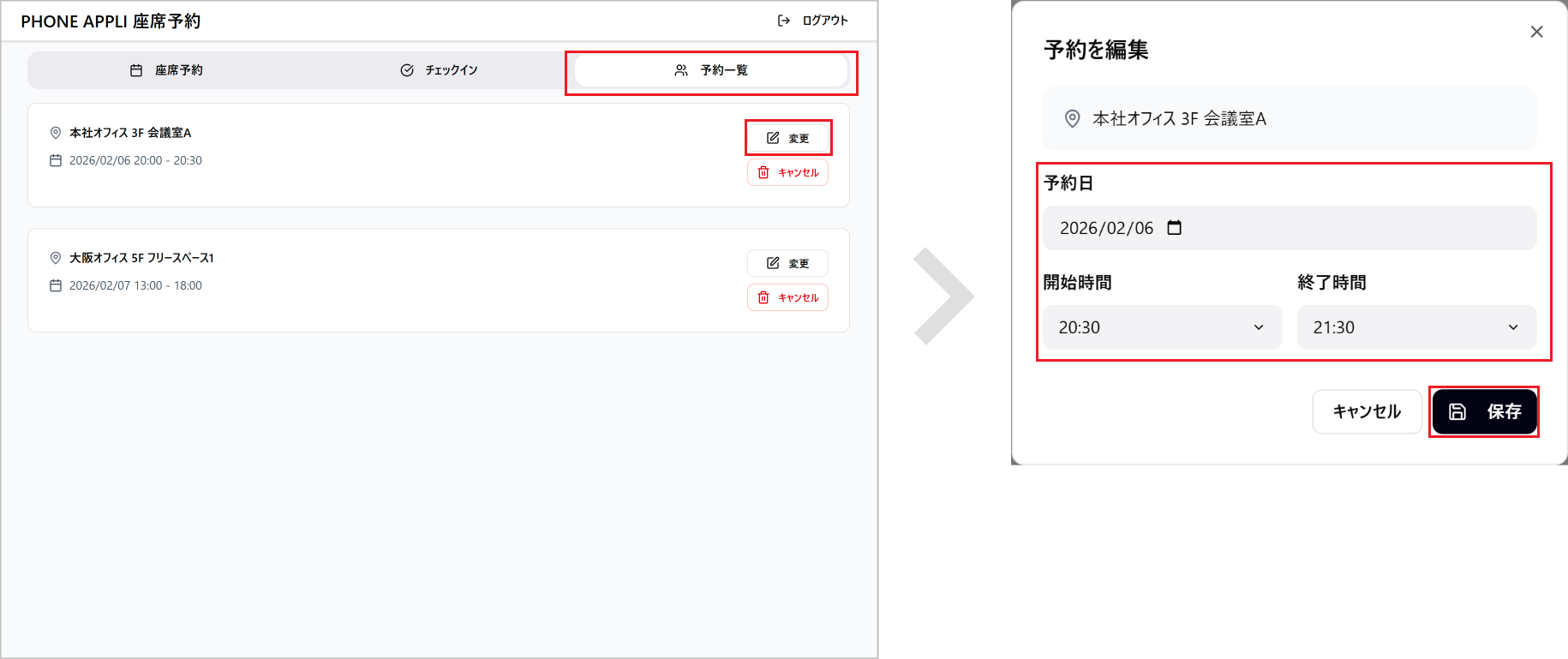
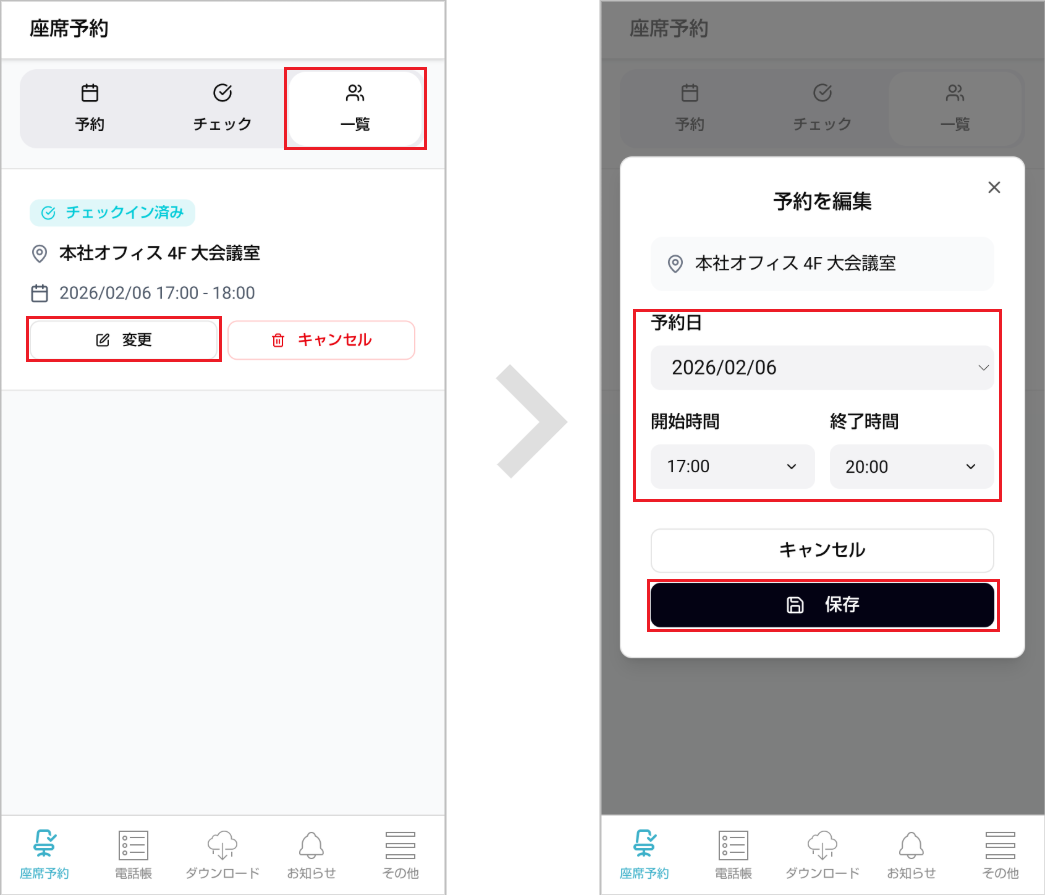
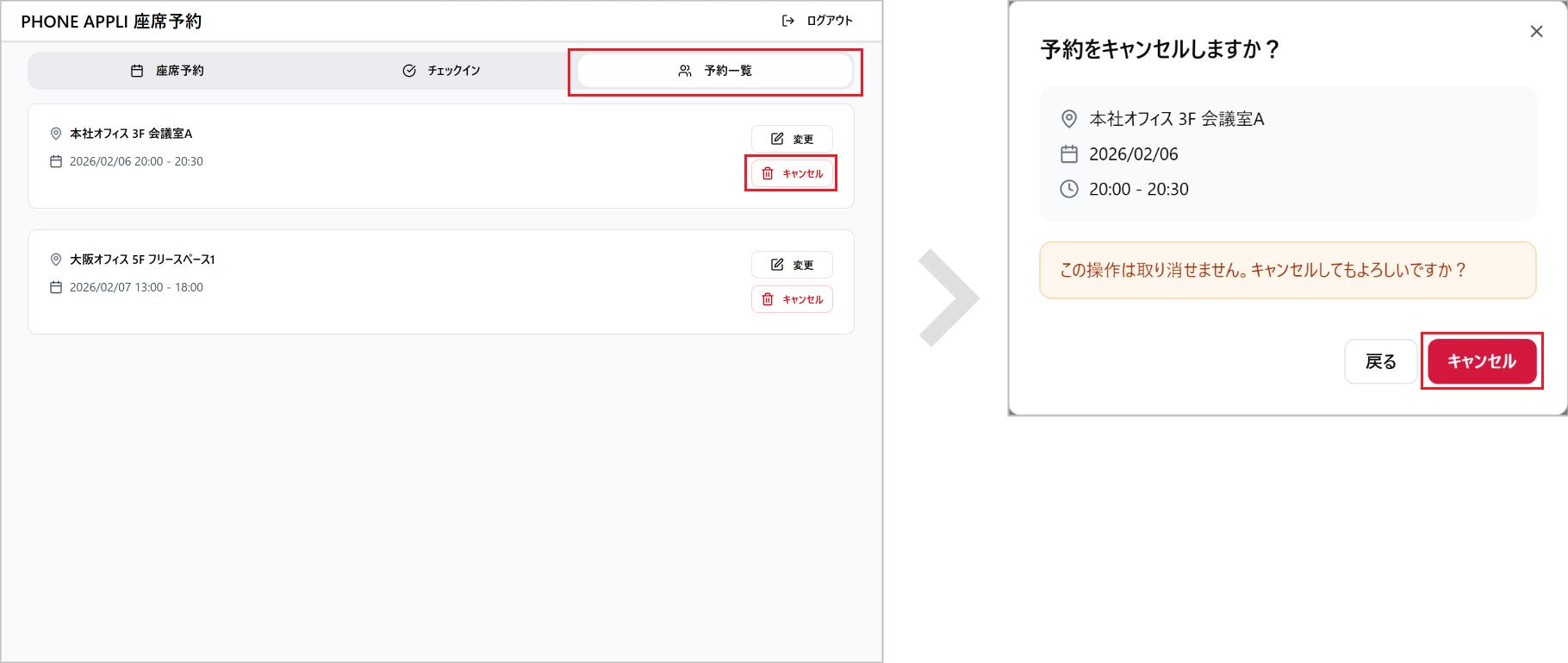
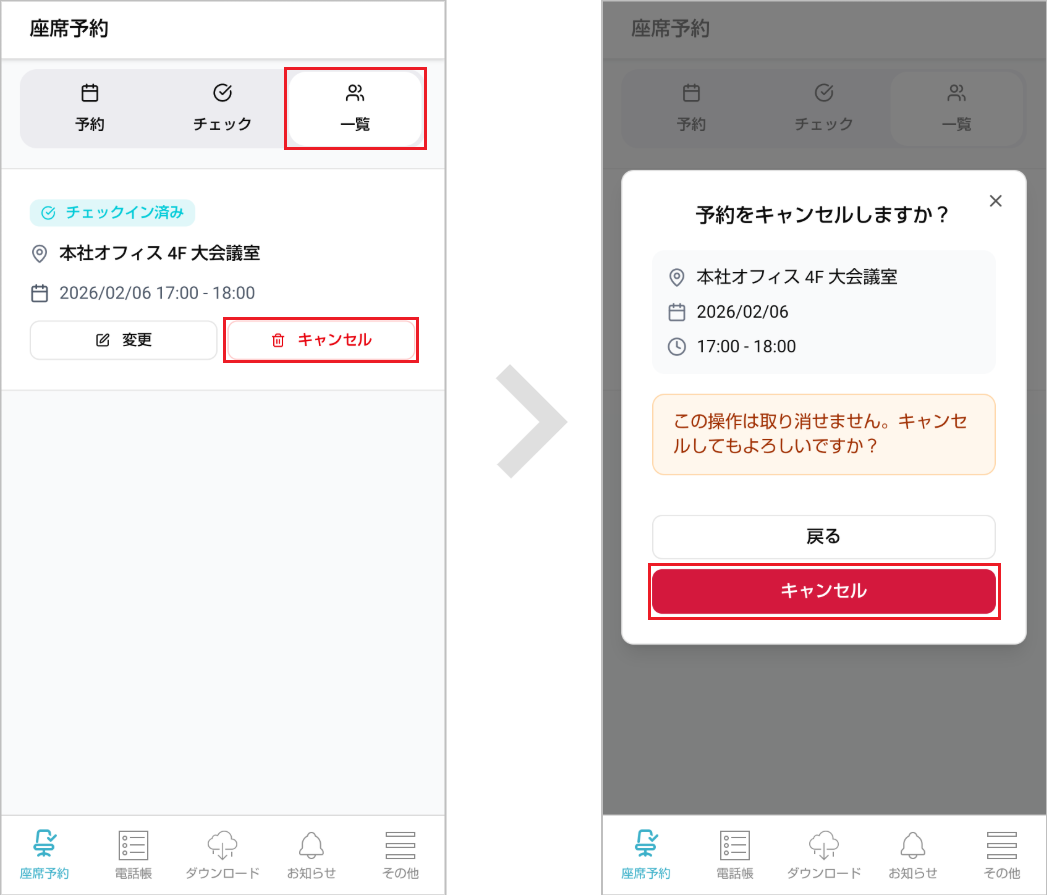
[予約一覧]タブまたは「一覧」タブで、予約中のワークスペースの確認・変更・キャンセルができます。
5.1. 予約を変更する
- PCブラウザ
-
-
[予約一覧]タブで、変更するワークスペースの[変更]をクリックします。
-
予約日、予約時間を変更し、[保存]をクリックします。
-
- スマートフォン
-
-
[一覧]タブで、変更するワークスペースの[変更]をクリックします。
-
予約日、予約時間を変更し、[保存]をクリックします。
-
-
※ チェックインが完了している予約の開始時間は変更できません。
-
※ 予約の変更画面ではワークスペースは変更できません。ワークスペースを変更する場合は、予約をキャンセルしてから他のワークスペースを予約し直してください。
5.2. 予約をキャンセルする
- PCブラウザ
-
-
[予約一覧]タブで、キャンセルするワークスペースの[キャンセル]をクリックします。
-
メッセージを確認し、[キャンセル]をクリックします。
-
- スマートフォン
-
-
[一覧]タブで、キャンセルするワークスペースの[キャンセル]をタップします。
-
メッセージを確認し、[キャンセル]をタップします。
-
改訂履歴表
| 改訂年月日 | 項番/項目 | 改訂内容 |
|---|---|---|
2026.02.27 |
新規作成 |
|
2026.05.29 |
2 |
スマートフォンにおけるPA PEOPLEアプリの位置情報設定について追記 |
2 |
占有予約機能について追記 |
|
4.2 |
チェックイン機能のトリガー変更について追記 |
|
2026.07.31 |
1 |
動作環境 変更 |
2 |
Outlookカレンダー連携について追記 |
|
3.1 |
Outlookカレンダー連携画面追加、画面UI変更に伴い、説明を修正 |
|
3.3 |
画面UI変更 |
|
2026.09.25 |
3.5 |
記載順を変更 |
3.6 |
マップ上でメンバーの予約場所を確認する機能について追記 |