はじめに
本書は「PHONE APPLI PEOPLE」(以降「PA PEOPLE」と表記します)のオプションサービス「PHONE APPLI 1on1」(以降「PA 1on1」と表記します)をご利用いただく際の設定・操作ガイドです。
1. 動作環境
| 項目 | 仕様 |
|---|---|
ブラウザ |
Microsoft Edge 最新版に追従しています。 |
ディスプレイ解像度 |
1024×768以上推奨 |
※ Windows環境における各ブラウザの最新版にて動作確認を行っております。
※ ブラウザの設定でWebストレージが無効になっていると PA PEOPLE PCブラウザ版はご利用いただけません。お使いのブラウザの設定をご確認ください。
※ ブラウザでの動作は、ご利用環境やブラウザの種類、設定によっては操作感が異なる場合があります。
※ Microsoft Teamsデスクトップ版を除くMicrosoft Teams製品でのご利用はサポートしておりません。
※ 発話量の計測精度を高めるため、静かな環境でイヤホンやヘッドセットを着用してのご利用を推奨します。
2. PHONE APPLI 1on1でできること
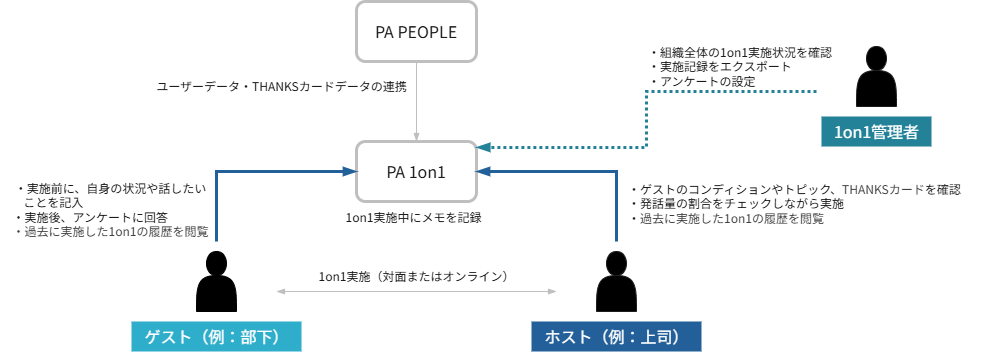
PA 1on1は、1on1の質の向上や、1on1の管理の効率化を支援するサービスです。
-
1on1実施前に自身の状況や話したいこと(コンディションやトピック)を入力する。
-
1on1実施中にメモを記録する。
-
1on1実施後にアンケートに回答する。
-
過去に実施した1on1の履歴から、相手や役割を絞り込んで表示したり、発話比率やメモなどの記録を閲覧する。
-
1on1実施中にゲストのコンディションやトピック、THANKSカードを確認する。
※ THANKSカードに関して、詳しくは「PA THANKS 設定・操作ガイド」THANKSをつかう open_in_new をご覧ください。 -
1on1実施中にゲストとホストの発話量の割合を確認する。
-
1on1実施中にメモを記録する。
-
過去に実施した1on1の履歴から、相手や役割を絞り込んで表示したり、発話比率やメモなどの記録を閲覧する。
-
1on1ダッシュボードで1on1の実施率や実施状況を閲覧する。
-
1on1の実施記録(誰と誰が、いつ、何分実施したか)をエクスポートする。
-
1on1実施後にゲストが回答するアンケートのURLを設定する。
※ PA 1on1をご利用いただくには、PA 1on1の利用権限が必要です。PA 1on1の利用権限設定については、「ユーザーのPA 1on1利用権限を有効にする」をご覧ください。
3. ゲストとして1on1を実施する
-
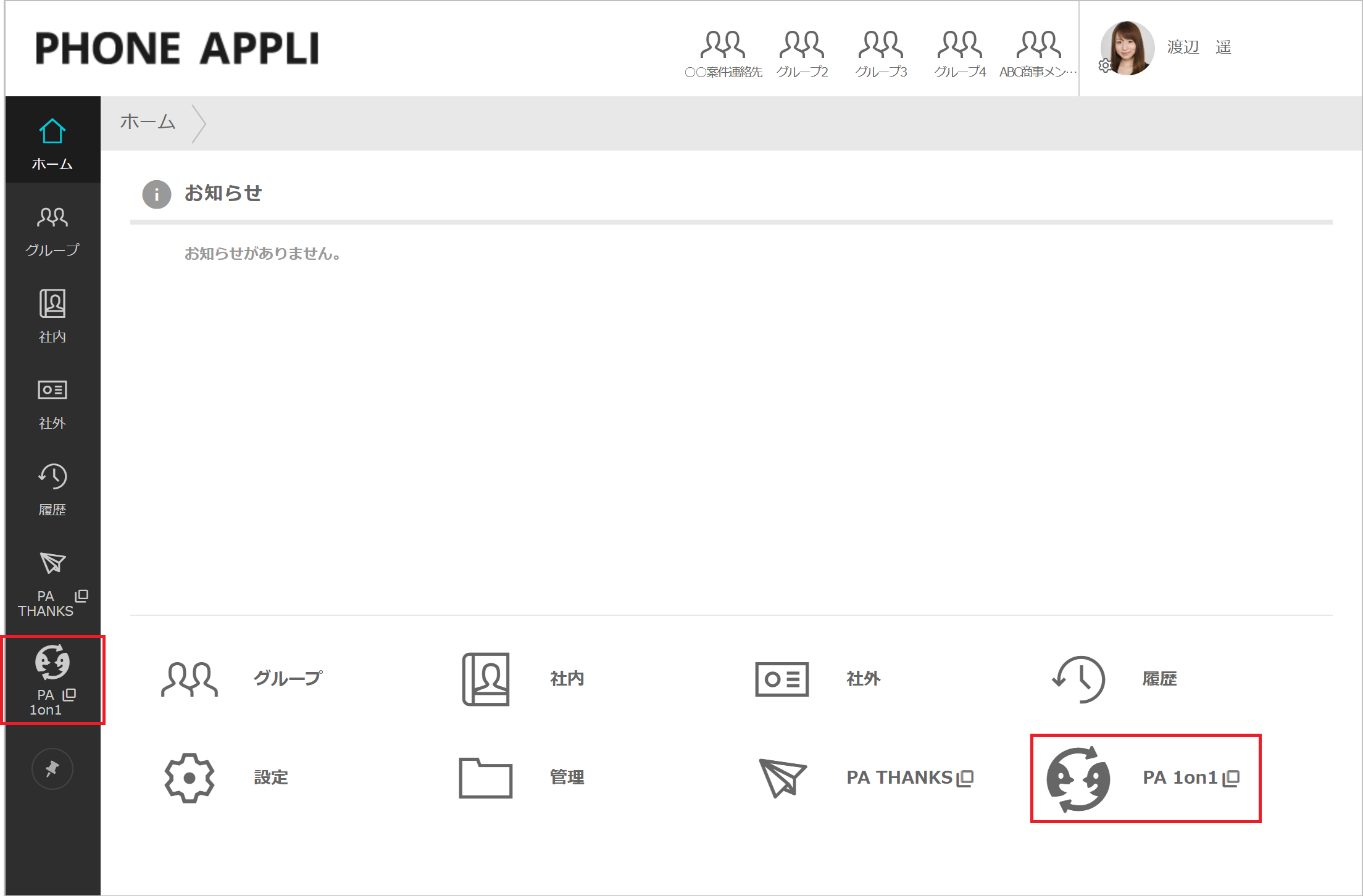
画面左の[PA 1on1]、またはホームの各ページへのリンク内にある[PA 1on1]をクリックします。
-
※ ホストから1on1ルームのURLが送られている場合は、URLをクリックするとコンディションとトピックの選択画面が開きます。手順3に進んでください。
-
-
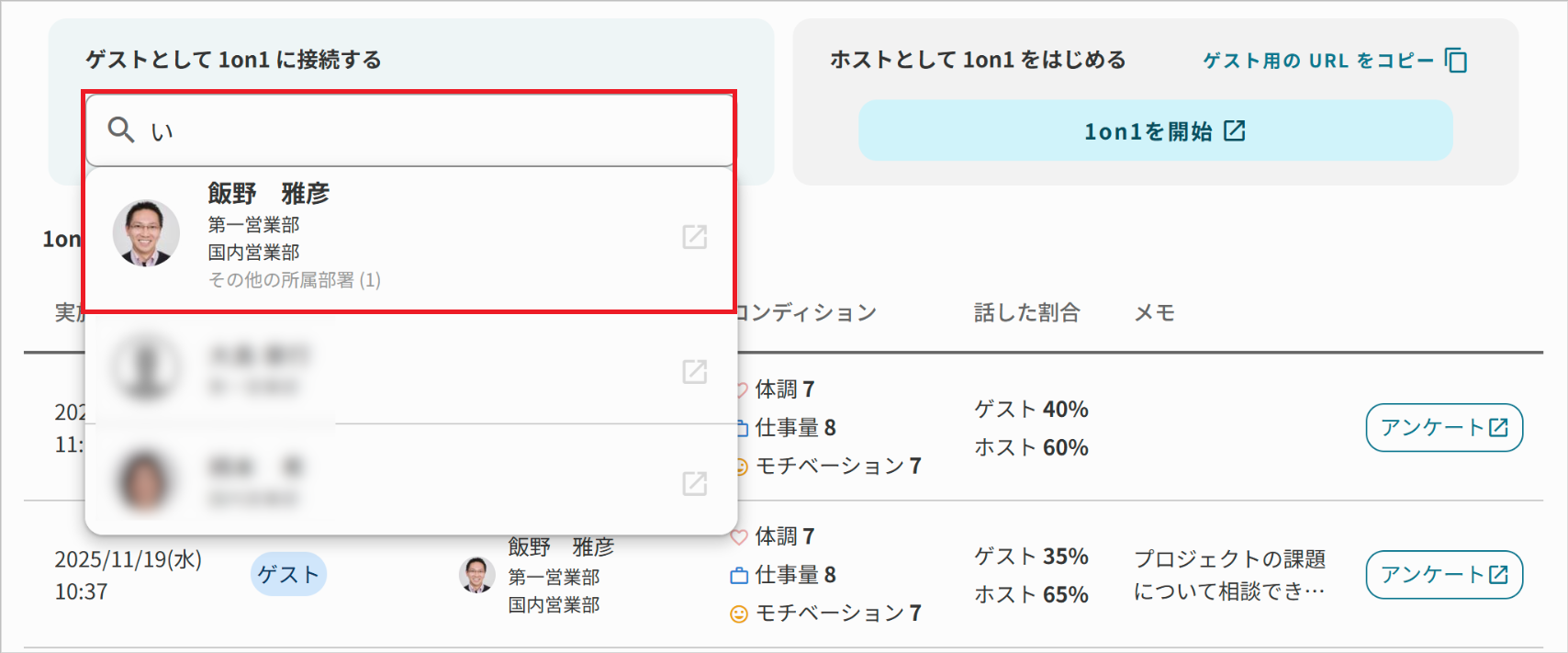
[ゲストとして1on1に接続する]で1on1の相手を検索し、クリックします。
-
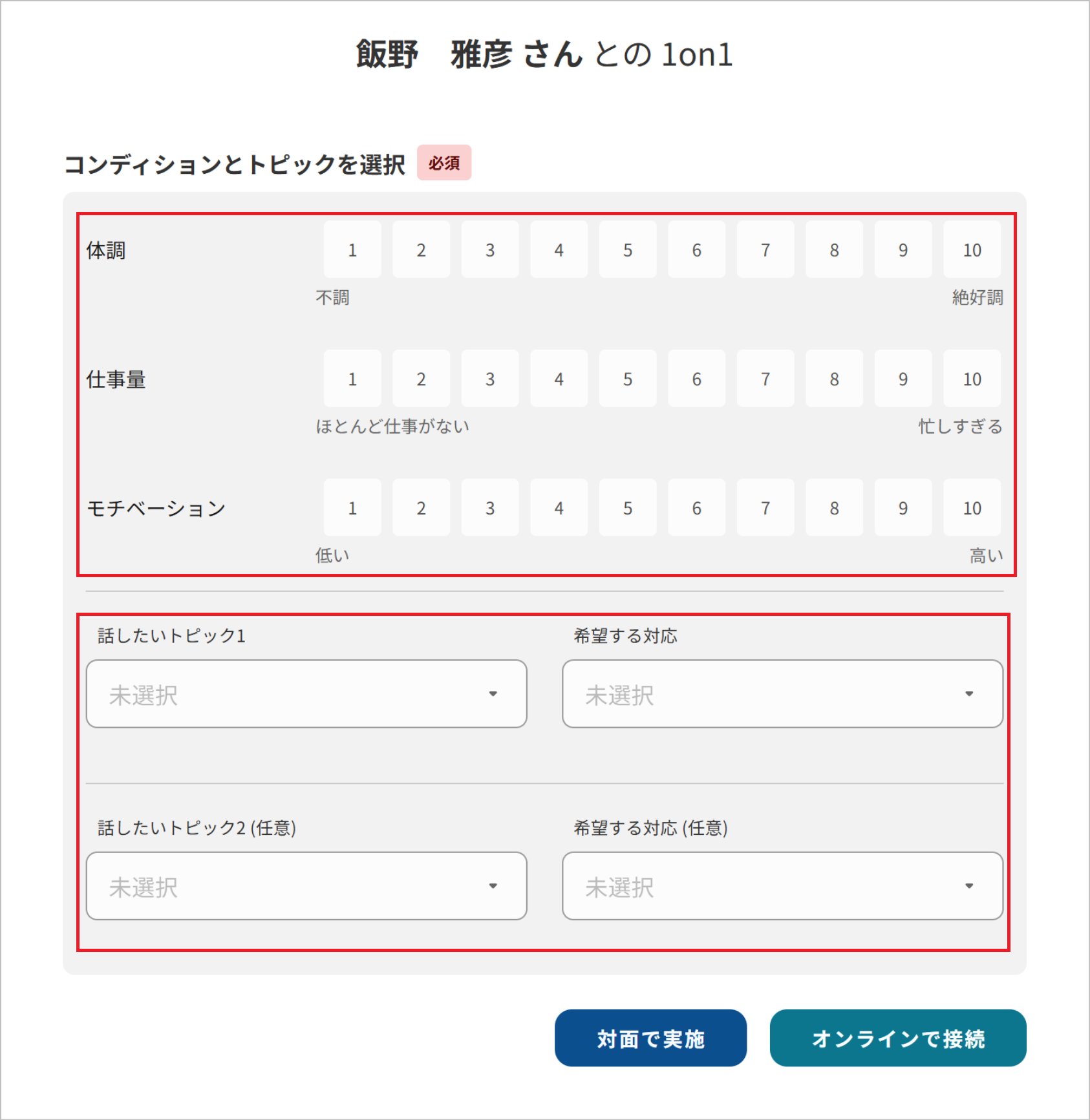
自身のコンディションとトピックを選択します。
-
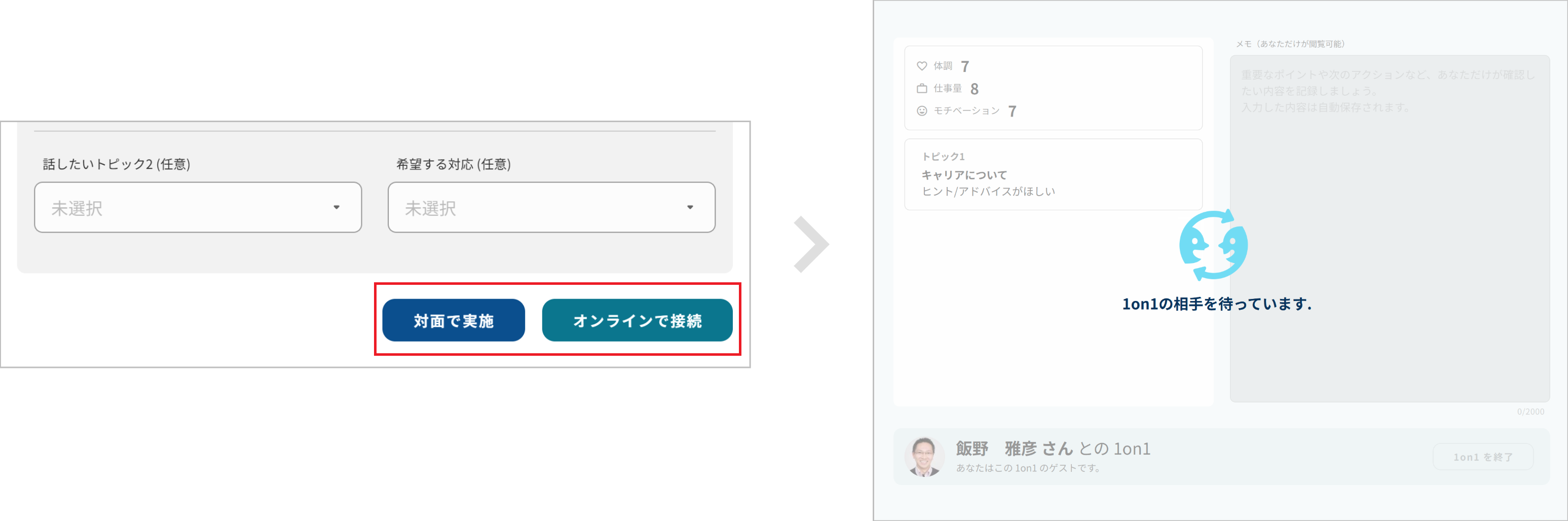
[対面で実施]または[オンラインで接続]をクリックして、ホストの1on1ルームに接続します。
-
※ ホストがPA 1on1へ接続するまでは、「1on1の相手を待っています…」と表示されます。
-
※ [オンラインで接続]をクリックすると、ゲストとホストの発話比率が記録されます。発話量の計測のため、マイクへのアクセスの許可を求められることがあります。お使いのブラウザの指示に従って許可してください(1on1実施中の発話比率はホスト側の画面に表示されます)。
-
※ PA 1on1に通話機能はありません。オンラインで実施する場合は、別途Web会議ツールを起動してください。
-
-
ホストが接続したら、1on1を実施します。
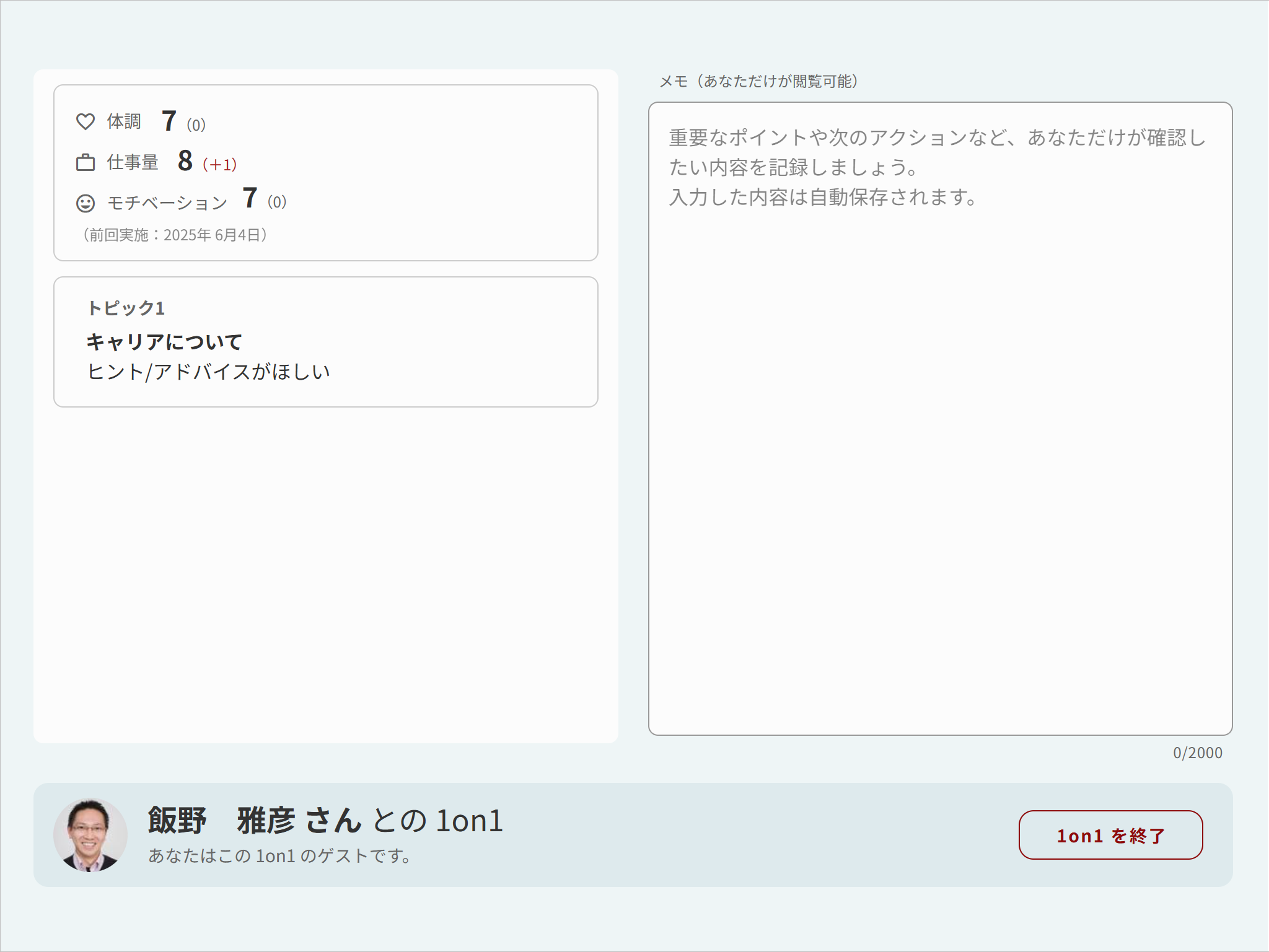
項目名 説明 体調
仕事量
モチベーション選択したコンディションが表示されます。
※ 前回1on1実施時のコンディションからの増減も表示されます。トピック
選択したトピックが表示されます。
メモ
1on1実施中に感じたことや思ったことなどをメモできます。
※ メモは記録した本人だけが閲覧できます。 -
1on1が終了したら、[1on1 を終了]をクリックします。
-
※ メモは自動保存されます。また、後からメモを記入したり、変更したりすることもできます。過去に実施した1on1のメモについては、「1on1をふりかえる」をご覧ください。
-
-
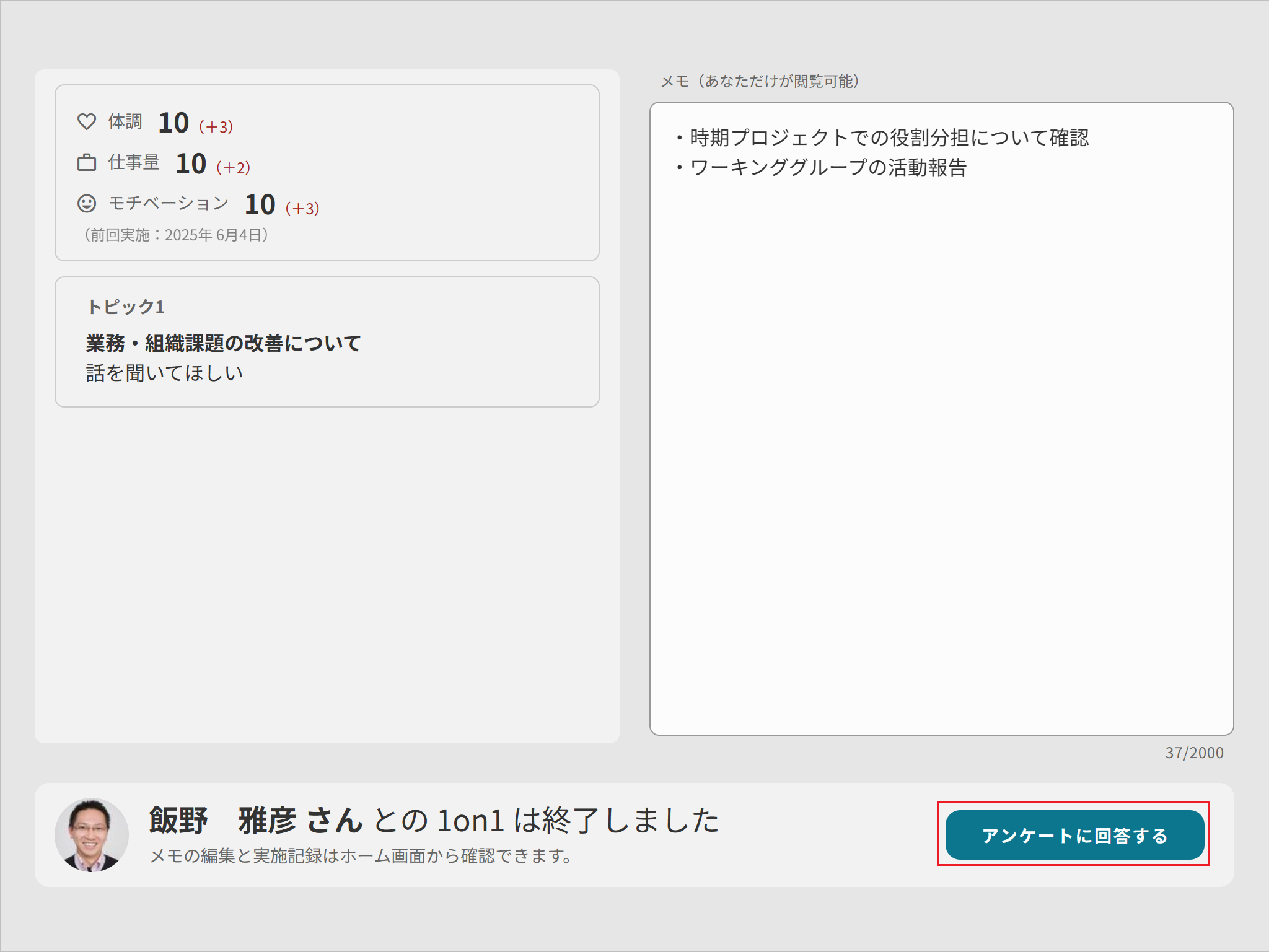
アンケートが設定されている場合は、[アンケートに回答する]をクリックし、表示されたページにて回答します。
-
※ 1on1管理者がアンケートを設定していない場合、[ホームに戻る]が表示されます。アンケートへの回答はできません。
-
4. ホストとして1on1を実施する
-
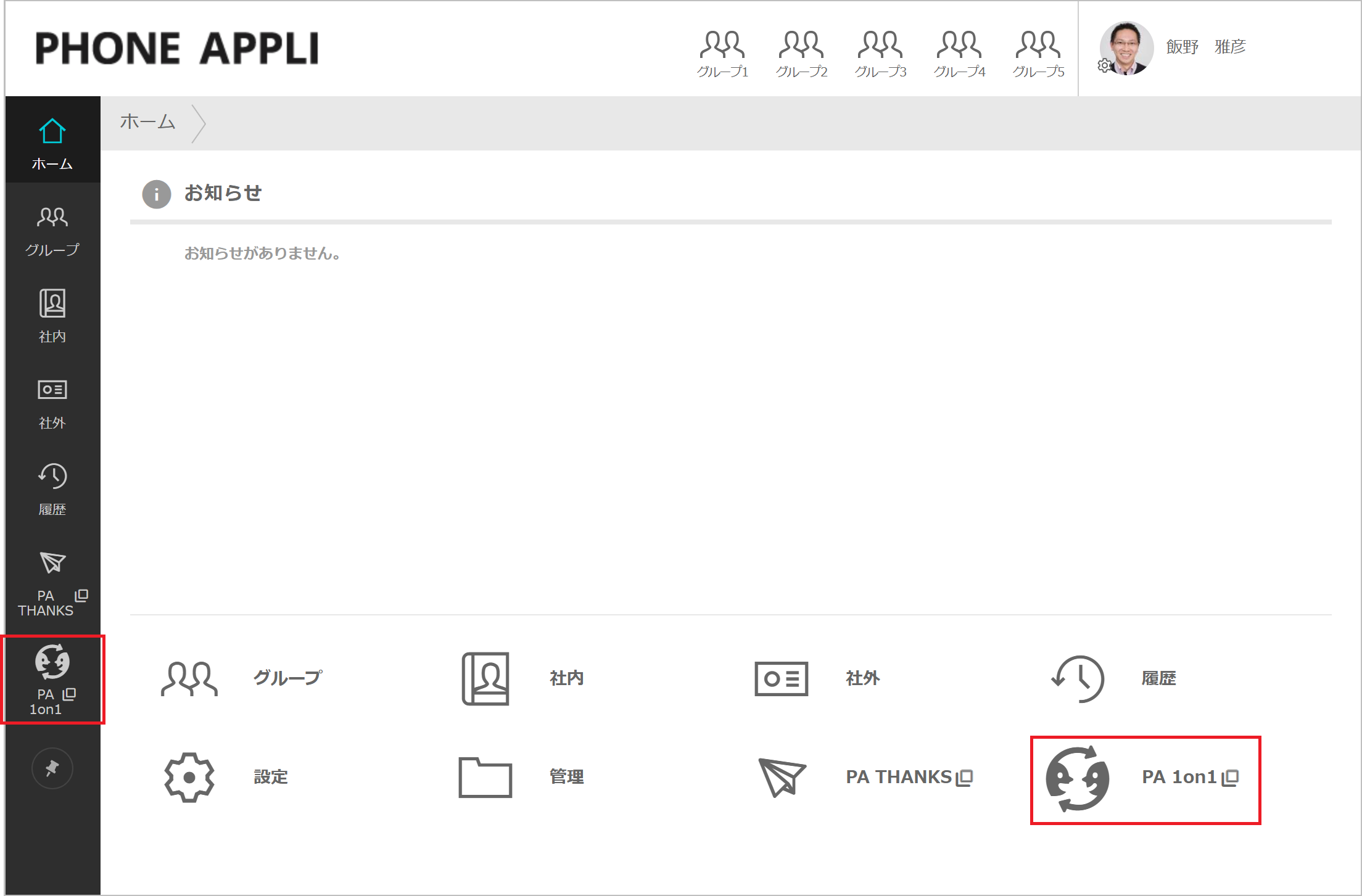
画面左の[PA 1on1]、またはホームの各ページへのリンク内にある[PA 1on1]をクリックします。
-
[1on1を開始]をクリックします。

-
※ [ゲスト用のURLをコピー]をクリックして、Microsoft Outlook予定表などでゲストとの共有予定に1on1ルームのURLを登録することができます。
-
-
ゲストがPA 1on1に接続したら、[1on1を開始]をクリックします。
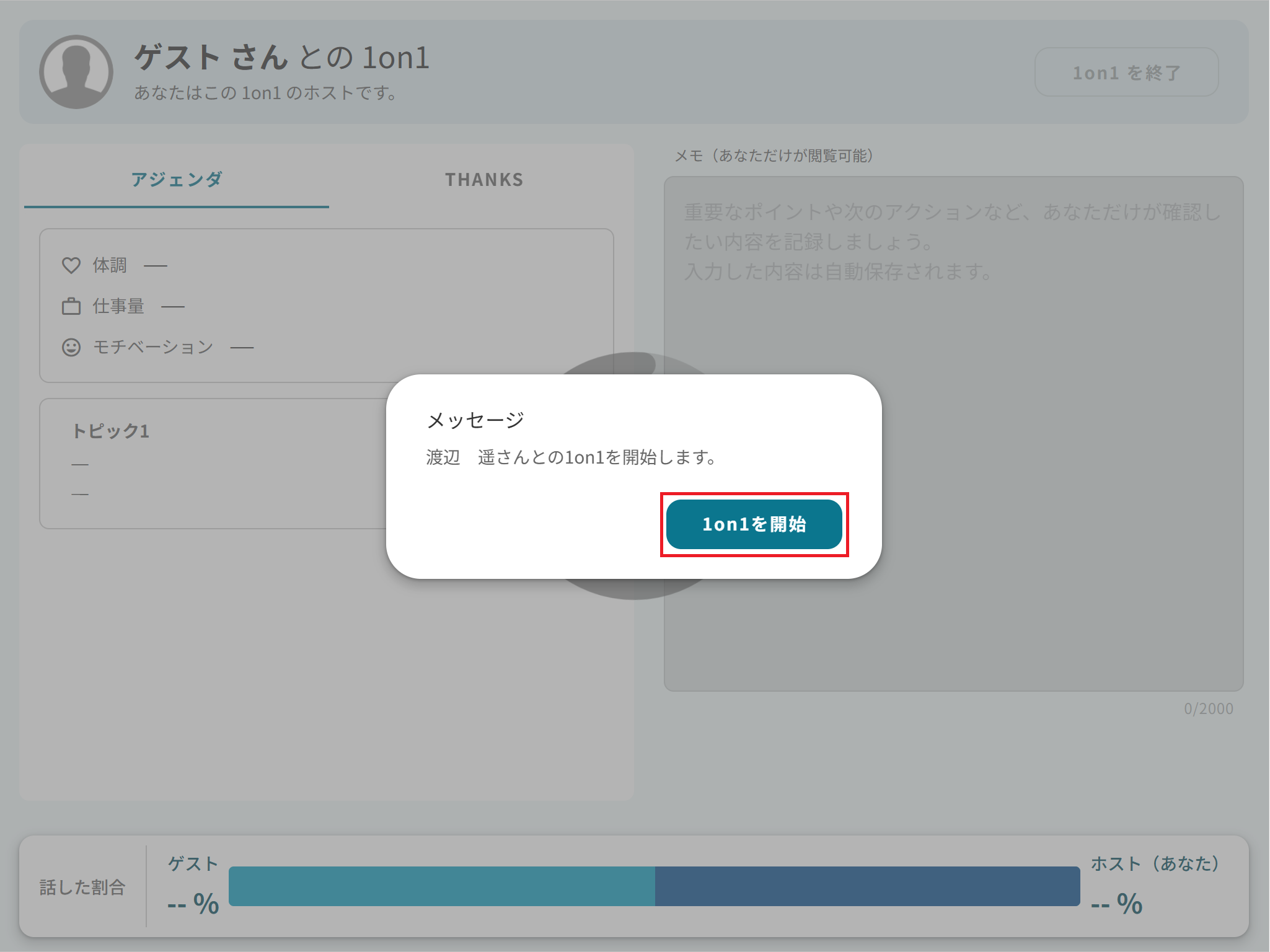
-
※ ゲストがPA 1on1へ接続するのを待機している間は、「1on1の相手を待っています…」と表示されます。
-
※ 発話量の計測のため、マイクへのアクセスの許可を求められることがあります。お使いのブラウザの指示に従って許可してください。
-
-
ゲストと1on1を実施します。
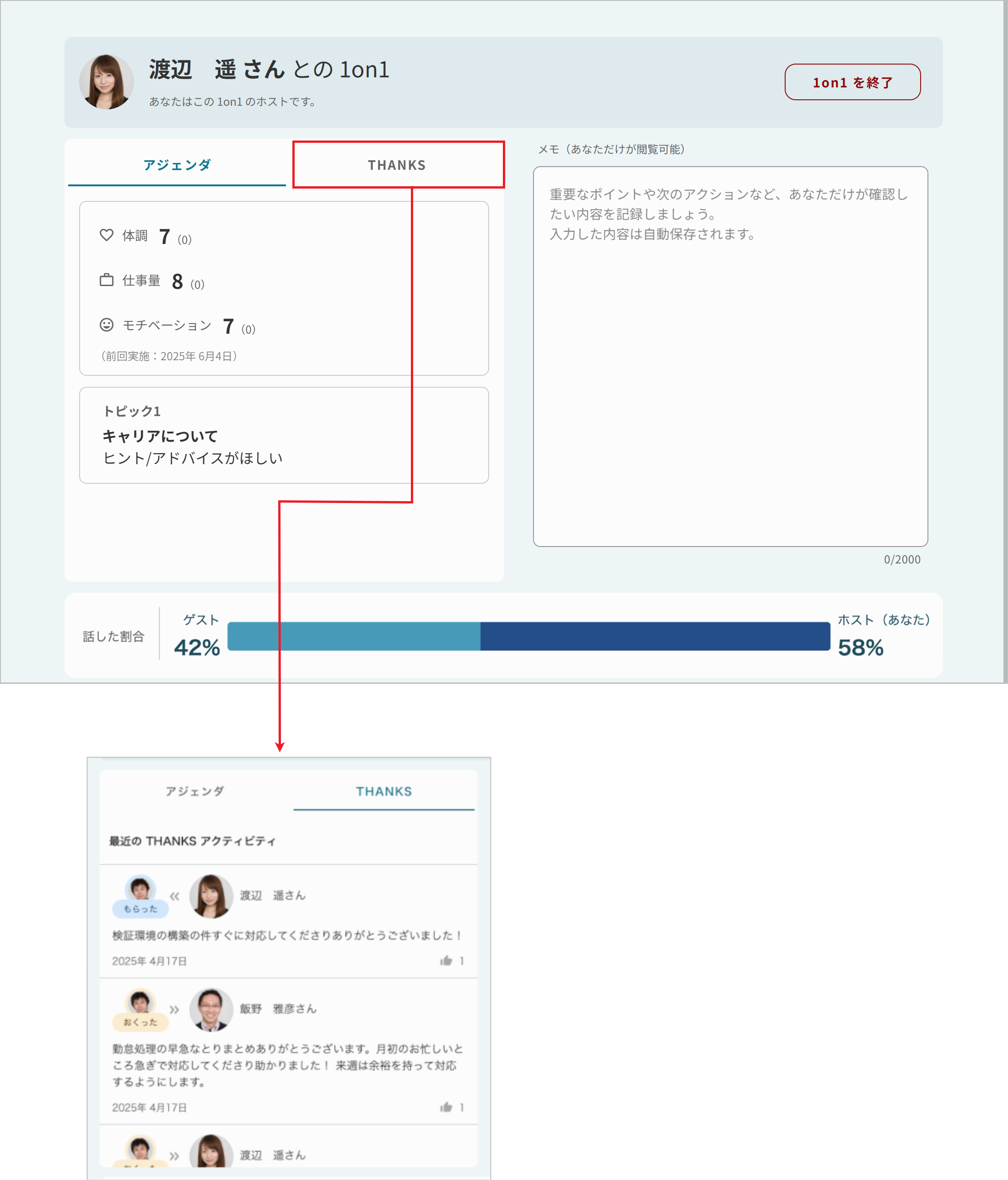
項目名 説明 アジェンダ
ゲストのコンディションやトピックが表示されます。
※ 前回1on1実施時のコンディションからの増減も表示されます。THANKS
ゲストがTHANKSでもらったカード・おくったカードが表示されます。
発話比率
ゲストとホストの発話比率の計測結果がリアルタイムで表示されます。
※ 発話量は、1on1をオンラインで実施したときに計測され、1on1終了後も保存されます。
※ 接続の不具合や、[1on1 を終了]をクリックせずにウィンドウを閉じた場合など意図せず終了したときも、最後に計測された発話量が保存されます。メモ
1on1実施中に感じたことや思ったことなどをメモできます。
※ メモは記録した本人だけが閲覧できます。 -
1on1が終了したら、[1on1 を終了]をクリックします。
-
※ メモは自動保存されます。また、後からメモを記入したり、変更したりすることもできます。過去に実施した1on1のメモについては、「1on1をふりかえる」をご覧ください。
-
5. 1on1をふりかえる
ゲスト側もホスト側も、過去に実施した1on1の履歴を閲覧できます。
-
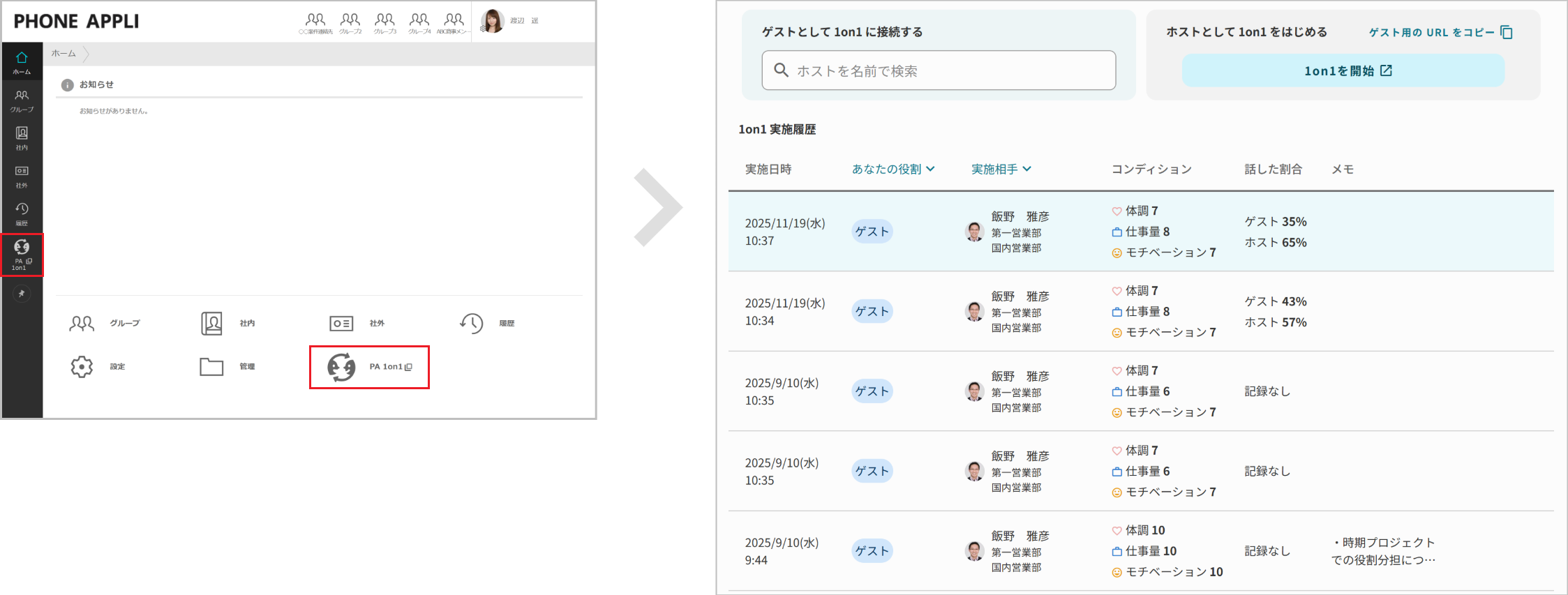
画面左の[PA 1on1]、またはホームの各ページへのリンク内にある[PA 1on1]をクリックします。
-
過去に実施した1on1の履歴一覧で、ゲストが入力したコンディション、発話比率、自身が入力したメモなどの情報を確認します。
※ 「ゲストとして1on1を実施する」「ホストとして1on1を実施する」の、1on1が終了した後で表示される[ホームに戻る]からも遷移できます。
-
1on1の行をクリックすると、1on1の記録がよりわかりやすく表示されます。
※ 過去の1on1の記録も遡って閲覧できます。
※ 自身のユーザー画像にバッジが表示されます。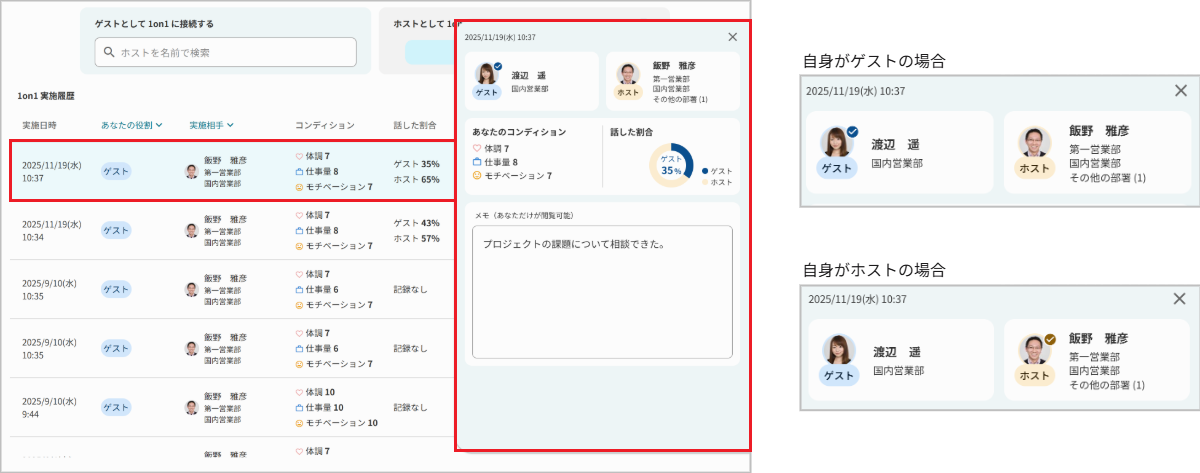
- 1on1の絞り込み
-
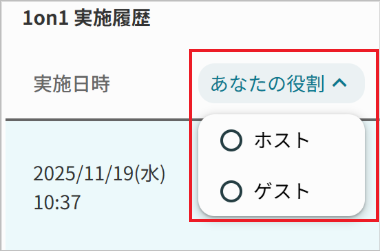
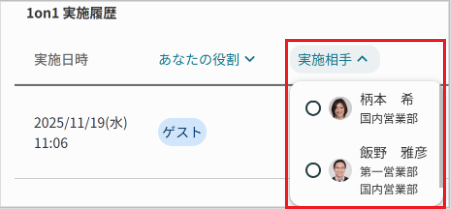
自身の役割や相手を指定して、過去に実施した1on1を絞り込んで表示できます。
- 1on1での役割
-
[あなたの役割]をクリックし、[ホスト]または[ゲスト]を選択します。
- 1on1の実施相手
-
[実施相手]をクリックし、表示されるユーザー一覧から実施相手を選択します。
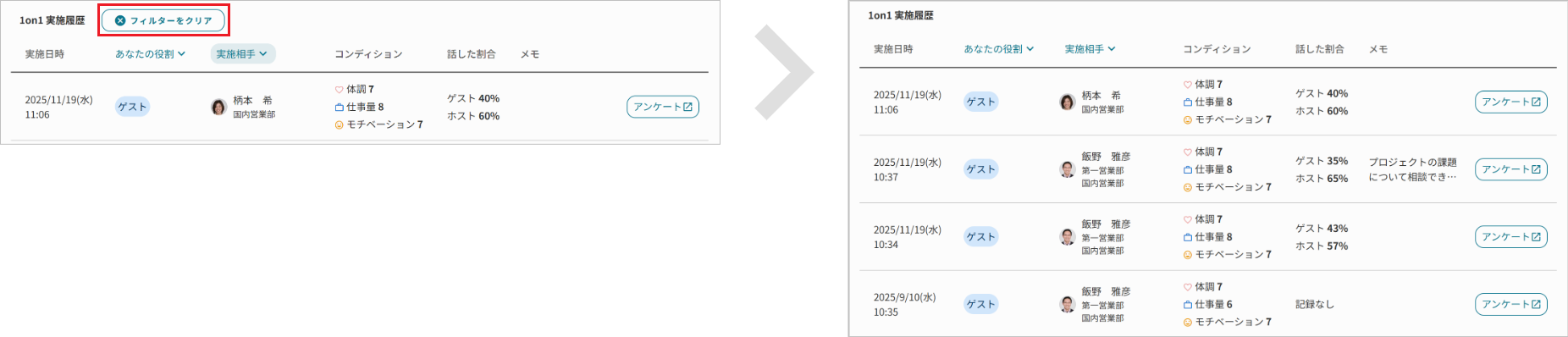
※ [フィルターをクリア]をクリックすると絞り込み表示が解除されます。
6. 組織全体の1on1実施状況を管理する
1on1管理者は、1on1ダッシュボードを利用して、組織全体の1on1の実施率や実施状況を管理できます。
1on1を実施していないユーザーを絞り込むこともできます。
※ 1on1ダッシュボードを利用するには、1on1管理者の権限が必要です。1on1管理者の権限設定については、「1on1管理者を設定する」をご覧ください。
-
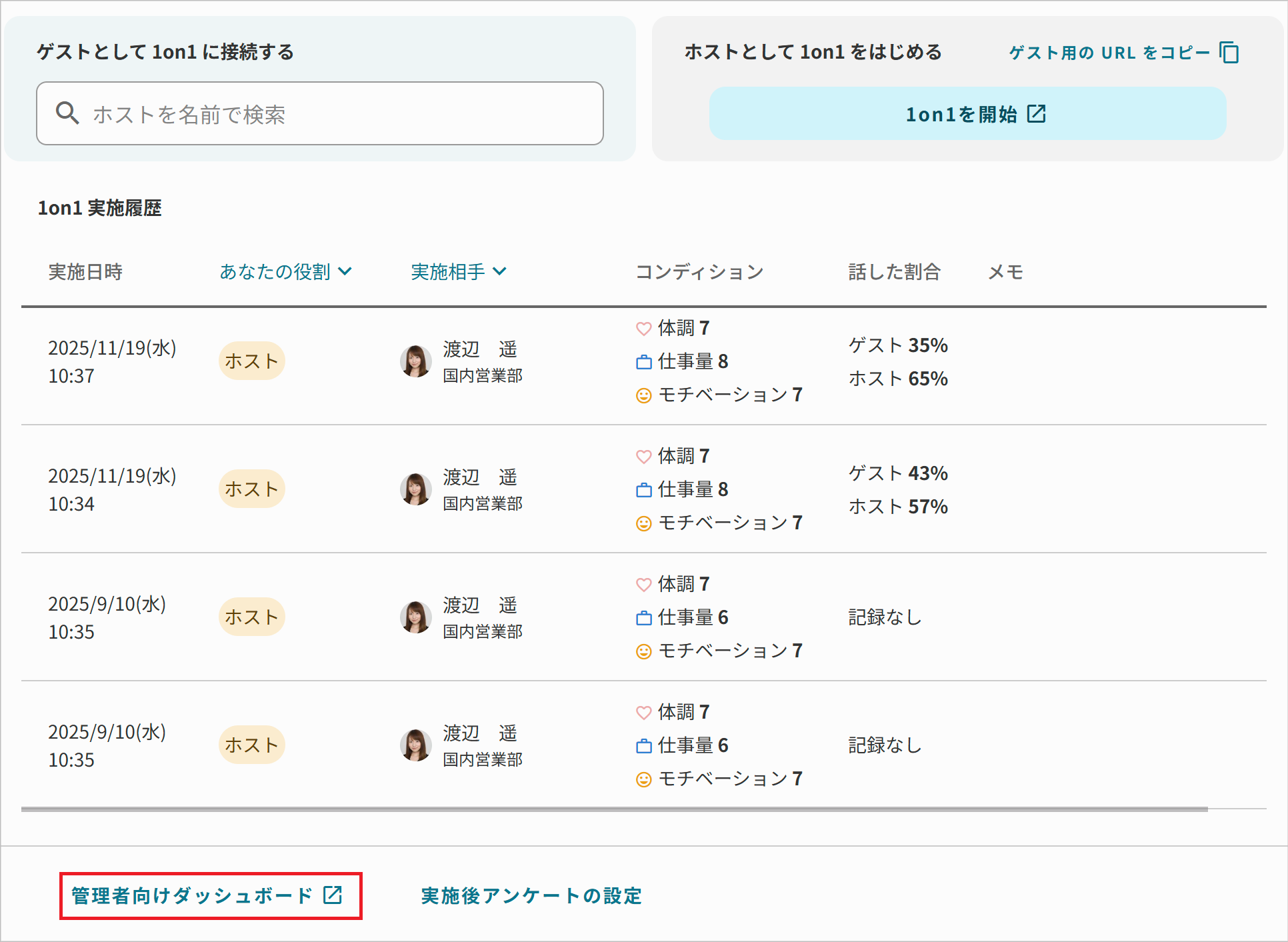
画面左の[PA 1on1]、またはホームの各ページへのリンク内にある[PA 1on1]をクリックします。
-
[管理者向けダッシュボード]をクリックします。
-
1on1ダッシュボードで1on1の実施状況を確認します。
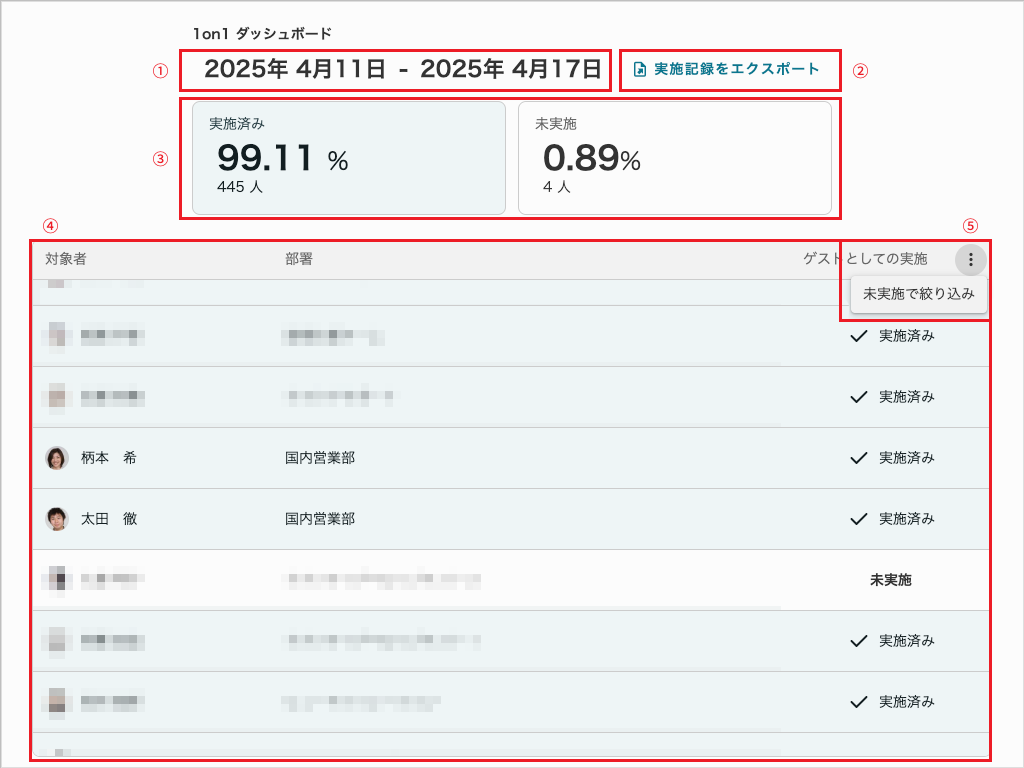
① |
指定した期間内の1on1実施状況を表示する。 |
② |
データをエクスポートする。 |
③ |
1on1実施率と人数を表示する。 |
④ |
誰が1on1を実施しているかの一覧を表示する。 |
⑤ |
1on1を実施していないユーザーを絞り込んで表示する。 |
7. 管理者設定
PHONE APPLI 1on1をご利用いただくにあたっての設定事項です。
7.1. PHONE APPLI 1on1を有効にする
-
※ 企業情報権限を付与されたユーザーが設定してください。
-
※ 「PHONE APPLI 1on1 利用規約」 open_in_new を必ずご覧ください。
-
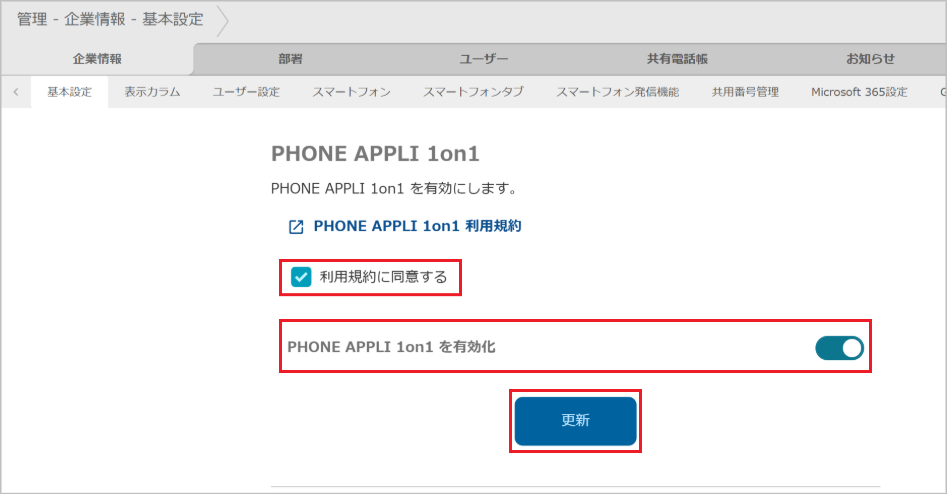
画面右上のユーザー名>[管理]>[企業情報]>[基本設定]タブの「PHONE APPLI 1on1 」で、「利用規約に同意する」にチェックを入れて 「PHONE APPLI 1on1 を有効化」をonにし、[更新]をクリックします。
-
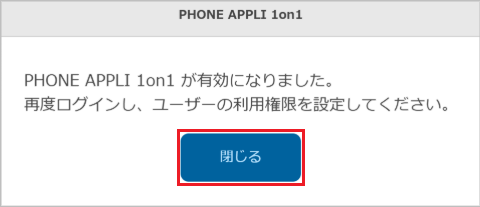
[閉じる]をクリックし、画面右上のユーザー名>[ログアウト]をクリックして、再度PA PEOPLEにログインします。
-
※ ログインし直すことで、PHONE APPLI 1on1 が有効化されます。
-
- PHONE APPLI 1on1を無効にする
-
-
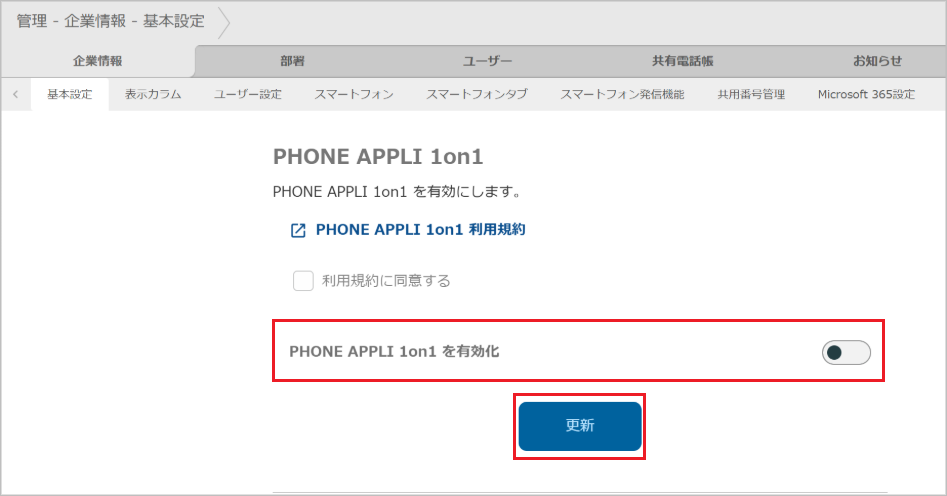
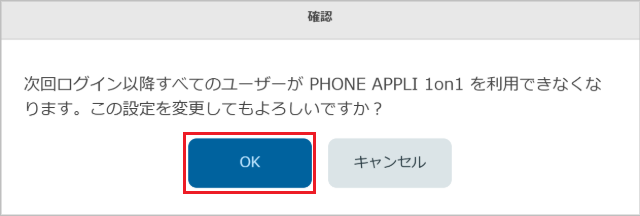
画面右上のユーザー名>[管理]>[企業情報]>[基本設定]タブの「PHONE APPLI 1on1 」で、「PHONE APPLI 1on1 を有効化」をoffにし、[更新]をクリックします。
-
表示されたメッセージを確認し、[OK]をクリックします。
-
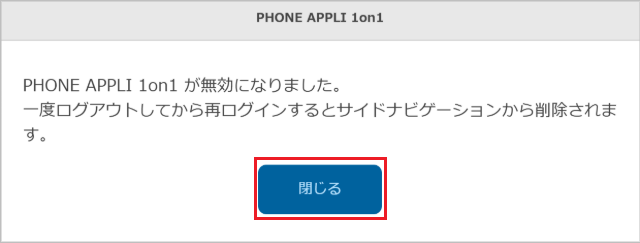
[閉じる]をクリックし、画面右上のユーザー名>[ログアウト]をクリックして、再度PA PEOPLEにログインします。
-
※ ログインし直すことで、PHONE APPLI 1on1 が無効化されます。
-
-
7.2. ユーザーのPA 1on1利用権限を有効にする
PA 1on1ご利用対象のユーザーに、PA 1on1の利用権限を付与します。
ユーザーに利用権限を付与する前提として、「PHONE APPLI 1on1を有効にする」でPA 1on1を有効にしている必要があります。
※ ユーザー管理者権限を付与されたユーザーが設定してください。ユーザー管理者権限に関して、詳しくは「PA PEOPLE 管理者ガイド」>ユーザー管理 open_in_new をご覧ください。
7.2.1. WebUIでの設定
-
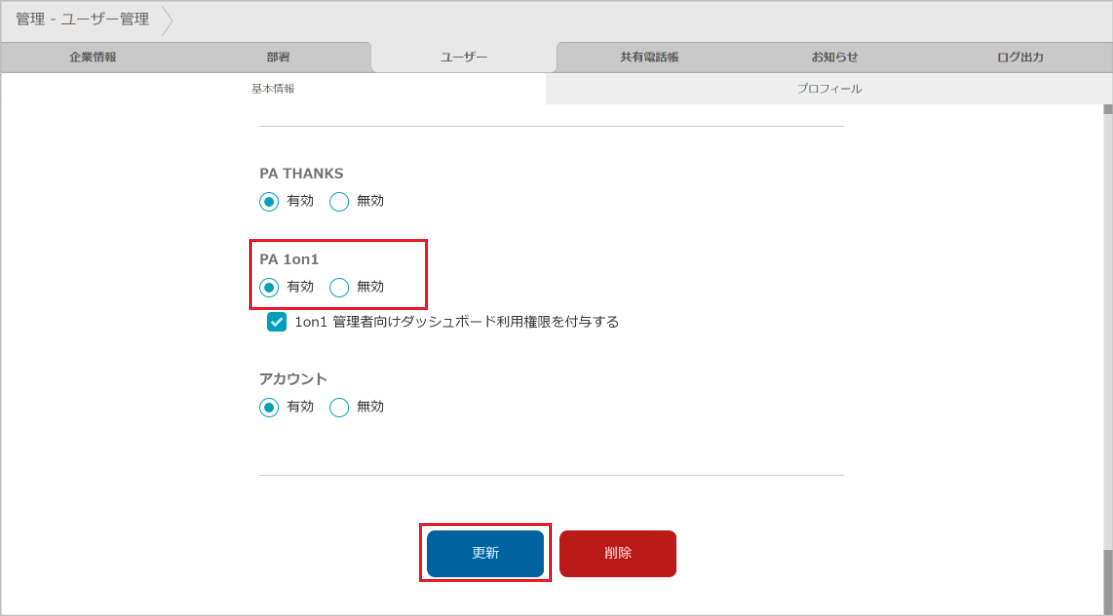
画面右上のユーザー名>[管理]>[ユーザー]タブを開き、PA 1on1の利用ユーザーを選択します。
-
[基本情報]タブの「PA 1on1」で[有効]を選択し、[更新]をクリックします。
-
※ 設定を変更した後は、一度ログアウトしてPA PEOPLEにログインし直してください。ログインし直すことで、ユーザーのPA 1on1利用権限が有効になります。
「PHONE APPLI 1on1を有効にする」から続けて操作した場合、ログアウト・ログインが2回必要ということになります。
-
7.2.2. ユーザーのインポートでの設定
ユーザーデータのインポートファイル(TSV(タブ区切り)形式)のカラムに設定値を指定して、インポート処理で一括登録できます。
※ インポートの詳細手順は「PA PEOPLE 管理者ガイド」>ユーザーのインポート open_in_new をご参照ください。
| ヘッダー項目名 | 設定値 |
|---|---|
ONE_ON_ONE_AVAILABLE |
有効: 1 , 無効: 0 |
7.3. 1on1管理者を設定する
1on1ダッシュボードでは、組織全体の1on1実施状況を管理できます(「組織全体の1on1実施状況を管理する」)。
この1on1ダッシュボードを利用するユーザー(1on1管理者)に、1on1ダッシュボードの利用権限を設定します。
※ ユーザー管理者権限を付与されたユーザーが設定してください。ユーザー管理者権限に関して、詳しくは「PA PEOPLE 管理者ガイド」>ユーザー管理 open_in_new をご覧ください。
-
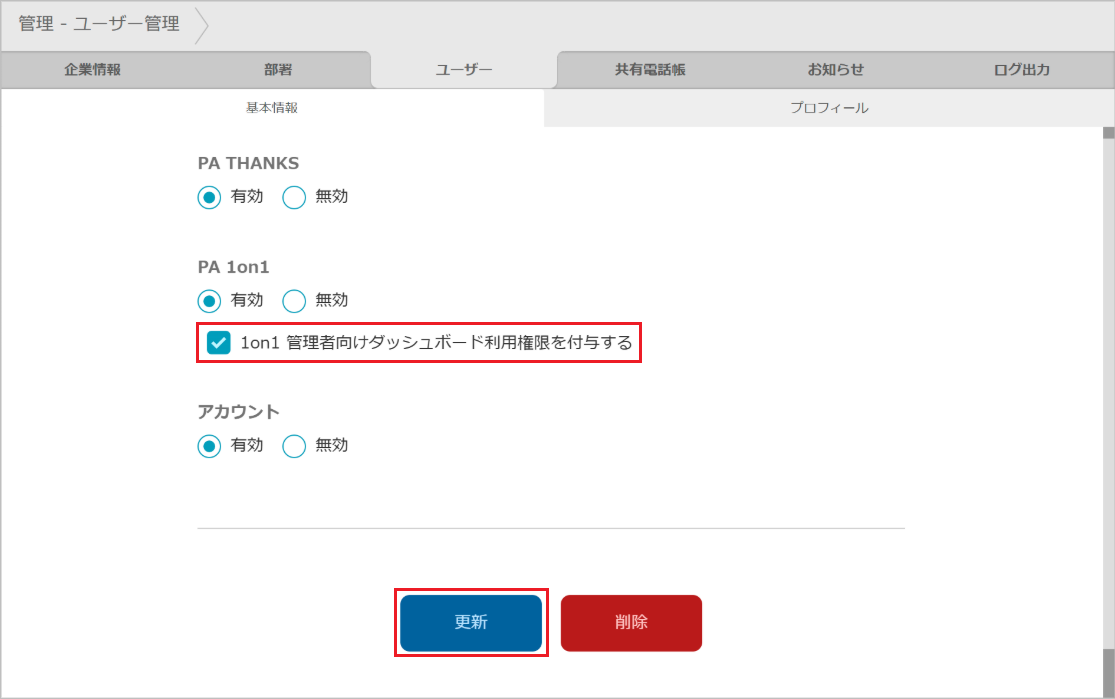
画面右上のユーザー名>[管理]>[ユーザー]タブを開き、PA 1on1の管理者にするユーザーを選択します。
-
[基本情報]タブの「PA 1on1 」で[1on1 管理者向けダッシュボード利用権限を付与する]にチェックを入れ、[更新]をクリックします。
-
※ ユーザーインポートでは設定できません。
-
※ ユーザーのPA 1on1利用権限を無効にした場合、1on1ダッシュボードの利用権限も無効になります。
-
7.4. 1on1実施後のアンケートを設定する
1on1管理者は、1on1実施後にゲストが回答するアンケートのURLを設定できます。
※ PA 1on1にアンケート作成機能はありません。アンケートを設定する場合は、別途アンケート作成ツールを利用してURLを準備してください。
-
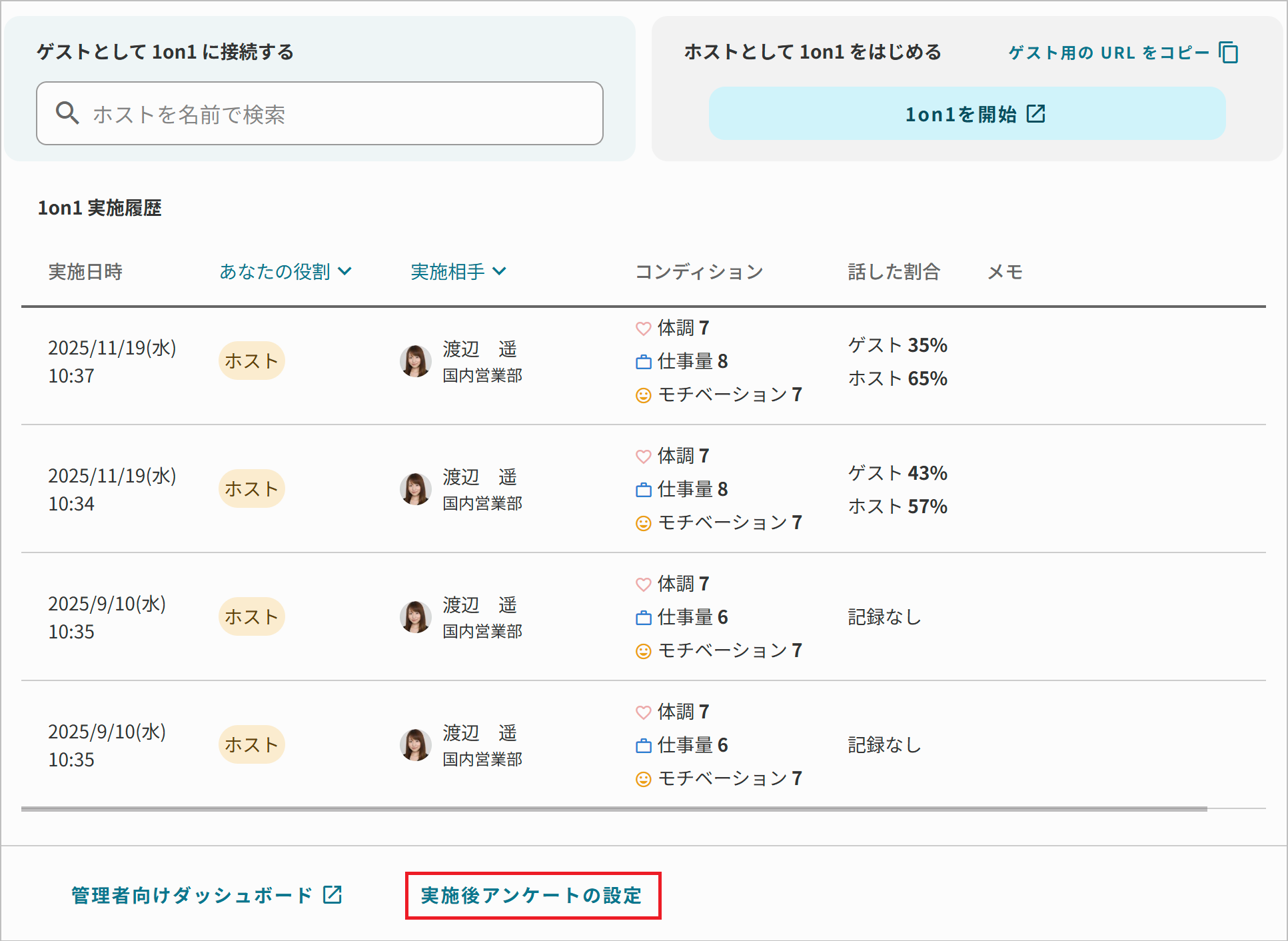
画面左の[PA 1on1]、またはホームの各ページへのリンク内にある[PA 1on1]をクリックします。
-
[実施後アンケートの設定]をクリックします。
-
アンケートのURLを入力し、[保存]をクリックします。
※ 「https://」で始まる、2000文字以内のURLのみ設定可能です。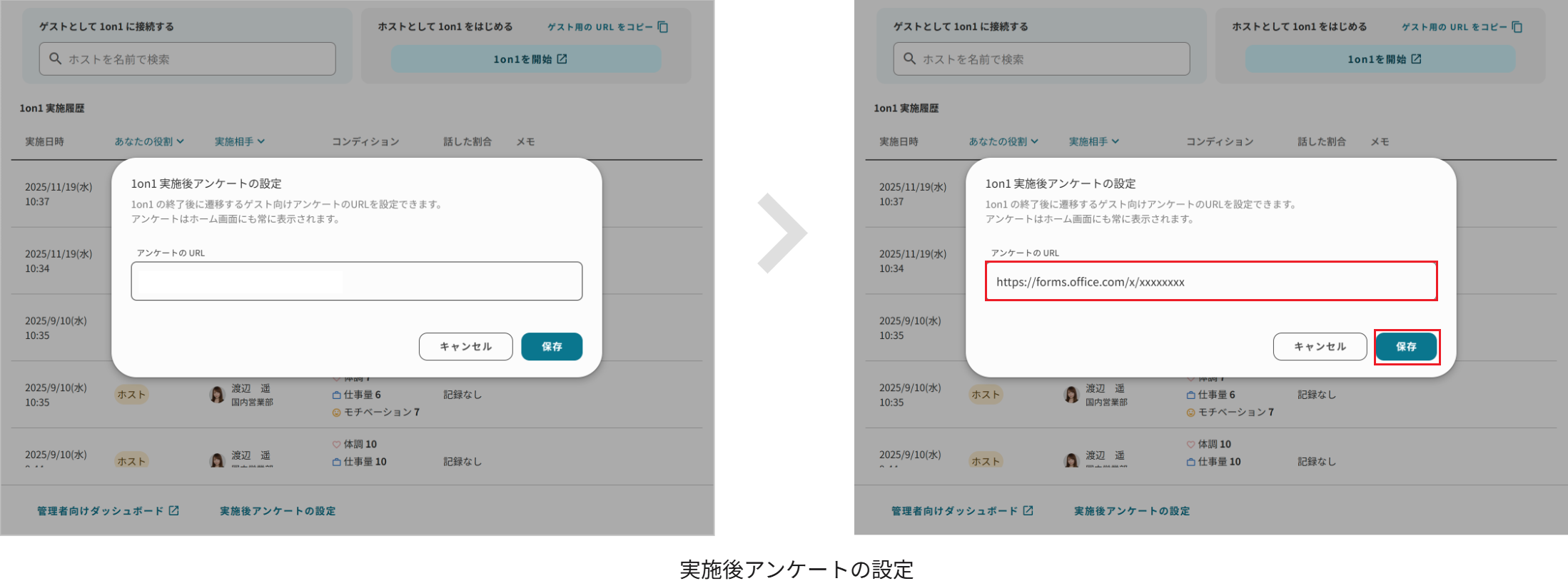
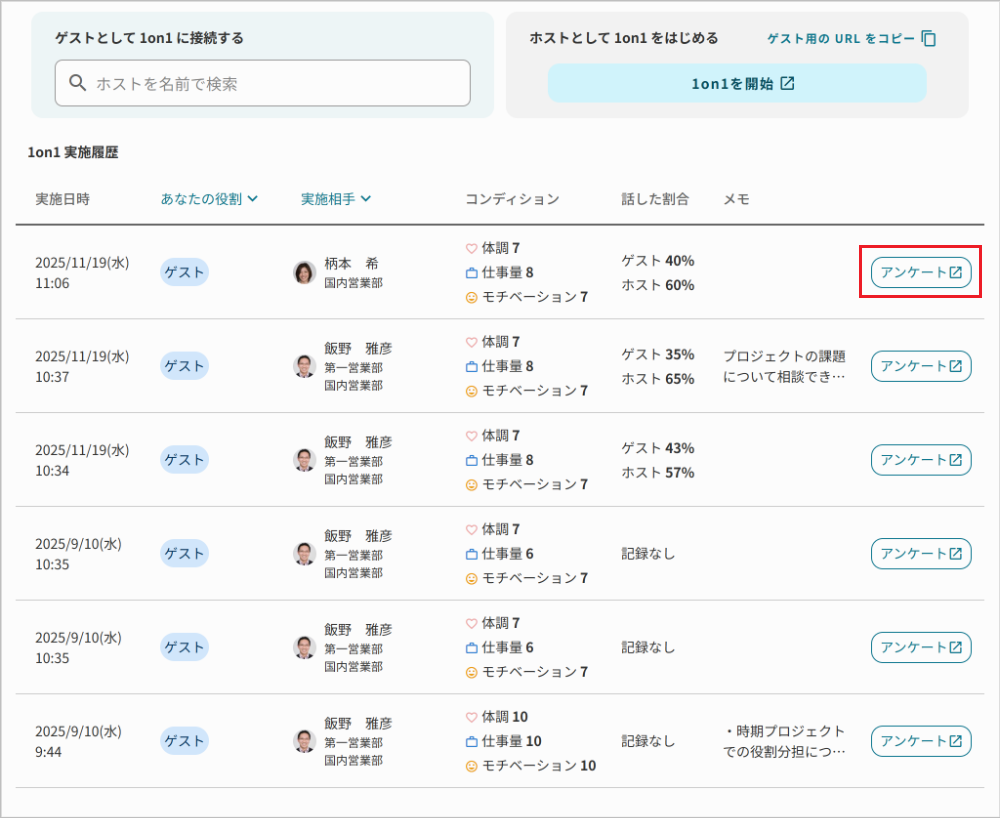
※ ゲストは、1on1実施後に画面に表示される[アンケートに回答する]をクリックしてアンケートに遷移し、回答できます。

※ ゲストは、1on1実施履歴の[アンケート]をクリックしても、アンケートに遷移できます。
- 実施後アンケートを取りやめる場合
-
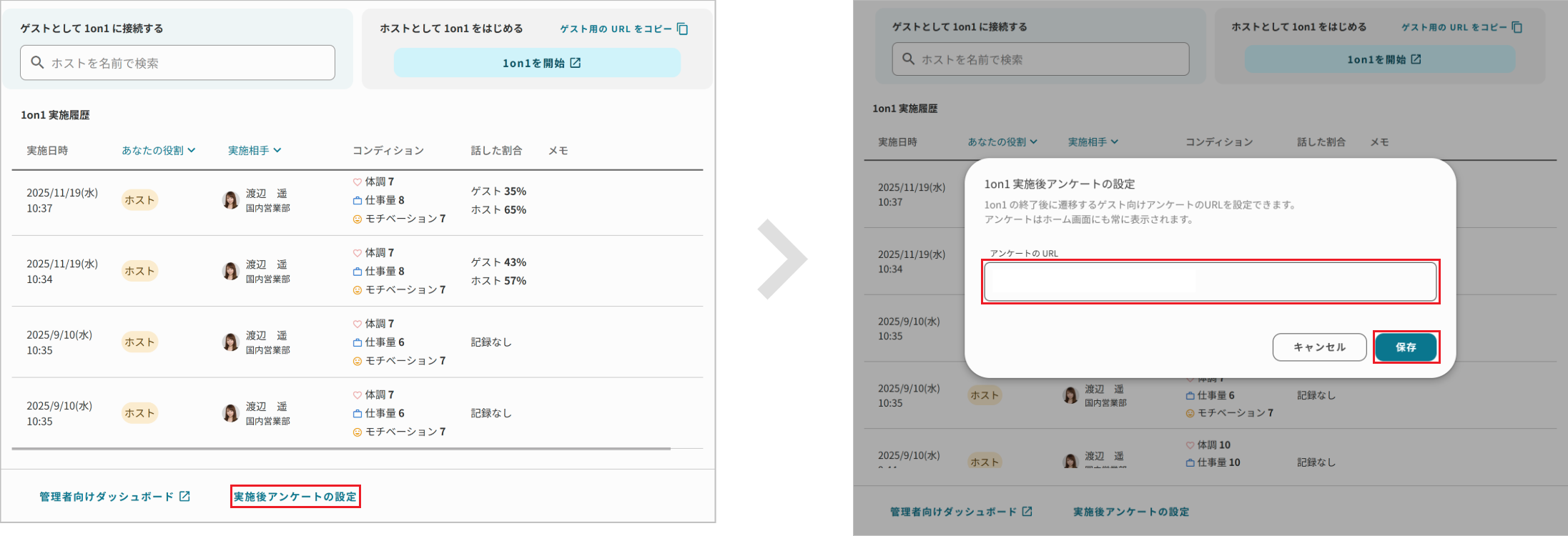
[実施後アンケートの設定]をクリックし、設定画面でURLを削除して[保存]をクリックすると、アンケートへのリンクが表示されなくなります。
改訂履歴表
| 改訂年月日 | 項番/項目 | 改訂内容 |
|---|---|---|
2025.06.13 |
新規作成 |
|
2025.07.24 |
7.1 |
画面UI変更 |
7.2 |
「ユーザーのPA 1on1利用権限を有効にする」を追加 |
|
7.3 |
画面UI変更 |
|
2025.09.26 |
1 |
動作環境 変更 |
7.1 |
「PHONE APPLI 1on1を有効にする」を追加 |
|
7.4 |
「1on1実施後のアンケートを設定する」を追加 |
|
2025.11.28 |
全体 |
「ユーザー」の表記を統一 |
2 |
1on1実施履歴の説明を追加 |
|
4 |
発話比率の説明を修正 |
|
7.1 |
利用権限を有効にする手順に説明を追加 |