はじめに
本書は「PHONE APPLI PEOPLE」(以降「PA PEOPLE」と表記します)のオプションサービス「PHONE APPLI 座席予約」(以降「PA 座席予約」と表記します)をご利用いただく際の管理者向けガイドです。
ユーザー向けのガイドは「PHONE APPLI 座席予約 ユーザーガイド」 open_in_new をご覧ください。
1. 動作環境
| 項目 | 仕様 |
|---|---|
ブラウザ |
Microsoft Edge 最新版に追従しています。 |
ディスプレイ解像度 |
1024×768以上推奨 |
※ Windows環境における各ブラウザの最新版にて動作確認を行っております。
※ ブラウザの設定でWebストレージが無効になっていると PA PEOPLE PCブラウザ版はご利用いただけません。お使いのブラウザの設定をご確認ください。
※ ブラウザでの動作は、ご利用環境やブラウザの種類、設定によっては操作感が異なる場合があります。
※ Microsoft Teamsデスクトップ版を除くMicrosoft Teams製品でのご利用はサポートしておりません。
| 端末 | OS |
|---|---|
iPhone |
iOS 18.x、26.x ※ iPadやApple Watchは対象外です。 |
Android |
Android 11、12、13、14、15、16 ※ タブレット端末は対象外です。 |
※ 機種やOSバージョンによっては、アプリケーションが正常に動作しない場合があります。
当社で動作確認をしている機種は、「動作確認済み端末一覧」 open_in_new をご参照ください。
※ OS依存の異常動作の場合、OSのアップデートをご案内させていただく場合があります。
※ Microsoft Teams モバイル版でのご利用はサポートしておりません。
- 画面の表示やアイコンについて
-
PA 座席予約の画面の表示内容やアイコンは、お客様のフィードバックを基に操作性向上を目的として変更させていただく場合があります。本ガイドに掲載されている画像の表示内容やアイコンは、実際の環境と異なる可能性があることをあらかじめご了承ください。
2. PA 座席予約とは
PA 座席予約は、オフィスの会議室やワークスペースの予約・管理サービスです。
ユーザーはPCブラウザやスマートフォンアプリからワークスペースを予約できます。予約情報は社内電話帳にも表示され、ユーザー自身や部署のメンバーの予約状況をPA PEOPLEで確認できます。
また、管理者は拠点・ワークスペースについて以下の機能を設定できます。
- 拠点の在席確認機能
-
スマートフォンのGPS機能を利用し、拠点のエリア内にユーザーが入ったことを検知して社内電話帳に表示します。
20拠点まで設定できます。 - ワークスペースのチェックイン機能
-
ユーザーがワークスペースの予約に対してチェックインを行うかどうか設定できます。
チェックイン機能を有効にすると、予約開始時間を5分過ぎてもチェックインされない場合、ユーザーにリマインド通知が送信されます。また、予約開始時間を10分過ぎてもチェックインされない場合は、予約が自動でキャンセルされ、ユーザーにキャンセルの通知が送信されます。 - 自動チェックイン機能
-
拠点の在席確認機能で設定した情報と、ワークスペースのチェックイン機能を組み合わせて、ユーザーがエリア内に入ると自動でチェックインするように設定できます。
3. PA 座席予約管理者設定
PA 座席予約をご利用いただくにあたって、管理者側で行う設定事項です。
3.1. PA 座席予約の管理者を設定する
PA 座席予約は、拠点ごとにフロアやワークススペースを設定して使用します。
各設定を行うユーザー(PA 座席予約管理者)に、PA 座席予約の管理者権限を設定します。
※ ユーザー管理者権限を付与されたユーザーが設定してください。ユーザー管理者権限に関して、詳しくは「PA PEOPLE 管理者ガイド」>ユーザー管理 open_in_new をご覧ください。
-
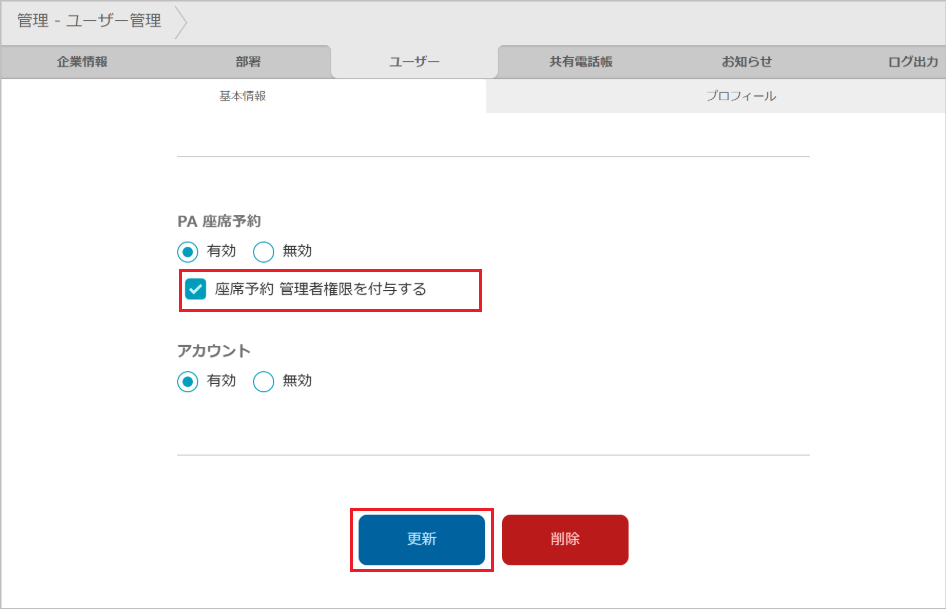
画面右上のユーザー名>[管理]>[ユーザー]タブを開き、PA 座席予約の管理者にするユーザーを選択します。
-
[基本情報]タブの「PA 座席予約」で「座席予約 管理者権限を付与する」にチェックを入れ、[更新]をクリックします。
-
※ ユーザーインポートでは設定できません。
-
3.2. ユーザーのPA 座席予約利用権限を有効にする
PA 座席予約ご利用対象のユーザーに、PA 座席予約の利用権限を付与します。
※ ユーザー管理者権限を付与されたユーザーが設定してください。ユーザー管理者権限に関して、詳しくは「PA PEOPLE 管理者ガイド」>ユーザー管理 open_in_new をご覧ください。
3.2.1. WebUIでの設定
-
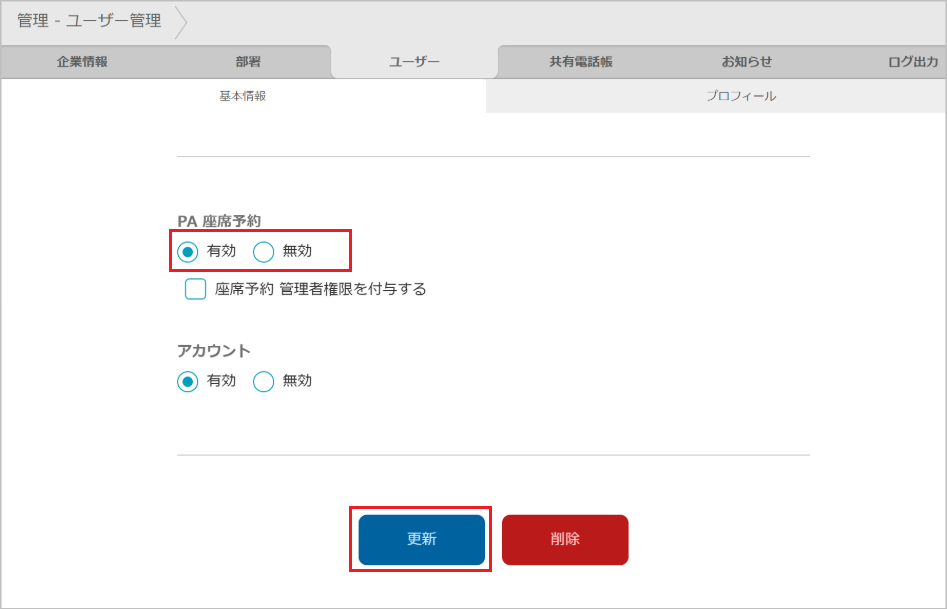
画面右上のユーザー名>[管理]>[ユーザー]タブを開き、PA 座席予約の利用ユーザーを選択します。
-
[基本情報]タブの「PA 座席予約」で「有効」を選択し、[更新]をクリックします。
-
※ 設定を変更した後は、一度ログアウトしてPA PEOPLEにログインし直してください。ログインし直すことで、ユーザーのPA 座席予約利用権限が有効になります。
-
3.2.2. ユーザーのインポートでの設定
ユーザーデータのインポートファイル(TSV(タブ区切り)形式)のカラムに設定値を指定して、インポート処理で一括登録できます。
※ インポートの詳細手順は「PA PEOPLE 管理者ガイド」>ユーザーのインポート open_in_new をご参照ください。
| ヘッダー項目名 | 設定値 |
|---|---|
WORKSPACE_BOOKING_AVAILABLE |
有効: 1 , 無効: 0 |
3.3. PA 座席予約表示設定
ユーザーがPCブラウザからPA 座席予約の予約情報を閲覧したり、スマートフォンアプリからPA 座席予約を使用できるように設定します。
3.3.1. PCブラウザに表示する
PCブラウザの社内電話帳に予約情報を表示するための設定です。
表示については「PHONE APPLI 座席予約 ユーザーガイド」>社内電話帳での予約情報) open_in_new をご参照ください。
-
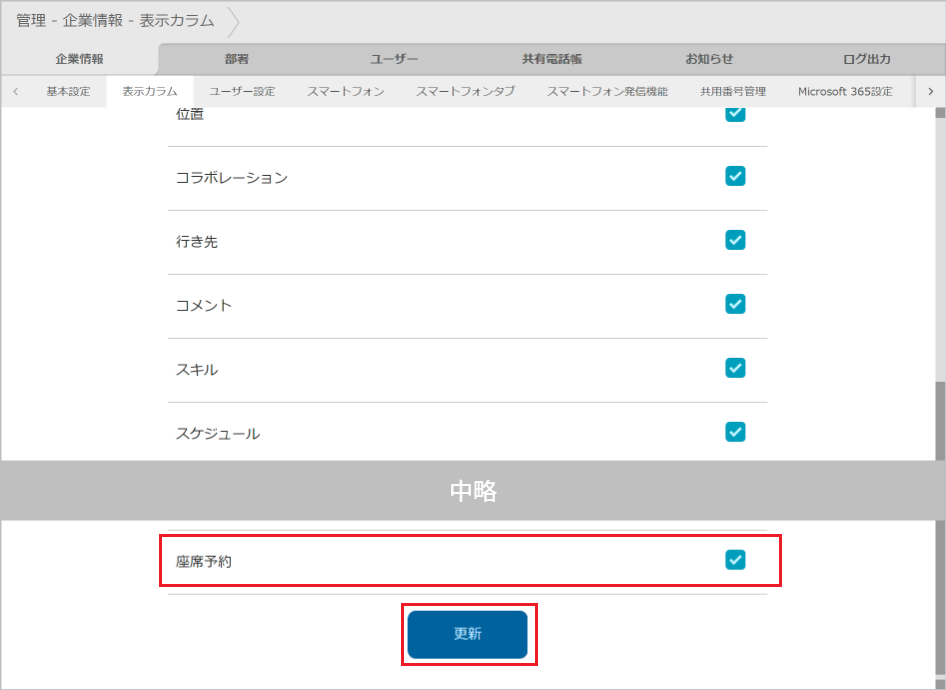
画面右上のユーザー名>[管理]>[企業情報]タブ>[表示カラム]タブをクリックします。
-
「座席予約」にチェックを入れ、[更新]をクリックします。
3.3.2. スマートフォンに表示する
スマートフォンアプリのタブにPA 座席予約を表示するための設定です。
-
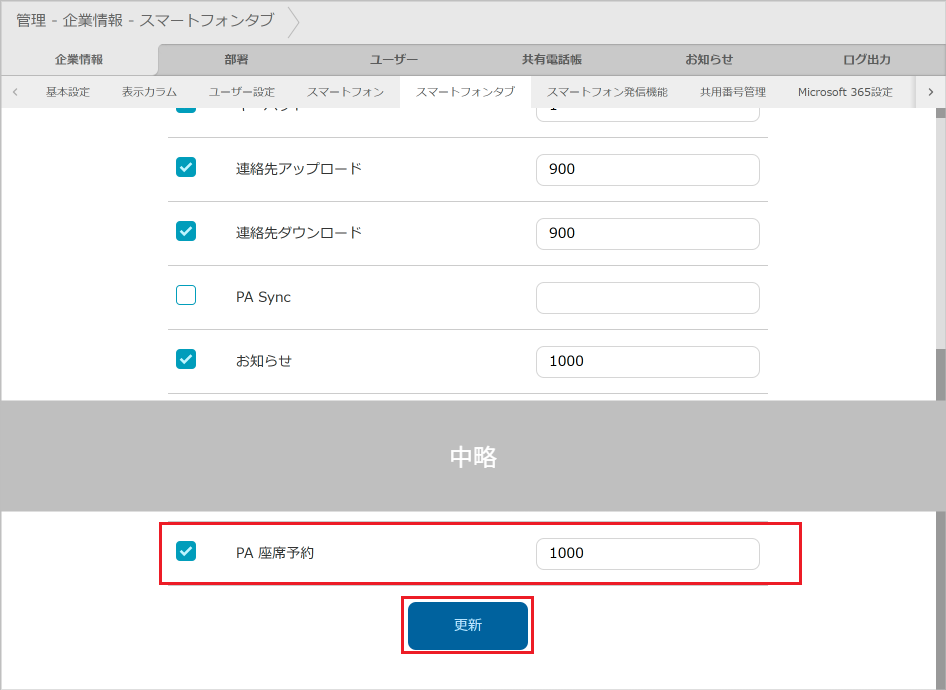
画面右上のユーザー名>[管理]>[企業情報]タブ >[スマートフォンタブ]タブをクリックします。
-
「PA 座席予約」にチェックを入れ、ソートスコアによる並び順を設定して[更新]をクリックします。
4. 拠点・フロア・ワークスペース管理
PA 座席予約の管理者は、PA 座席予約のホーム画面で、予約対象となる拠点・フロア・ワークスペースなどを設定します。
-
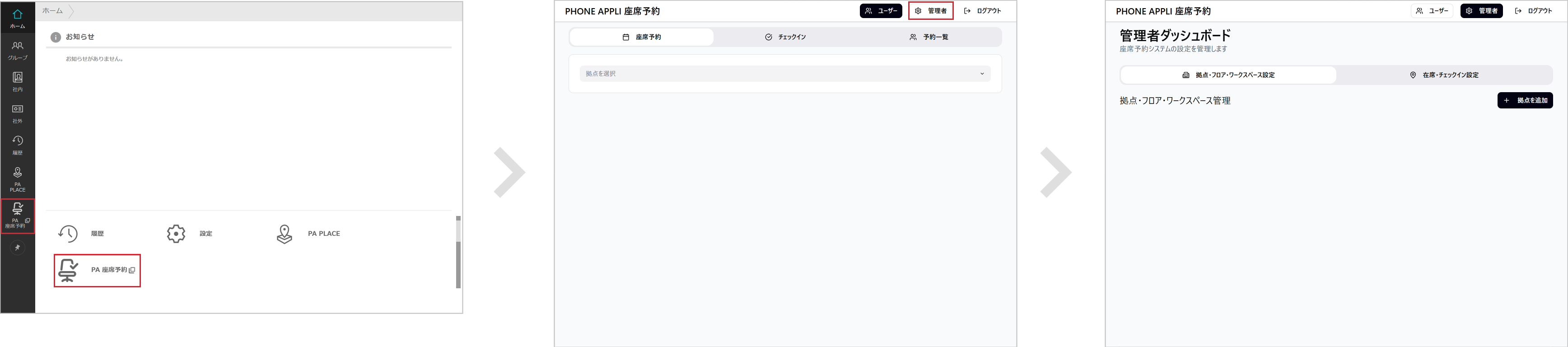
画面左の遷移リンクまたはホームの[PA 座席予約]をクリックし、画面右上の[管理者]をクリックして管理者ダッシュボードを開きます。
4.1. 拠点
本社、支社、営業所など、PA 座席予約の管理単位となる場所を拠点として設定します。
4.1.1. 拠点を新規作成する
-
[拠点・フロア・ワークスペース設定]タブにある[拠点を追加]をクリックします。
-
「拠点名」を入力し、「拠点を有効にする」をonにして[追加]をクリックします。
-
※ 「拠点を有効にする」をoffにすると、ユーザーから拠点が非表示になります。オープン前の拠点を設定する場合などはoffにしてください。
-
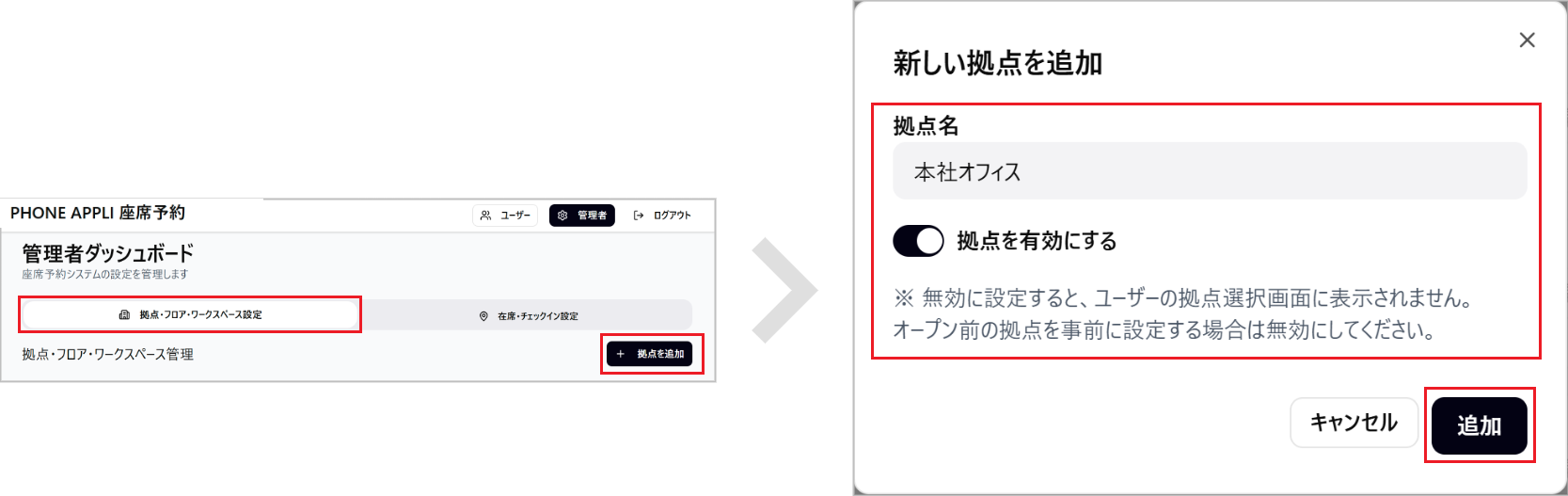
作成した拠点は、[拠点・フロア・ワークスペース設定]タブに一覧で表示されます。後から編集や削除ができます。
- 拠点を編集する
-
-
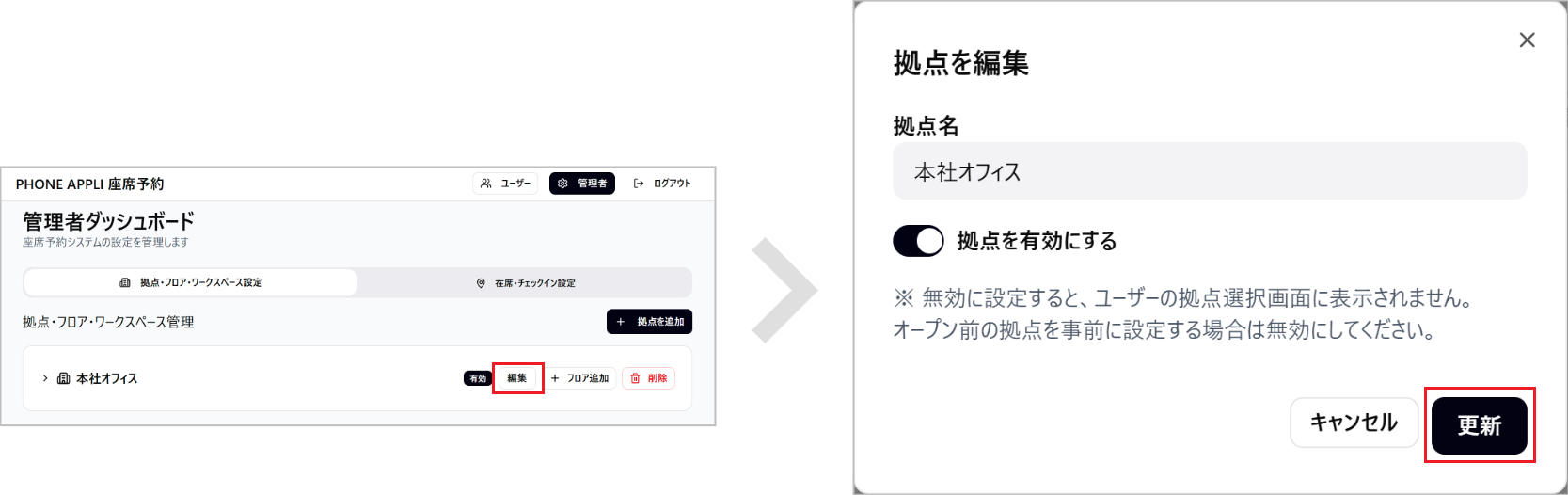
編集する拠点の[編集]をクリックします。
-
必要事項を入力し、 [更新]をクリックします。
-
- 拠点を削除する
-
-
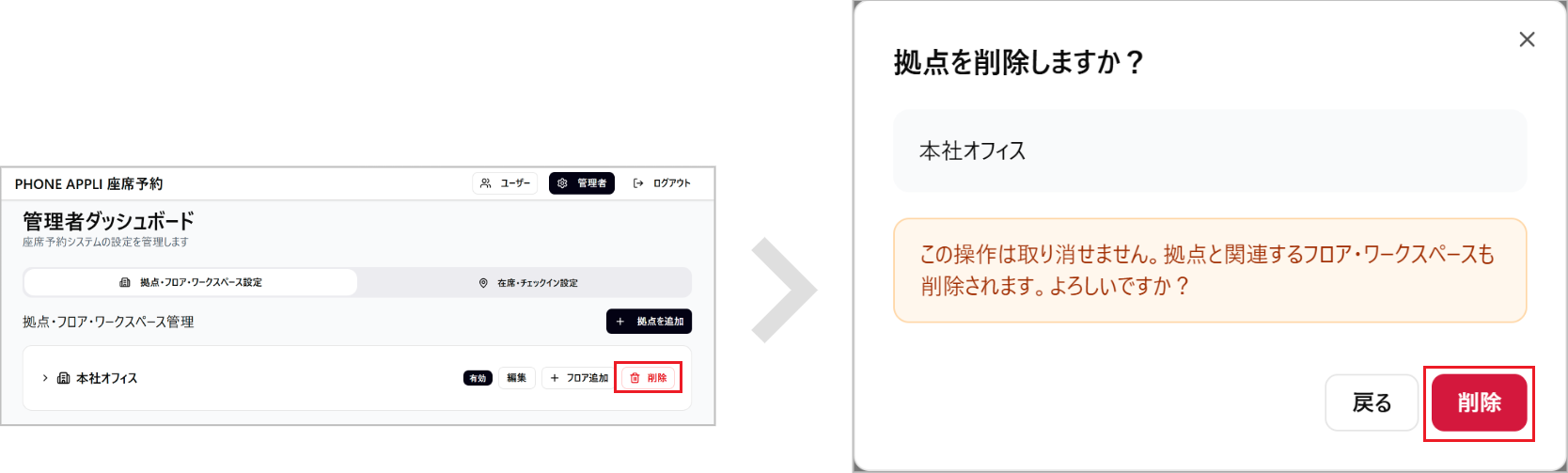
削除する拠点の[削除]をクリックします。
-
メッセージを確認し、[削除]をクリックします。
-
※ 拠点を削除すると、拠点に設定したフロア・ワークスペースも削除されるためご注意ください。
-
-
4.2. フロア・ワークスペース
拠点ごとにフロアを設定し、各フロア内にワークスペースを設定します。
フロアにはマップ画像を登録します。マップ画像の登録後、ワークスペースをマップ上に配置して表示する設定が行えます。
ユーザーはマップ画像で場所を確認しながらワークスペースを予約できます。
4.2.1. フロアを新規作成する
-
フロアを設定する拠点の[フロア追加]をクリックします。
-
「フロア名」を入力し、[追加]をクリックします。
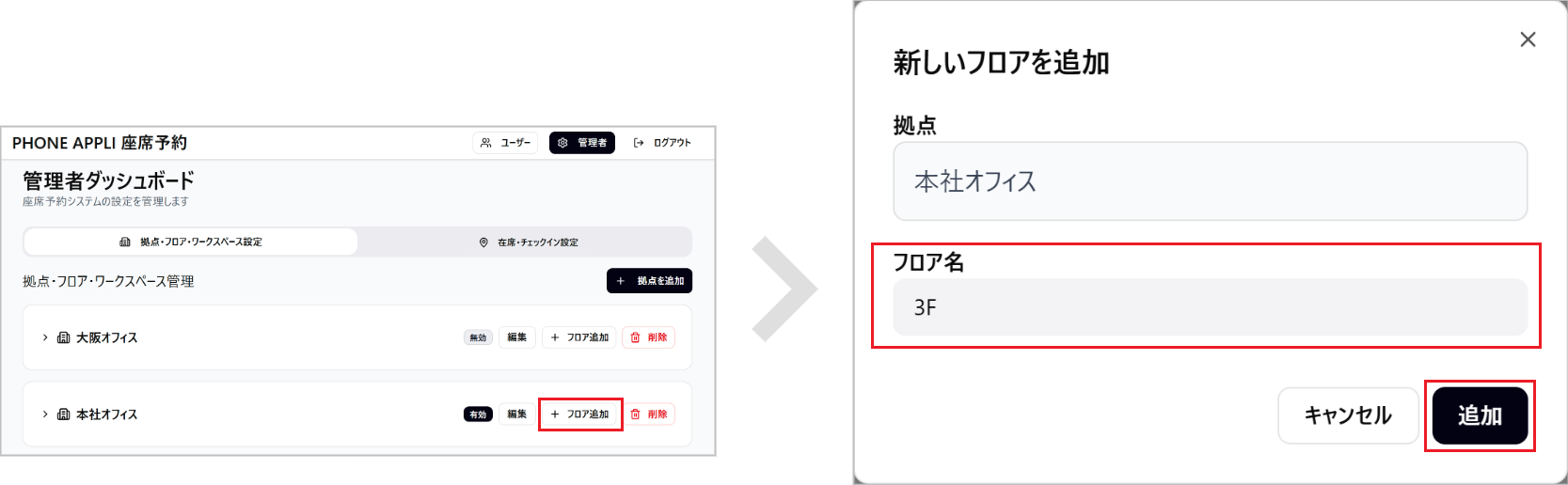
作成したフロアは、後から編集や削除ができます。
- フロアを編集する
-
-
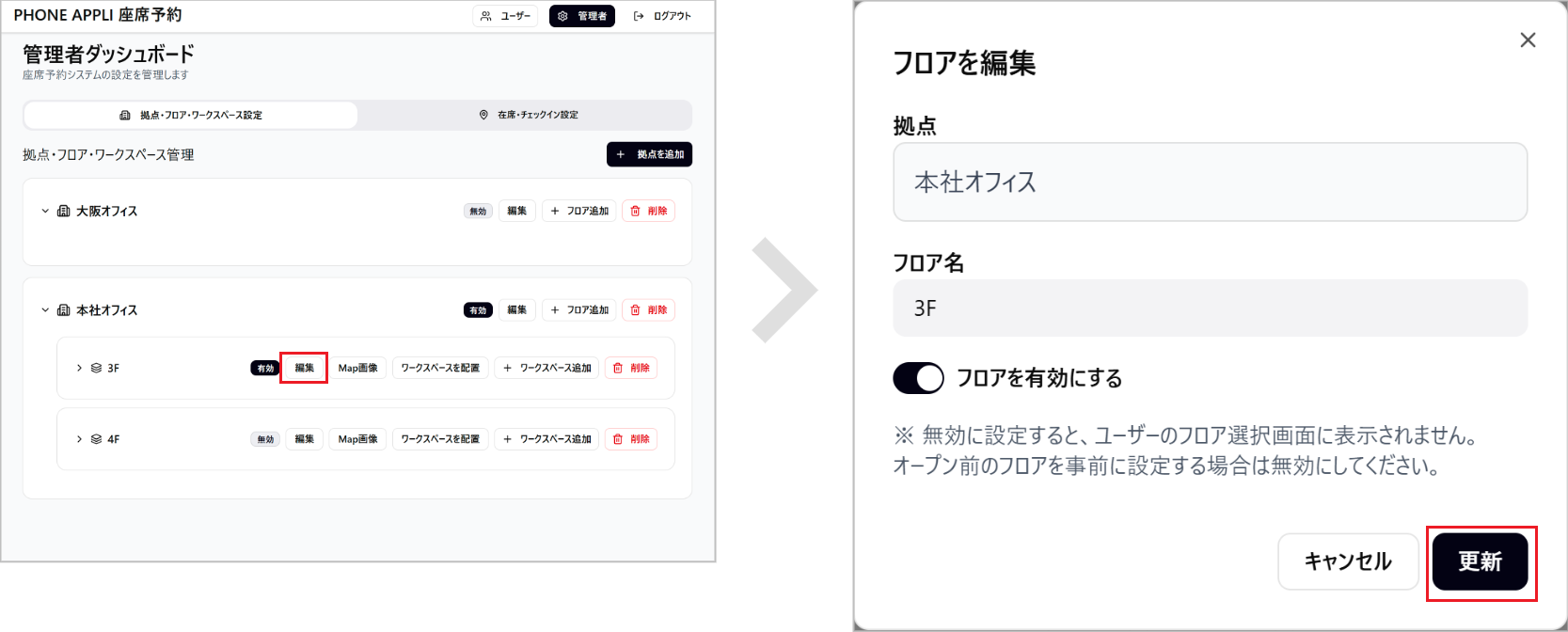
編集するフロアの[編集]をクリックします。
-
必要事項を入力し、 [更新]をクリックします。
-
※ 「フロアを有効にする」をoffにすると、ユーザーからフロアが非表示になります。オープン前のフロアを設定する場合などはoffにしてください。
-
※ フロアにマップ画像が登録されている場合のみ、「フロアを有効にする」をonに設定できます。マップ画像の登録については、「フロアにマップ画像を登録する」を参照してください。
-
-
- フロアを削除する
-
-
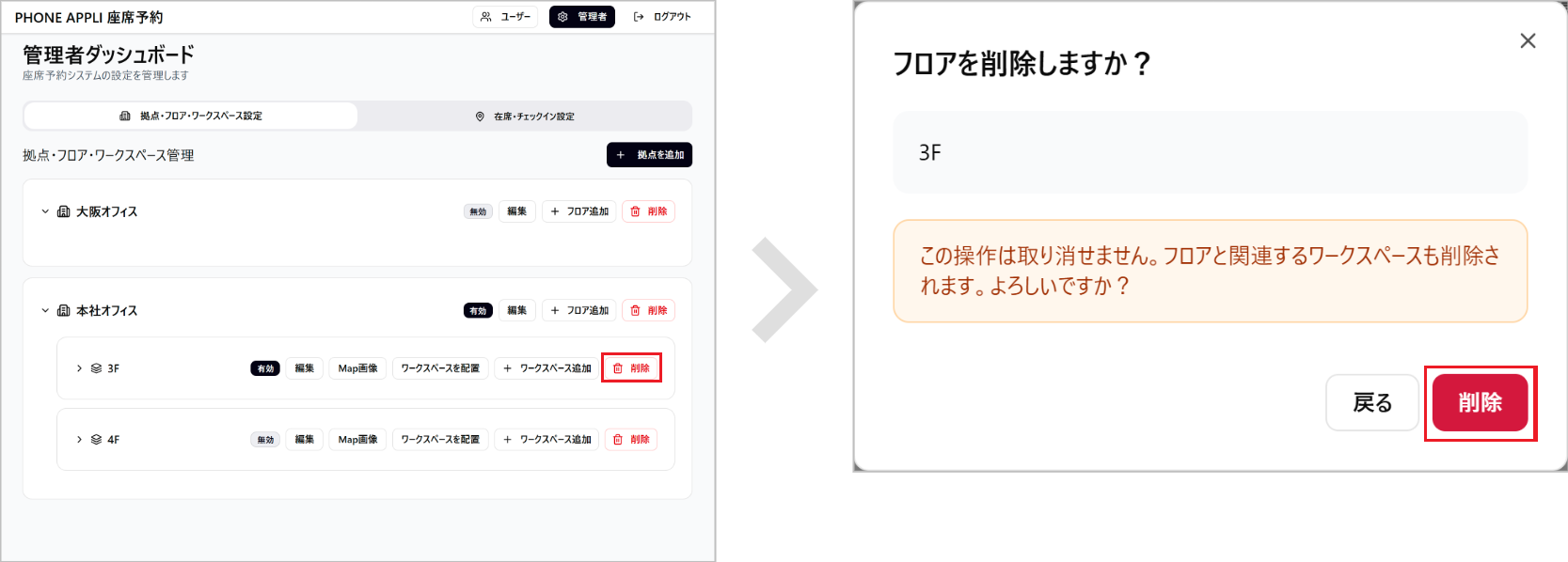
削除するフロアの[削除]をクリックします。
-
メッセージを確認し、[削除]をクリックします。
-
※ フロアを削除すると、フロアに設定したワークスペースも削除されるためご注意ください。
-
-
4.2.2. ワークスペースを新規作成する
-
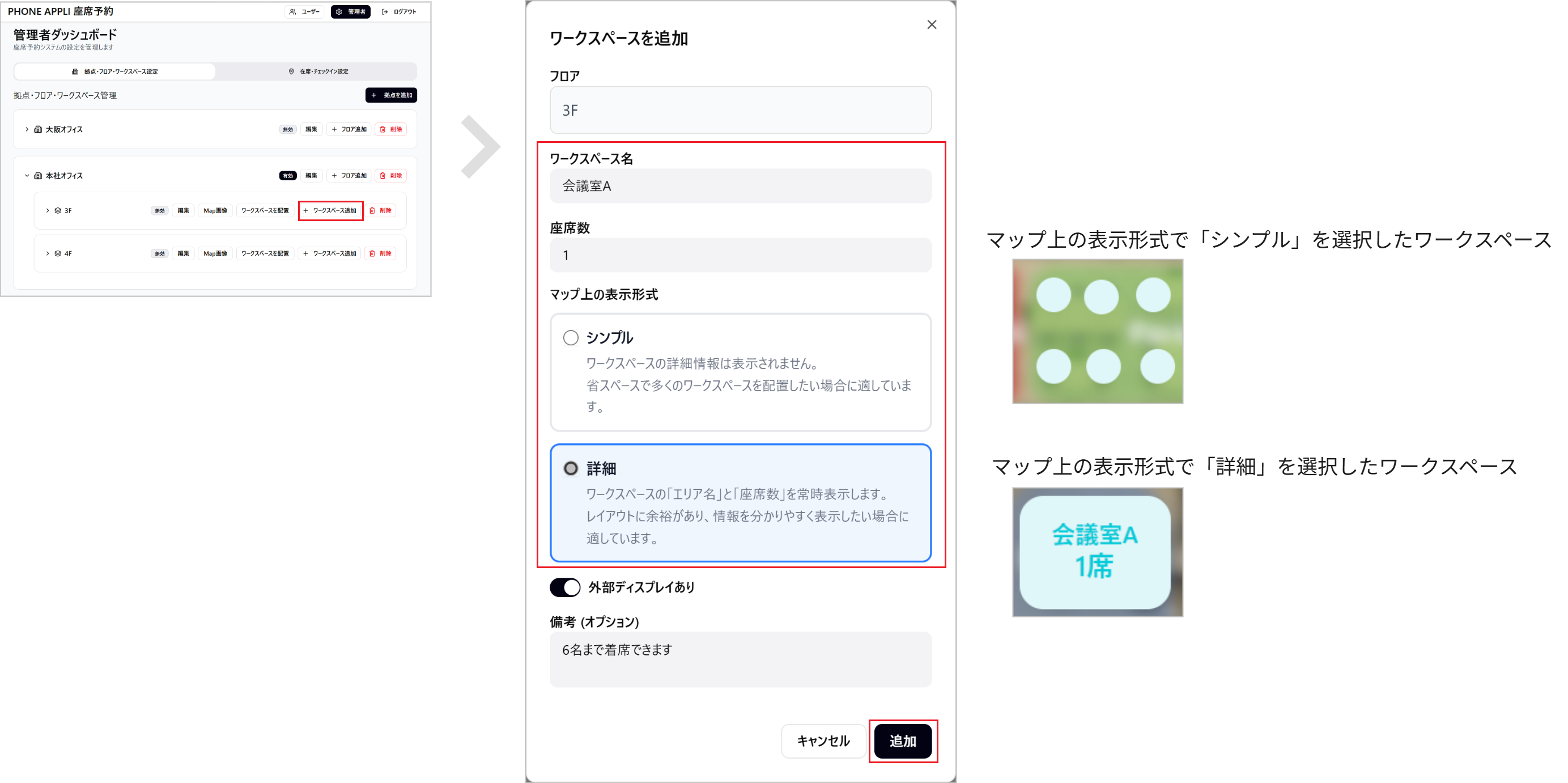
ワークスペースを設定するフロアの[ワークスペース追加]をクリックします。
-
「ワークスペース名」と「座席数」を入力し、マップ上の表示形式を選択して[追加]をクリックします。
-
※ 「座席数」に設定した数がワークスペースの予約上限数になります。
-
※ 座席を1つずつワークスペースとして設定する場合は、座席数を「1」で設定してください。
-
※ マップ上の表示形式は、マップ上でのワークスペースのアイコンの形状を選択する設定です。
シンプル:マップ上に詳細情報は表示されません。マップ上に多くのワークスペースを配置する場合に適しています。
詳細:マップ上で「エリア名」と「座席数」が常時表示されます。レイアウトに余裕があり、ワークスペースの情報をわかりやすく表示したい場合に適しています。 -
※ 外付けのモニターがあるワークスペースの場合は、「外部ディスプレイあり」をonにしてください。
-
※ 「備考(オプション)」欄にワークスペースについての説明や補足事項を入力できます。
-
作成したワークスペースは、後から編集や削除ができます。
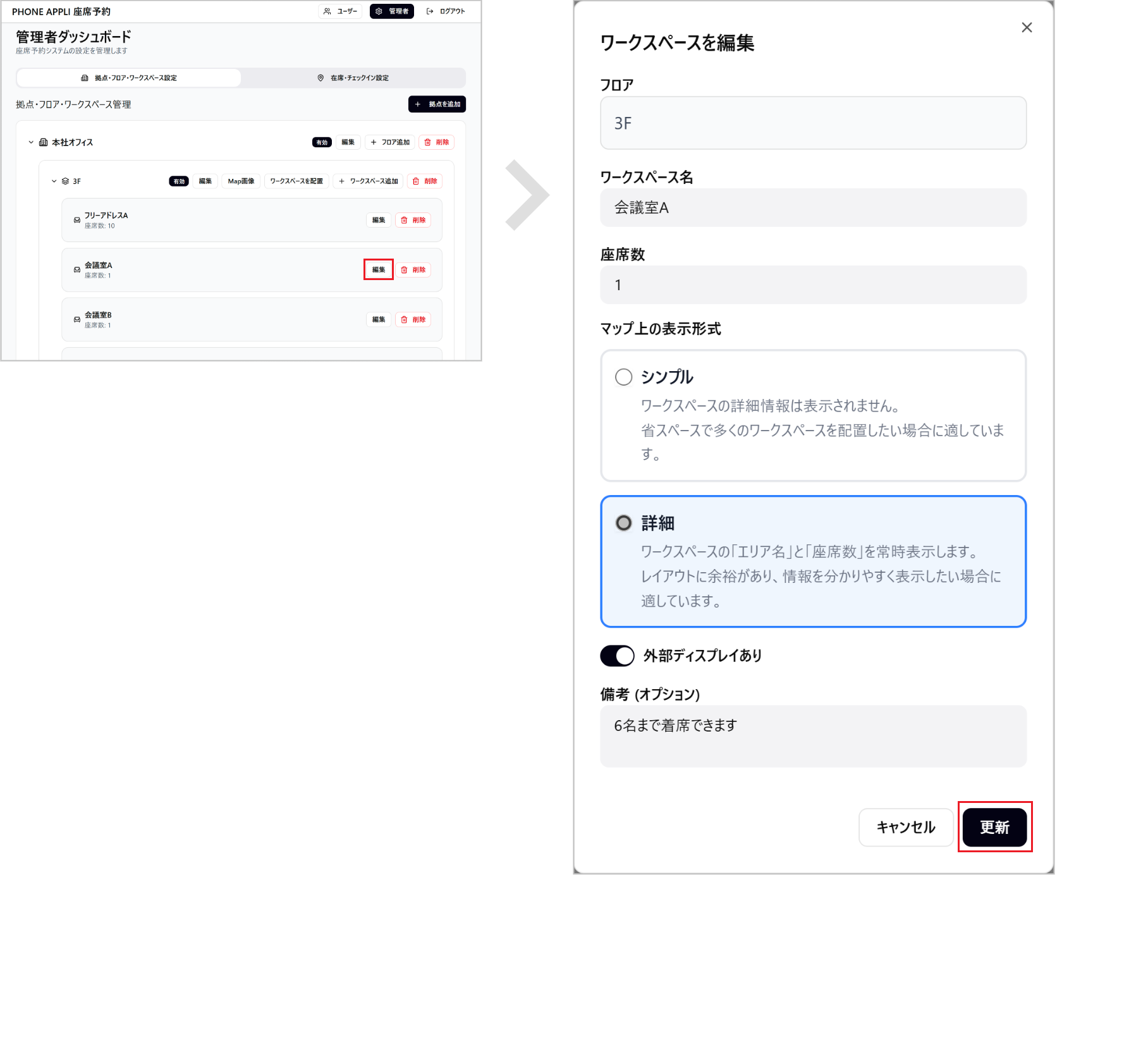
- ワークスペースを編集する
-
-
編集するワークスペースの[編集]をクリックします。
-
必要事項を入力し、 [更新]をクリックします。
-
- ワークスペースを削除する
-
-
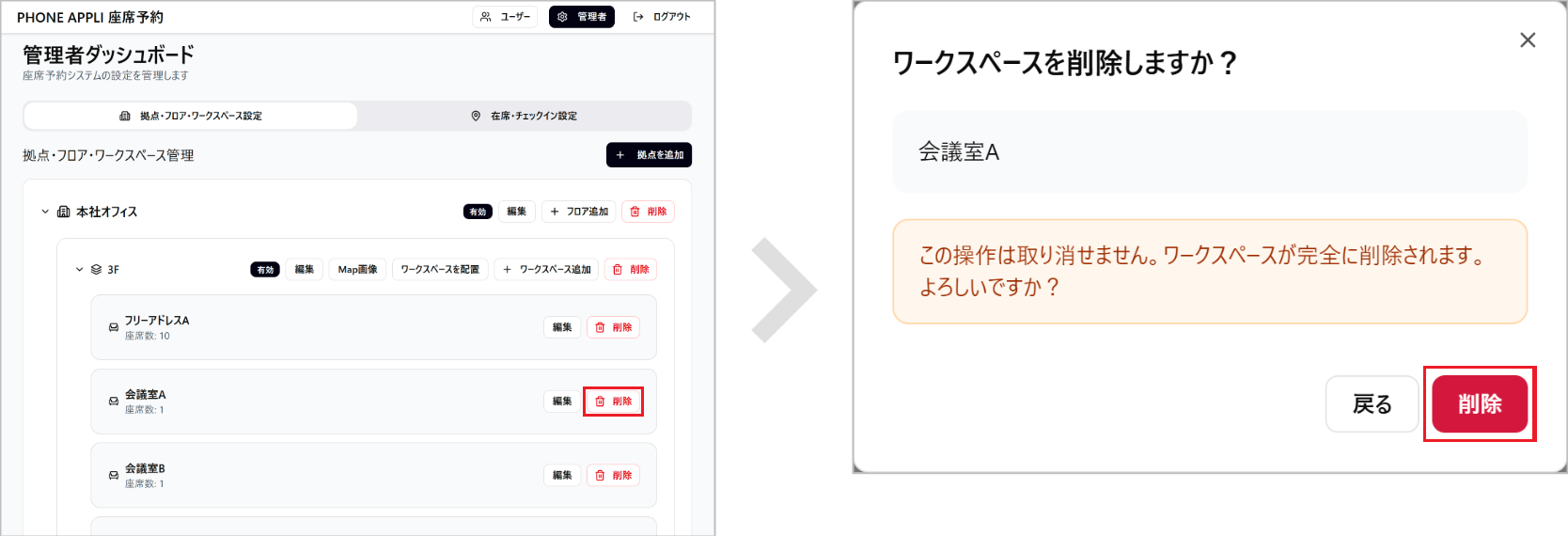
削除するワークスペースの[削除]をクリックします。
-
メッセージを確認し、[削除]をクリックします。
-
4.2.3. フロアにマップ画像を登録する
-
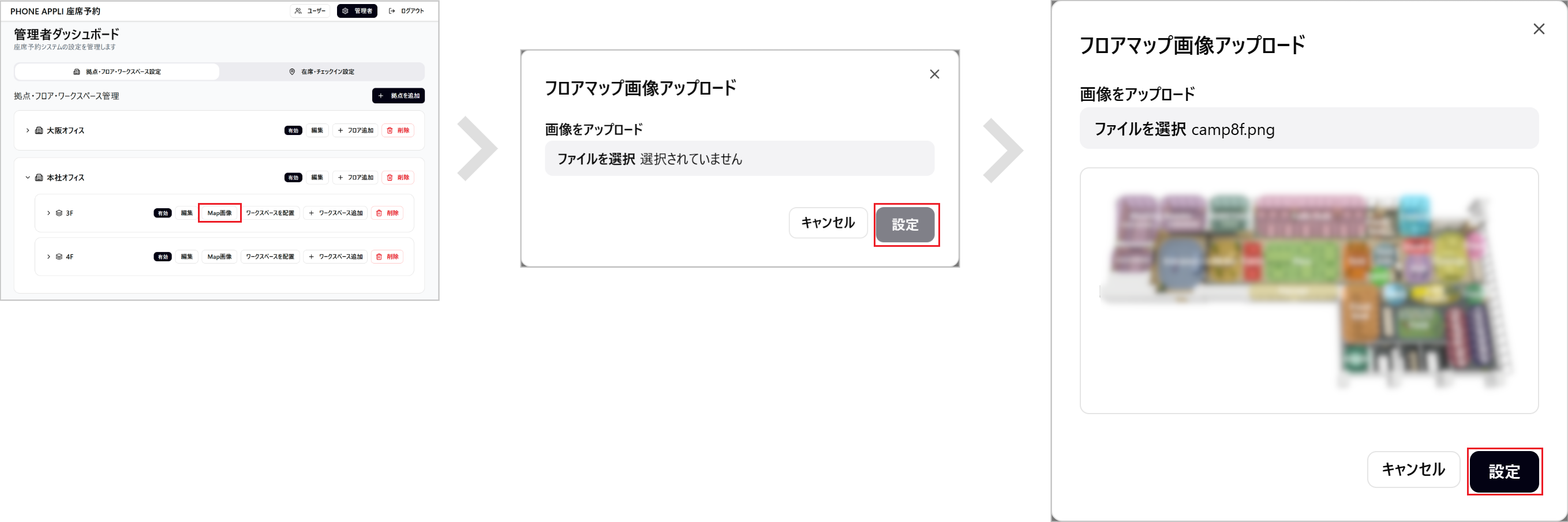
マップ画像を設定するフロアの[Map画像]をクリックします。
-
「ファイルを選択」をクリックし、フロアのマップ画像を指定して[開く]をクリックします。
-
[設定]をクリックし、画像をアップロードします。
-
※ 対応する画像の形式は、JPEG (*.jpg, *.jpeg)、PNG (*.png)です。
-
-
マップ画像のアップロード完了後、フロアの[編集]をクリックしてフロアを有効にします。
-
※ フロアの編集については、「フロアを編集する」を参照してください。
-
4.2.4. ワークスペースをマップ上に配置する
-
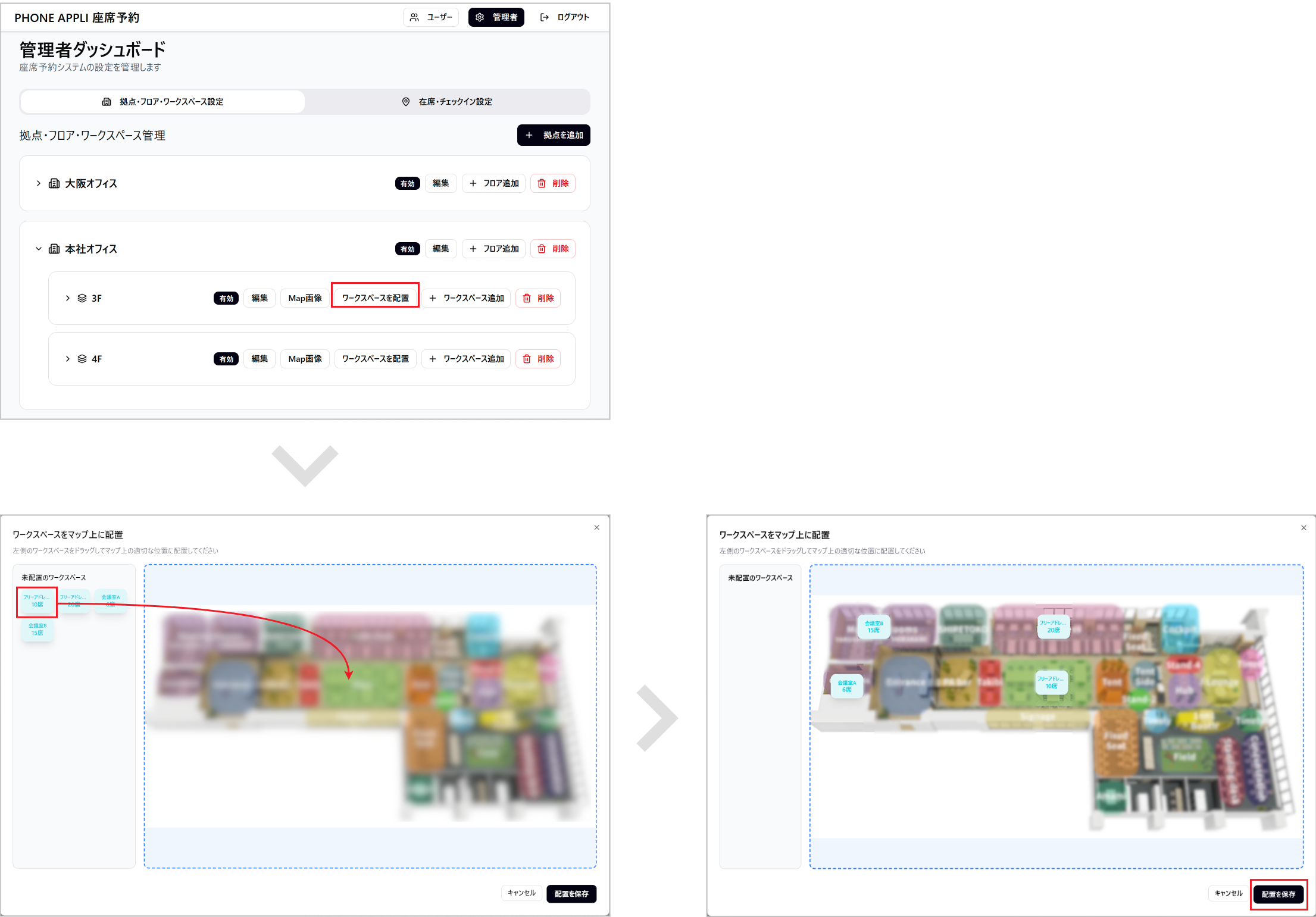
ワークスペースを配置するフロアの[ワークスペースを配置]をクリックします。
-
「未配置のワークスペース」にあるワークスペースをドラッグ&ドロップして、マップ上に配置します。
-
配置が完了したら、[配置を保存]をクリックします。
-
※ 配置を保存した後でも、再度[ワークスペースを配置]をクリックして配置をやり直せます。
-
※ マップ上でワークスペースをクリックし、[
 ]をクリックすると、ワークスペースを「未配置のワークスペース」に戻すことができます。
-
5. 在席確認機能・チェックイン機能の管理
PA 座席予約は、スマートフォンのGeofence機能(GPSなどを利用して地図上に仮想的な境界線を設定し、その境界線で囲んだエリアに「入る」「出る」を検知してイベントを発生させる仕組み)を利用しています。これにより、ユーザーが設定したエリア内に入ったことを検知して社内電話帳に表示する在席確認機能や自動チェックイン機能が可能となります。
管理者は、在席確認機能、ワークスペースのチェックイン機能、自動チェックイン機能の有効/無効を設定します。
これらの機能は拠点ごとに設定でき、必要に応じて組み合わせて利用できます。
5.1. 在席・チェックインを設定する
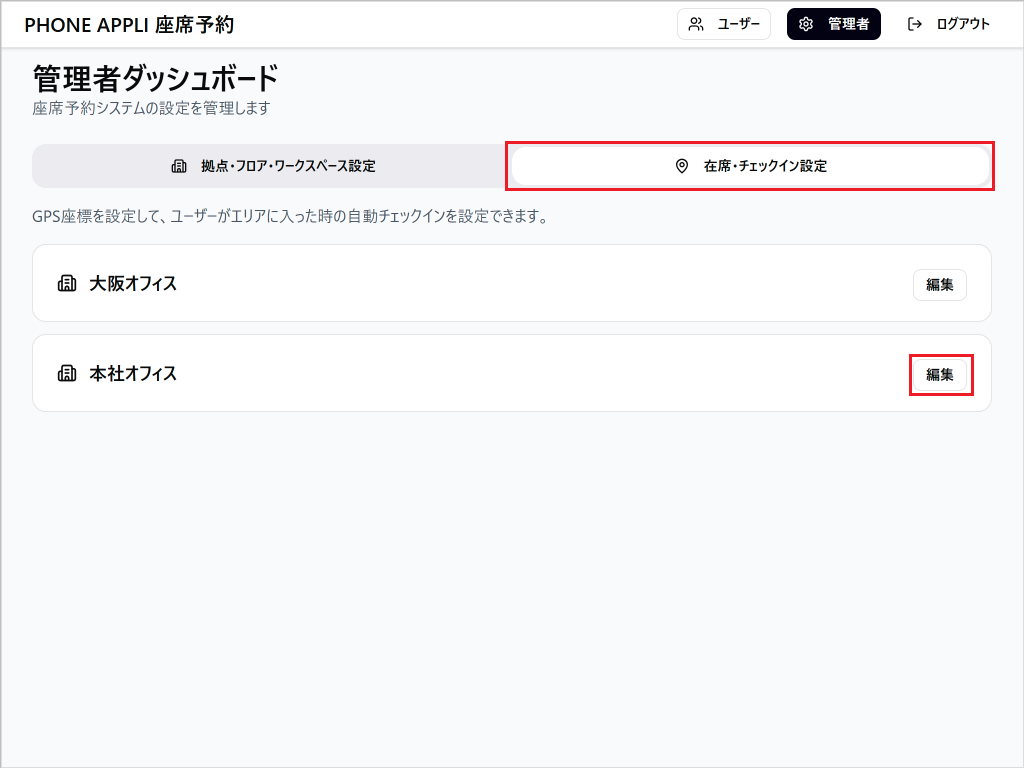
[在席・チェックイン設定]タブで、在席管理機能とチェックイン機能を設定する拠点の[編集]をクリックします
- 在席管理機能を設定する場合
-
-
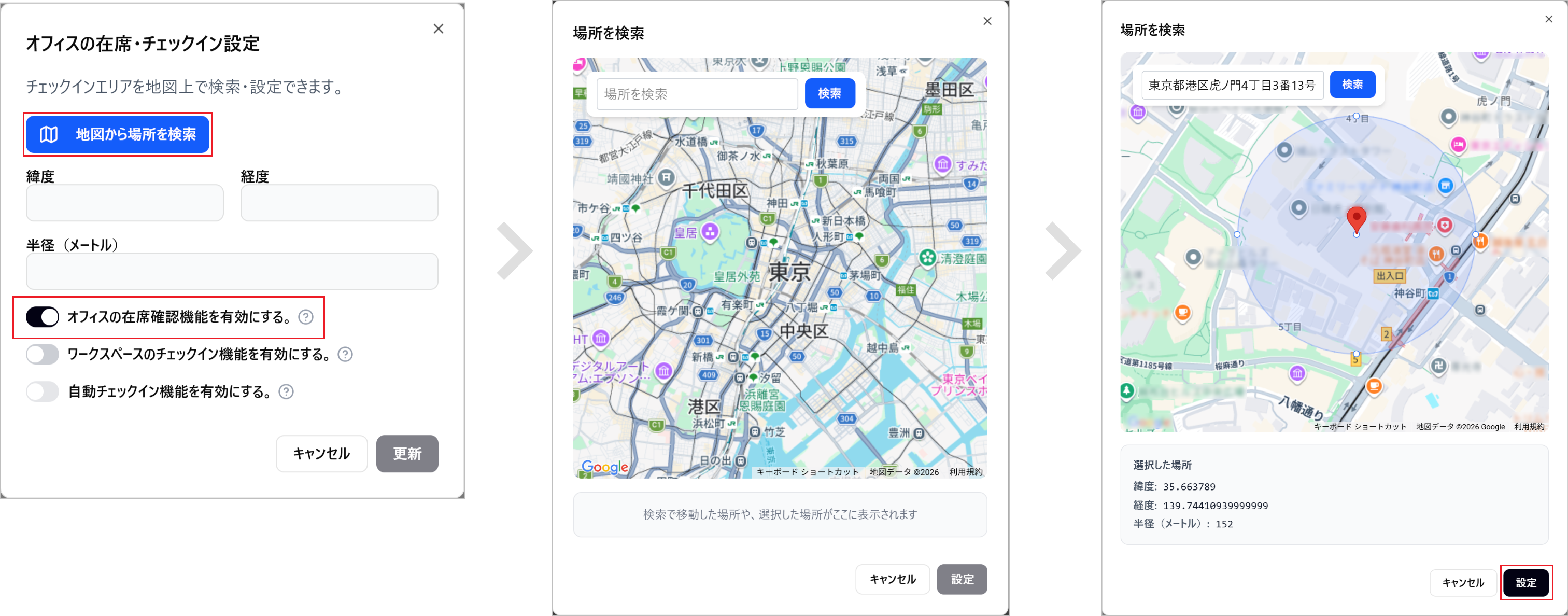
「オフィスの在席確認機能を有効にする」をonにし、[地図から場所を検索]をクリックします。
-
検索ボックスに住所や拠点名を入力して検索し、チェックインエリアの中心となる場所が地図上で表示されていることを確認して[設定]をクリックします。
-
※ チェックインエリアは地図上に円形で表示されます。円周にある白い丸をドラッグして、チェックインエリアの半径を設定します。
-
-
[更新]をクリックします。
-
| 項目名 | 説明 |
|---|---|
緯度 |
場所を検索すると、自動的に入力されます。 |
半径(メートル) |
地図上でチェックインエリアの大きさを指定すると、半径が自動的に入力されます。 |
- ワークスペースのチェックイン機能を設定する場合
-
-
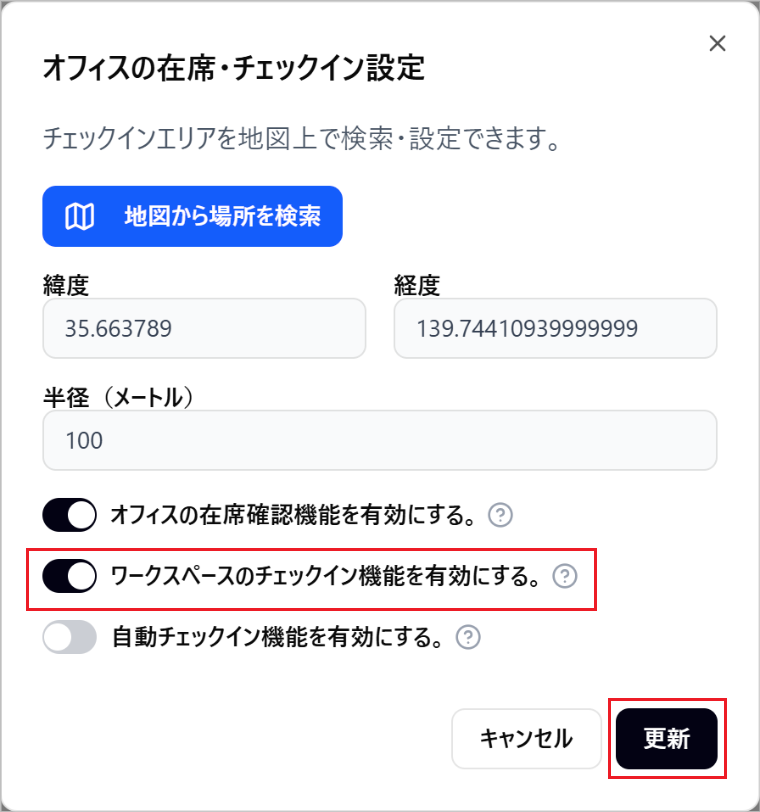
「ワークスペースのチェックイン機能を有効にする」をonにします。
-
※ onにすると、予約開始時間を5分過ぎてもユーザーがチェックインしない場合に、ユーザーにリマインド通知が送信されます。
-
※ 予約開始時間を10分過ぎてもユーザーがチェックインしない場合は、予約が自動でキャンセルされ、ユーザーにキャンセルの通知が送信されます。
-
-
[更新]をクリックします。
-
- 自動チェックイン機能を設定する場合
-
-
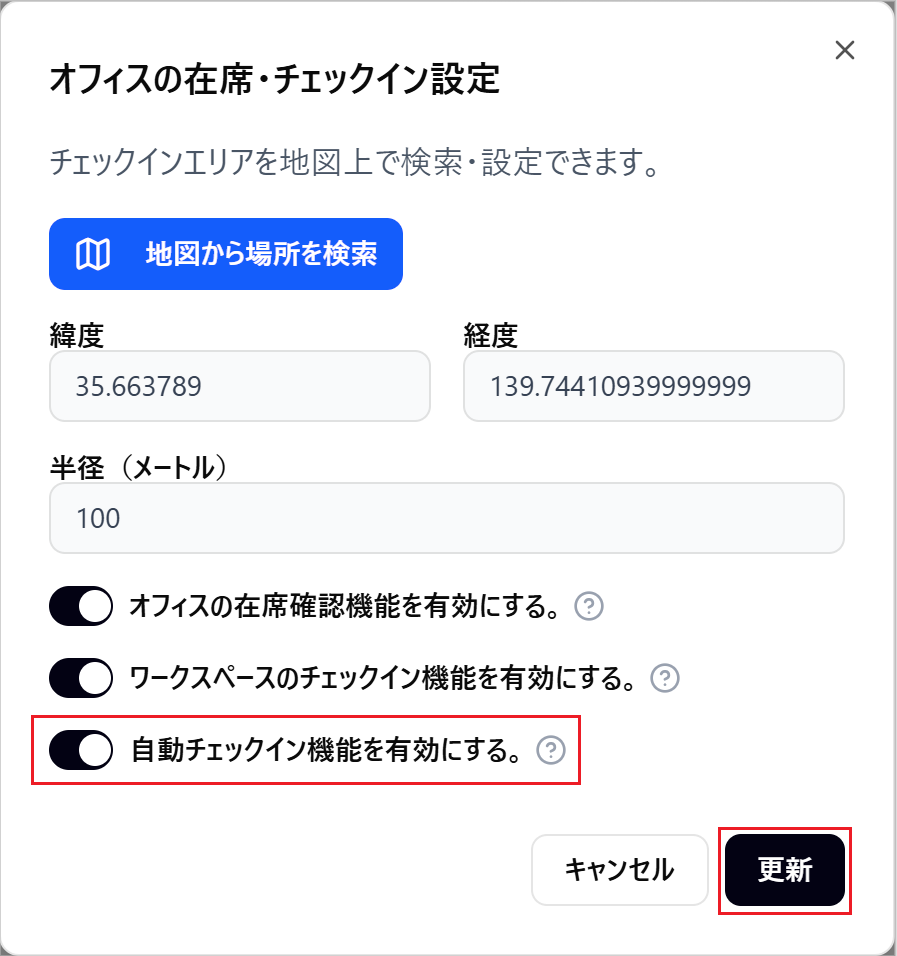
「自動チェックイン機能を有効にする」をonにします。
-
※ onにすると、予約開始時間の10分前までに拠点の在席が確認された場合に、自動的にチェックインが完了します。
-
※ 自動チェックイン機能を利用するには、「オフィスの在席確認機能を有効にする」と「ワークスペースのチェックイン機能を有効にする」をどちらもonにする必要があります。
-
-
[更新]をクリックします。
-
改訂履歴表
| 改訂年月日 | 項番/項目 | 改訂内容 |
|---|---|---|
2026.02.27 |
新規作成 |